1. الأساسيات والمنطق
يستخدم PaSS منطقاً بسيطاً: يقرأ القواعد من الأعلى إلى الأسفل.
- القاعدة الأولى التي "تتطابق" مع المكالمة تفوز.
- ينفذ التطبيق الإجراءات.
- يتوقف التطبيق ويتجاهل الباقي.
علامات التبويب: تتكون واجهة PaSS من أربع شاشات رئيسية:
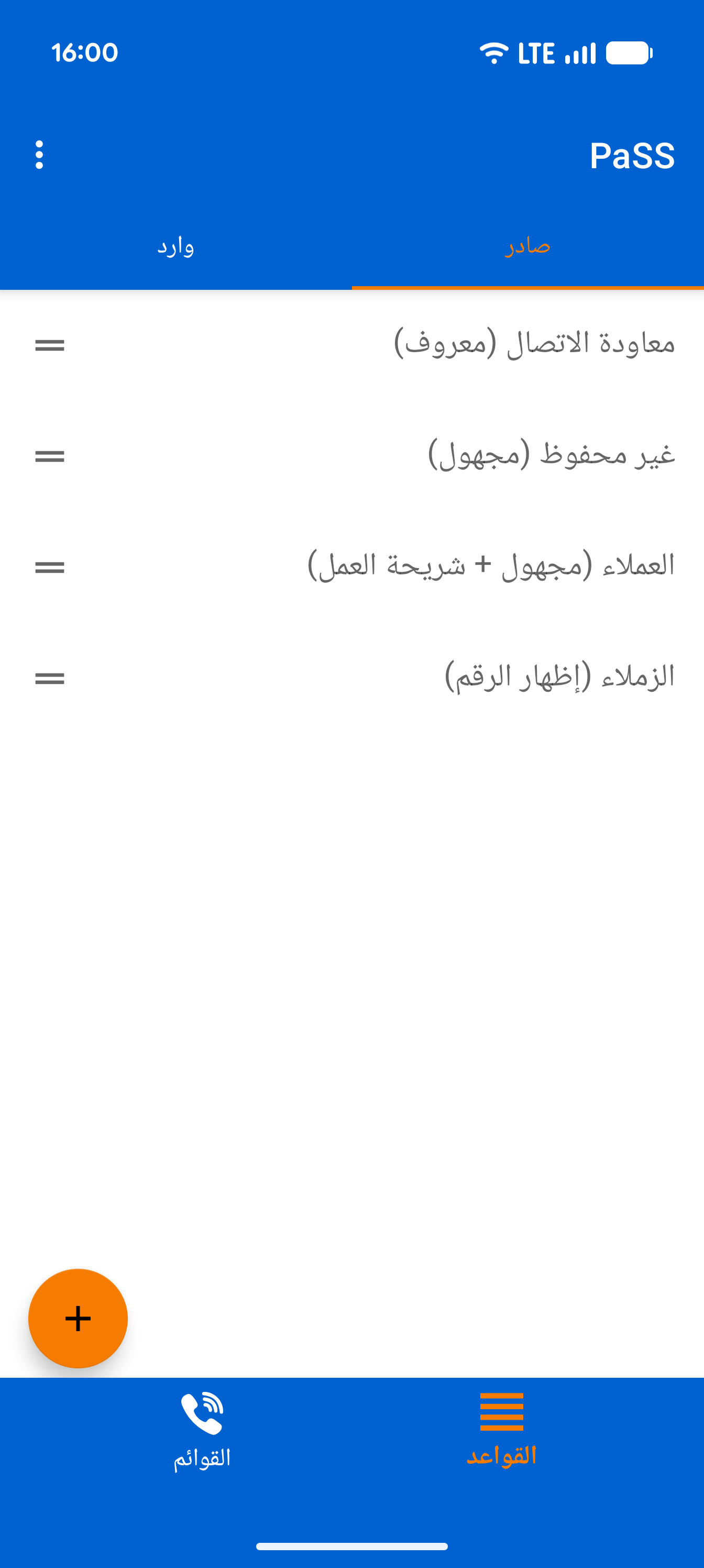
- صادرة (قواعدك الصادرة)
- واردة (قواعدك الواردة)
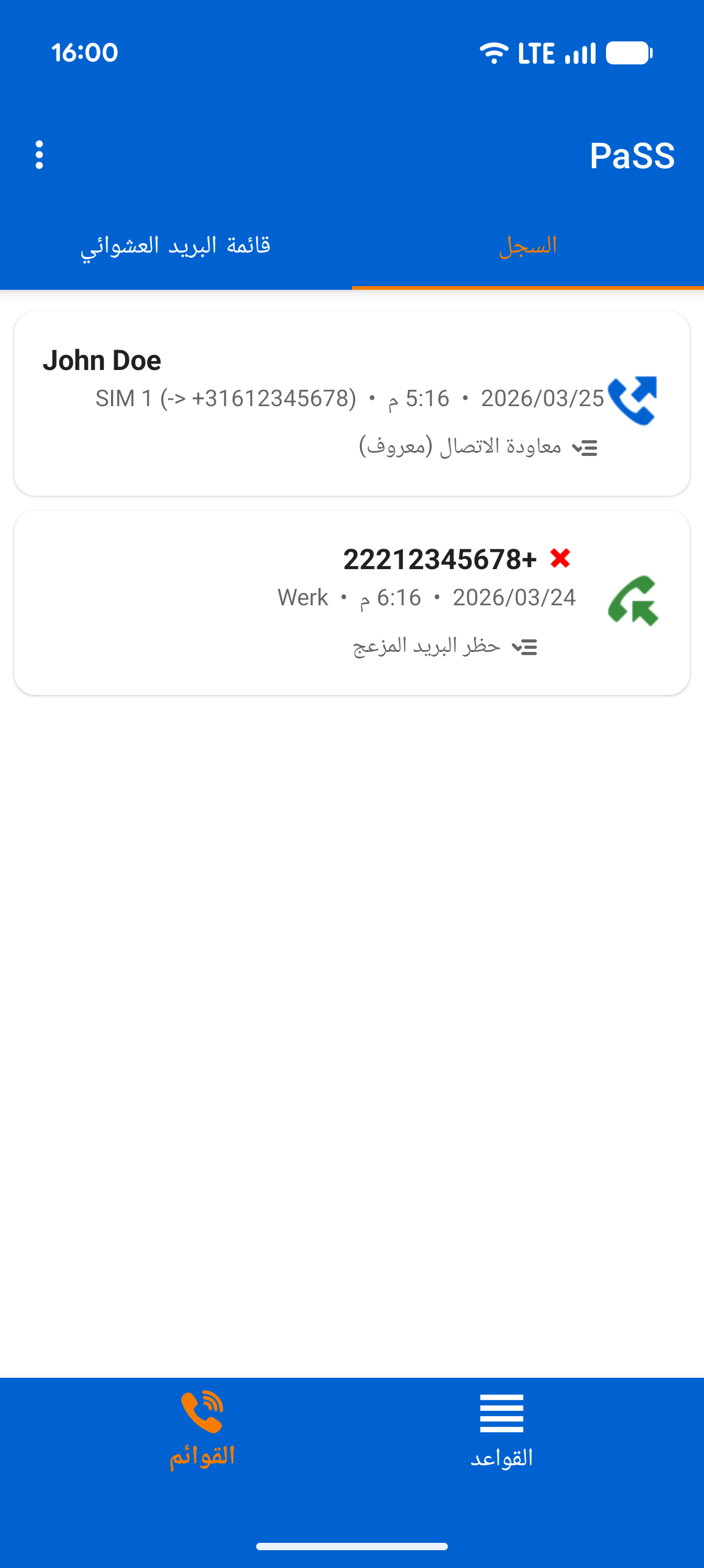
- السجل عرض سجل المكالمات الخاص بك ومعرفة قاعدة PaSS التي تم تطبيقها. أضف الأرقام مباشرة إلى قائمة البريد المزعج.
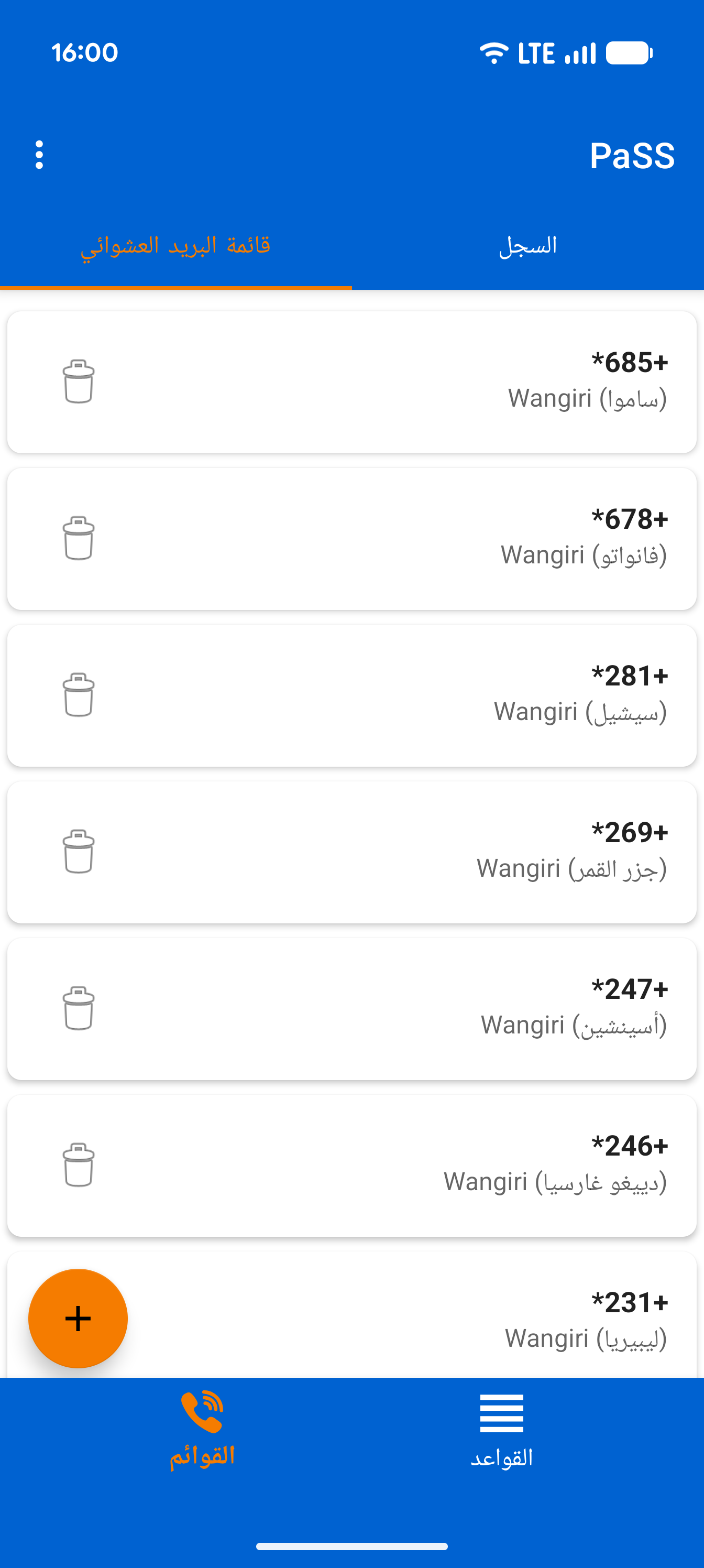
- قائمة السبام قاعدة البيانات المحلية الخاصة بك لحظر الأرقام غير المرغوب فيها أو مناطق بأكملها (باستخدام أحرف البدل).
يمكنك التنقل بسهولة بين هذه الشاشات عن طريق التمرير لليسار أو لليمين.
هام: بعض إعدادات النظام المهمة
لكي يعمل PaSS بشكل صحيح، يجب تكوين بعض إعدادات أندرويد بشكل صحيح.
اختيار شريحة SIM: إذا كان لديك شريحتين، يجب ضبط هذا الإعداد للسماح لـ PaSS باختيار شريحة تلقائيًا. يجب ألا يتم تعيين جهازك على 'السؤال دائمًا' للمكالمات، بل يجب تعيين شريحة افتراضية. بدون هذا الإعداد، سيحظر أندرويد قواعد PaSS ولن يتم تحديد الشريحة التي حددتها.
معرف المتصل: يمكنك اختيار إخفاء رقمك أو إظهاره افتراضيًا. باستخدام بادئة، يمكنك تجاوز ذلك لكل مكالمة. اختر إعدادًا افتراضيًا لكل شريحة. إذا كنت تريد التأكد من عدم إظهار رقمك لتلك الشريحة، فاضبطه على مخفي. إذا كان يجب إظهاره، فاختر إظهار الرقم. يمكنك أيضًا اختيار 'الافتراضي للشبكة'، والذي سيطبق اختيار مزود الخدمة الخاص بك.
إدارة القواعد والترتيب
أضف قواعد بسهولة عبر الزر +. انقر على القاعدة لتعديلها، أو اضغط مطولاً لحذفها أو تكرارها. اسحب القواعد لتغيير ترتيبها.
هام: ضع القواعد الأكثر دقة في الأعلى والقواعد العامة في الأسفل. يعمل PaSS من الأعلى للأسفل وينفذ أول قاعدة تتطابق مع شروطك!
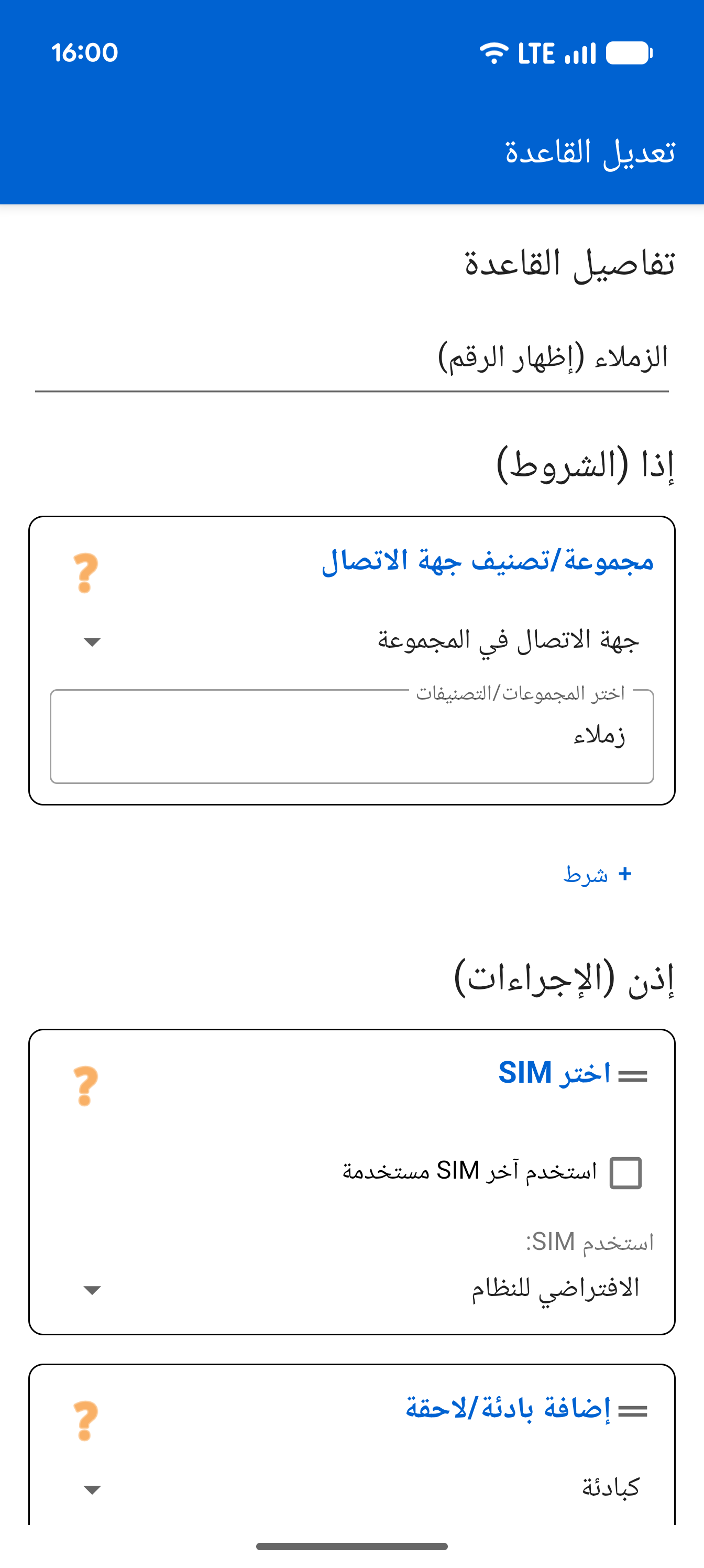
محرر القواعد
أضف الشروط (إذا) والإجراءات (إذن). ملاحظة: تعمل الشروط كدالة 'وَ'. ينفذ PaSS الإجراءات فقط إذا تحققت جميع الشروط. للحذف، مرر لليسار أو اليمين. يمكنك سحب الإجراءات لتغيير ترتيبها.
سجل المكالمات الذكي
السجل تفاعلي. انقر على أيقونة الهاتف للاتصال، أو على الاسم للتفاصيل. هل قام PaSS بإجراء؟ انقر على اسم القاعدة لفتحها في المحرر! مكالمة مزعجة؟ اضغط مطولاً لإرسال الرقم إلى قائمة البريد المزعج.
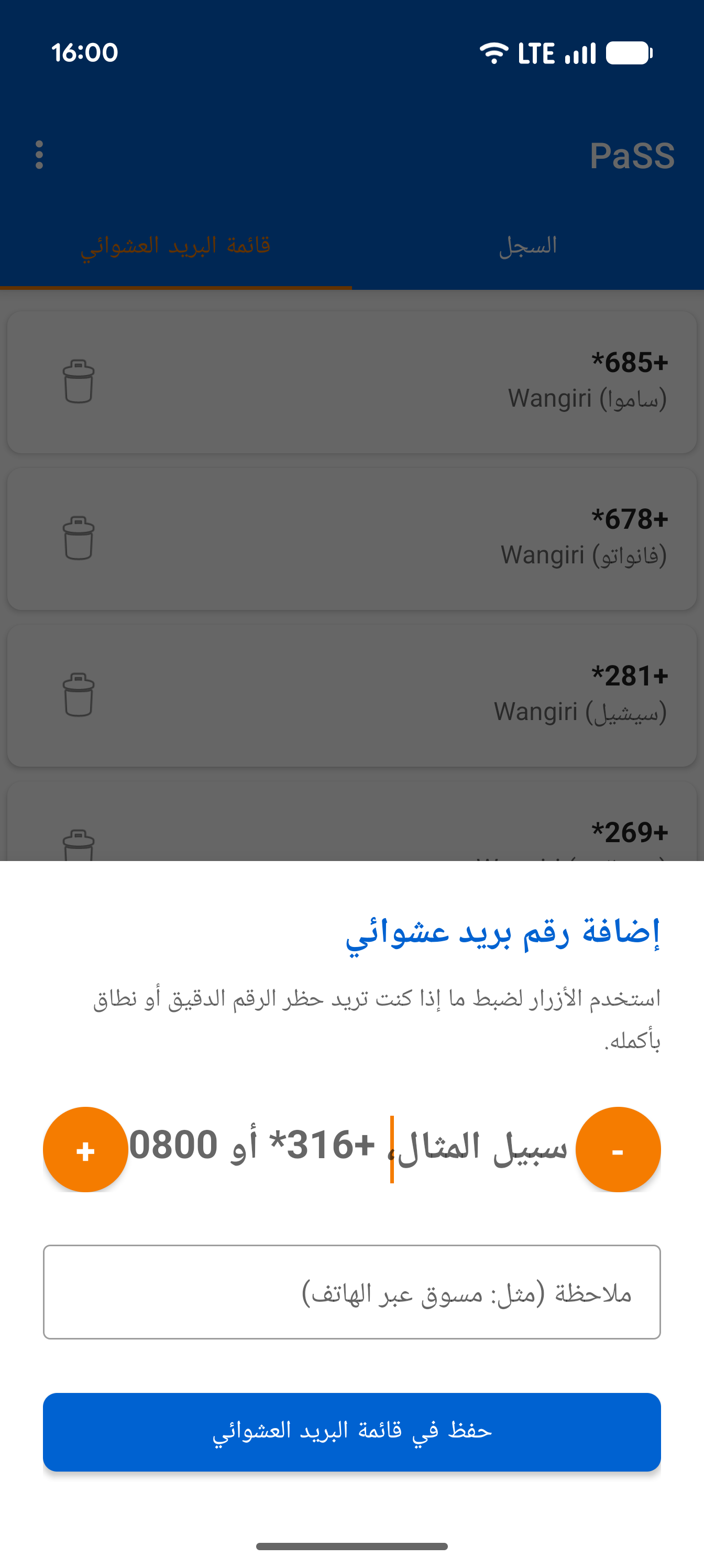
قائمة البريد المزعج والرموز
أضف أرقاماً باستخدام الزر +. هل تتلقى إزعاجاً من منطقة معينة؟ استخدم الزر - أثناء الإضافة لتقصير الرقم ووضع نجمة في النهاية لحظر نطاق كامل من الأرقام مرة واحدة.
2. الشروط (إذا...)
تنفذ القاعدة فقط إذا تحققت جميع الشروط.
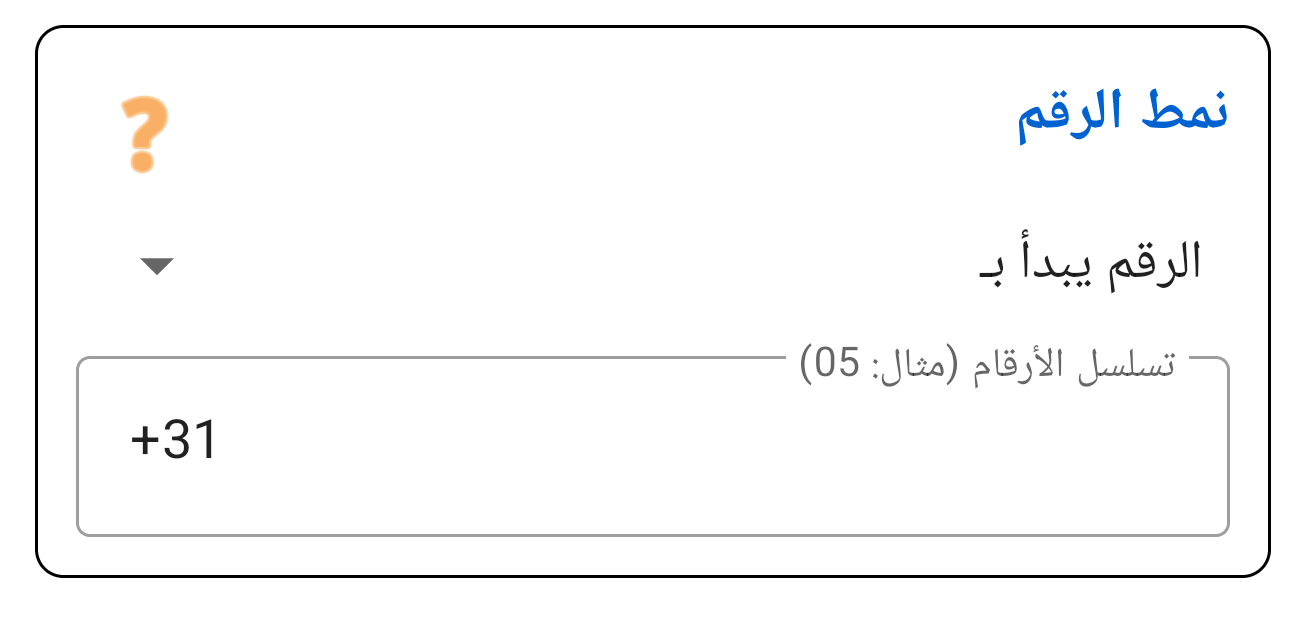
نمط الرقم
يفحص أرقام الهاتف.
- يبدأ بـ: لرموز الدول (
+966) أو الجوال. - يحتوي على: إذا طلبت رمزاً (مثلاً
***) لتفعيل قاعدة.
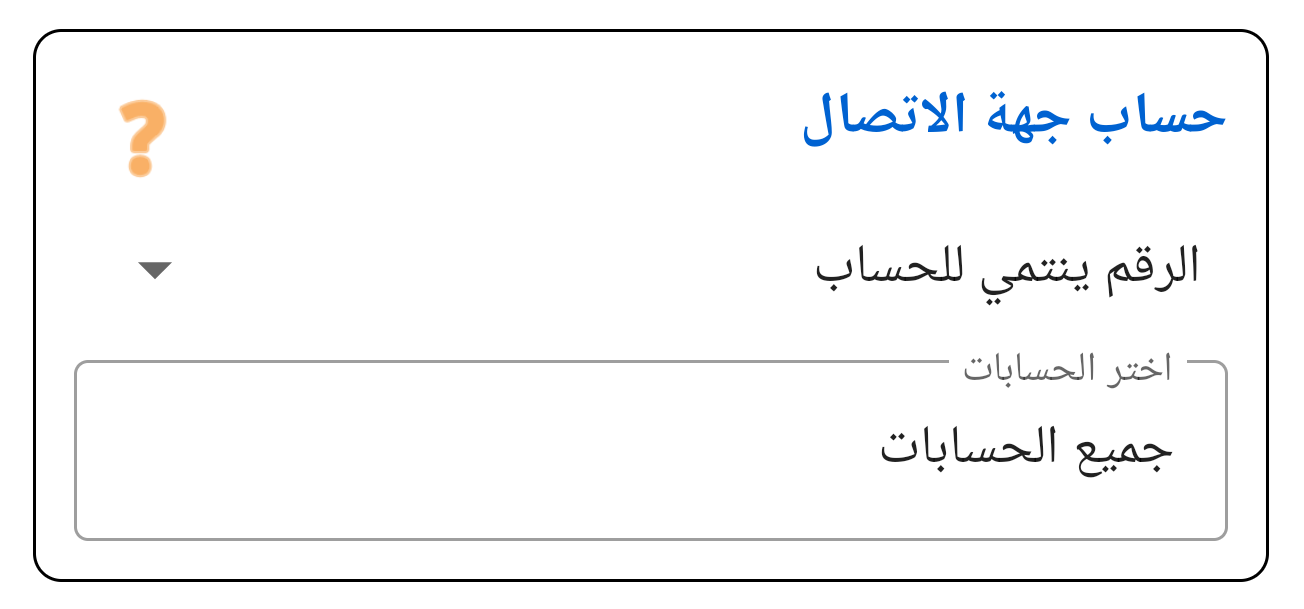
حساب جهة الاتصال
أين تُحفظ جهة الاتصال (مثلاً "عمل" أو "Gmail").
أقوى طريقة لفصل العمل عن الحياة الخاصة.
- شامل: ينطبق فقط على هذه الحسابات.
- حصري: ينطبق على الكل ما عدا هذه (للمجهولين).
مجموعة الاتصال
يفحص ما إذا كانت الجهة في مجموعة مثل "عائلة" أو "مرضى".
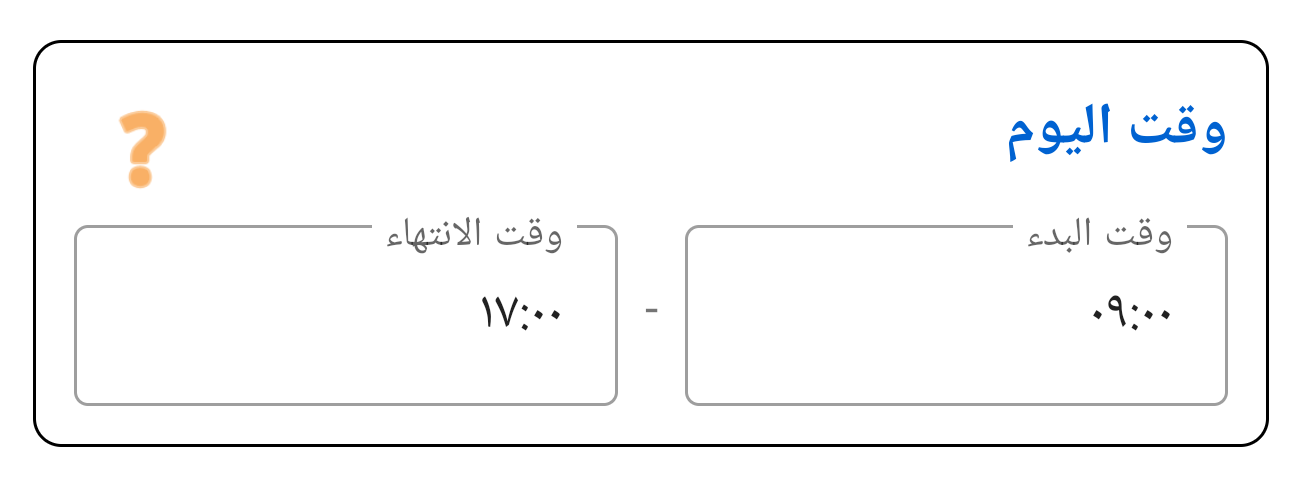
اليوم والوقت
تفعيل القواعد في أوقات معينة.
- الأيام: اختر الأيام (مثلاً أحد-خميس).
- الوقت: حدد فترة (مثلاً 09:00 - 17:00).
شريحة SIM
التصفية حسب الشريحة المستقبلة. ضروري لـ "الجدار الناري".
مثال: "اتصال على شريحة العمل في العطلة -> بريد صوتي."
متصل مجهول
تفاعل مع من يخفي رقمه.
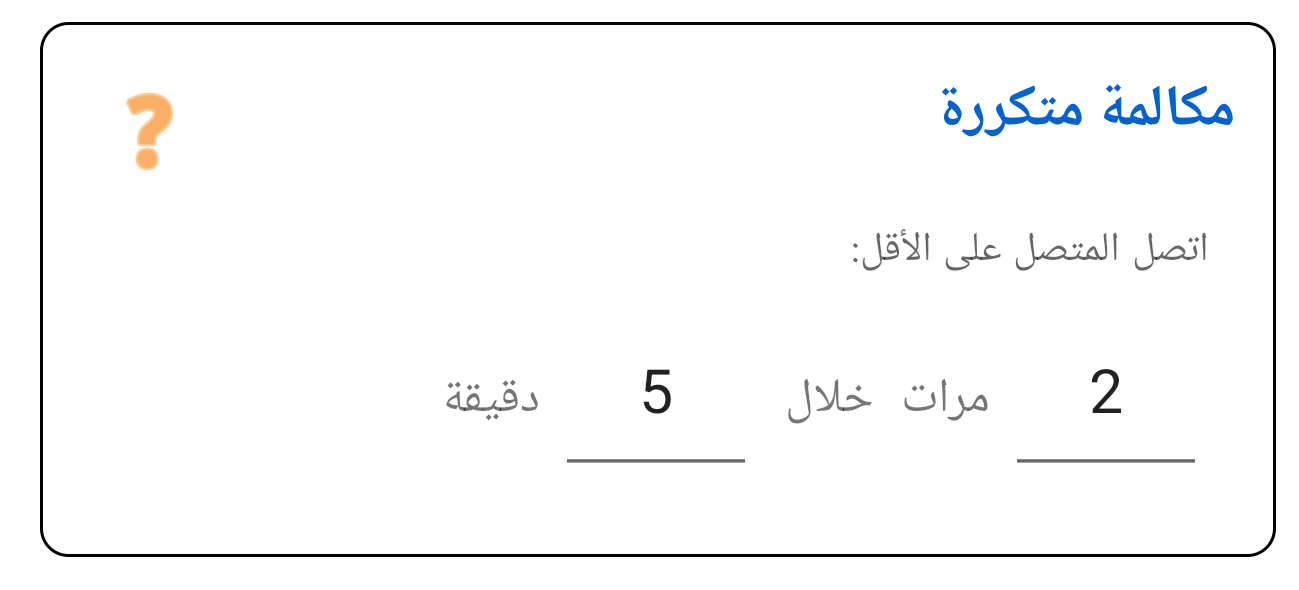
متصل متكرر
خيار "الطوارئ". صحيح إذا اتصل نفس الرقم X مرات في Y دقائق.
استخدمه مع إجراء سماح لكسر الحظر.
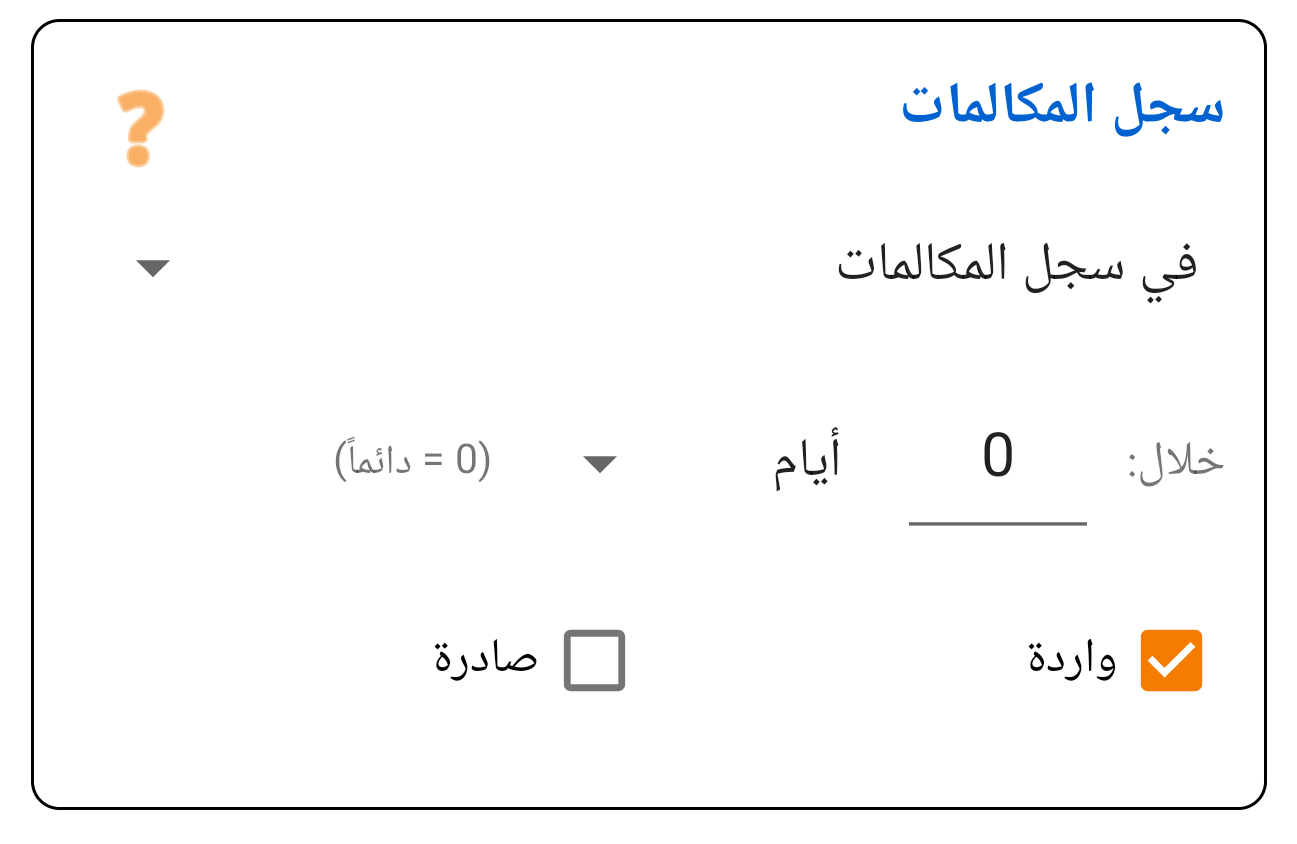
سجل الوارد
معاودة الاتصال الذكية. يفحص: "هل اتصل بي هذا الرقم مؤخراً؟"
سيناريو: مكالمة فائتة على شريحة 2. عند الاتصال، يختار PaSS شريحة 2 تلقائياً.
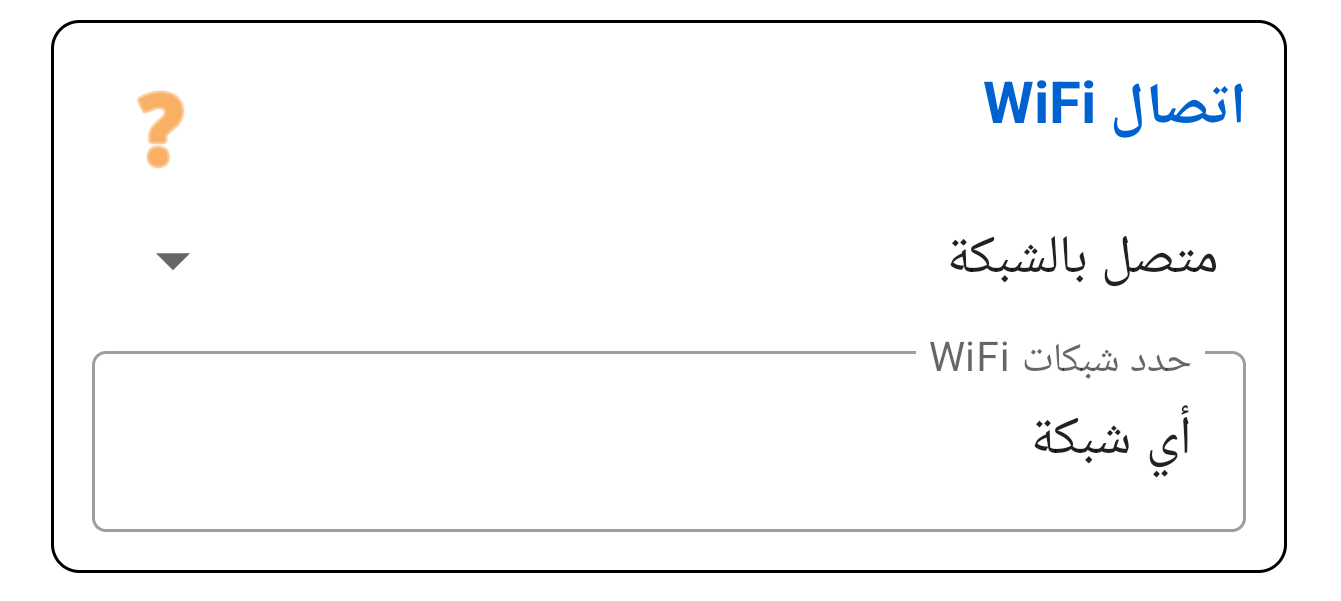
شبكة Wi-Fi
يتحقق مما إذا كنت متصلاً (أو لست متصلاً صراحةً) بشبكات Wi-Fi محددة. يمكنك إدخال شبكات متعددة مفصولة بفواصل.
مفيد: يمكنك إضافة شبكتك المتصلة حاليًا بنقرة واحدة.
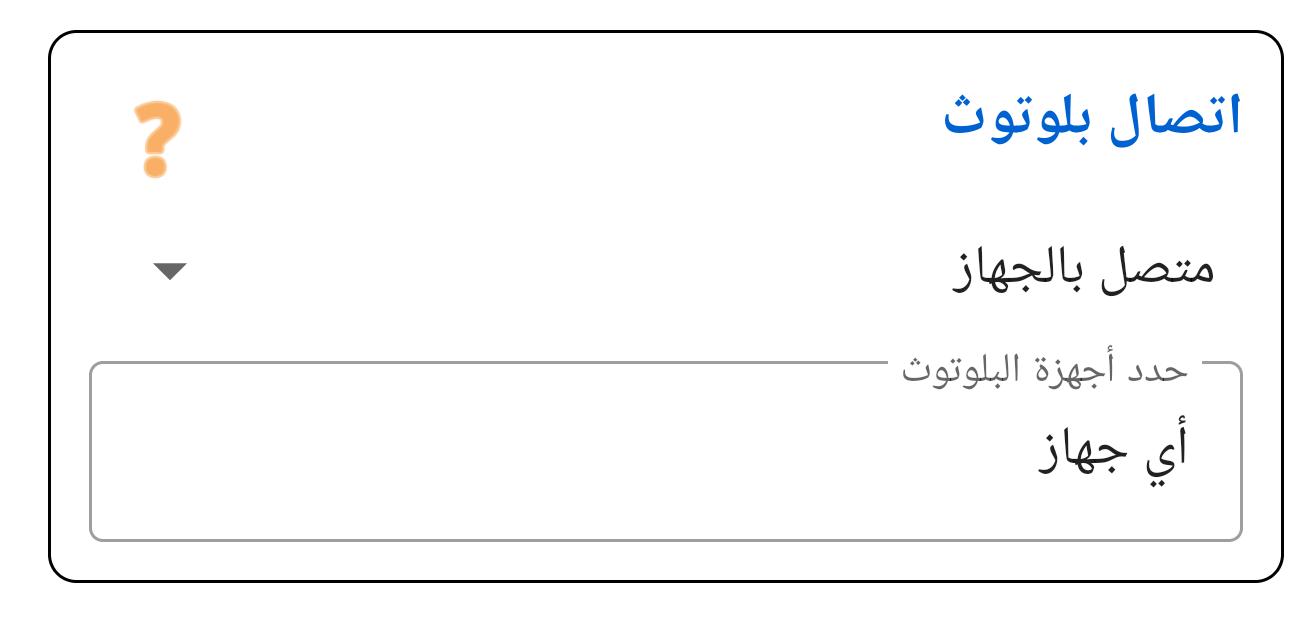
جهاز بلوتوث
يتحقق مما إذا كنت متصلاً (أو لست متصلاً صراحةً) بأجهزة بلوتوث محددة.
يمكنك بسهولة تحديد هدفك من قائمة بجميع أجهزتك المقترنة (مثل صوت سيارتك أو سماعة الرأس اللاسلكية).
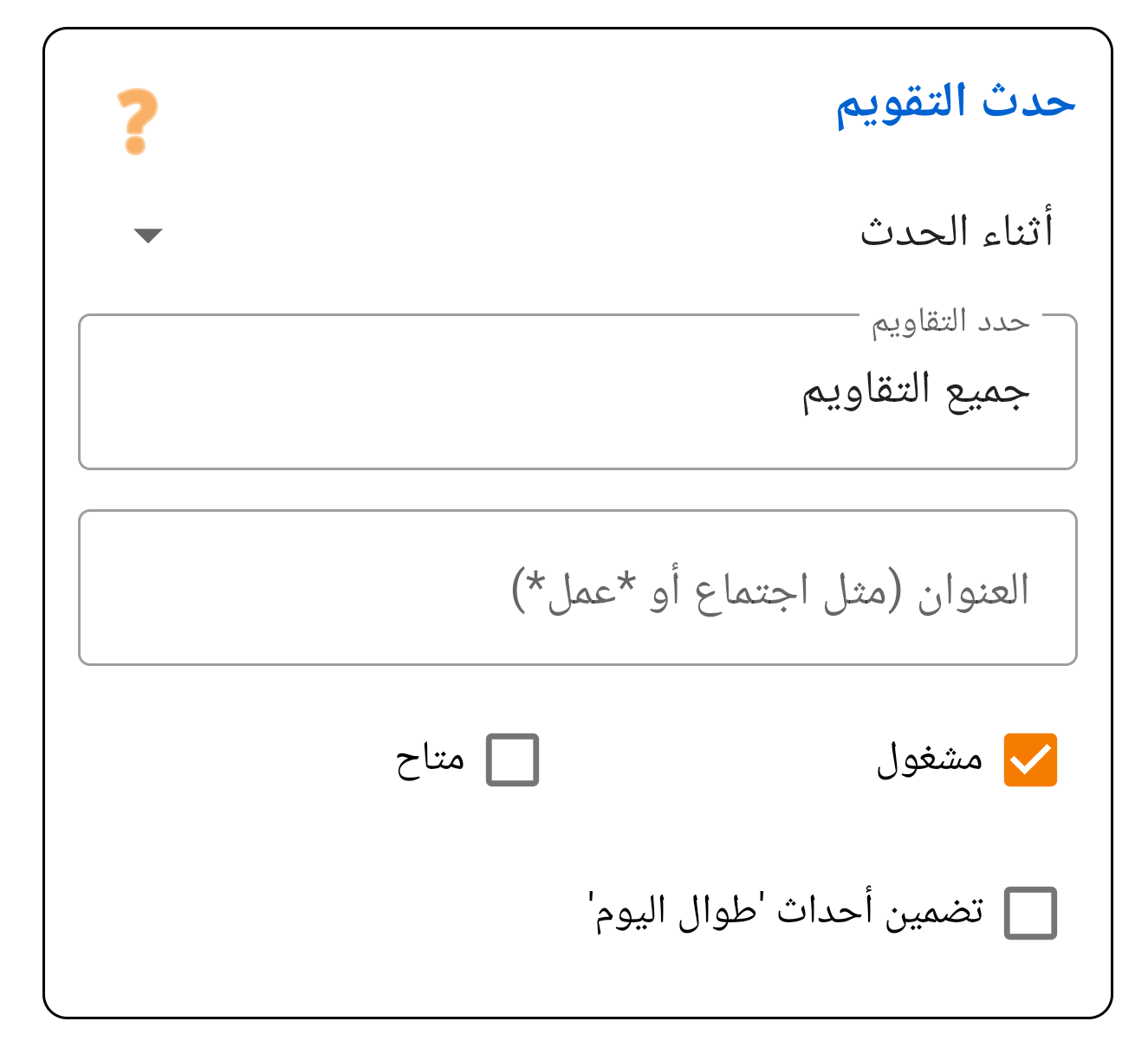
حدث التقويم
يتحقق من الأحداث النشطة في تقويمك. يمكنك تعيين القاعدة ليتم تشغيلها إذا كان الحدث يطابق شروطك أو لا يطابقها.
يمكنك ضبط هذا بدقة: اختر التقاويم التي تريد التحقق منها، وقم بالتصفية حسب حالتك (مشغول أو متفرغ)، وقرر ما إذا كنت تريد تضمين أحداث اليوم بأكمله. يمكنك أيضًا البحث عن كلمات معينة في عنوان الحدث (باستخدام أحرف البدل أو التعبيرات العادية).
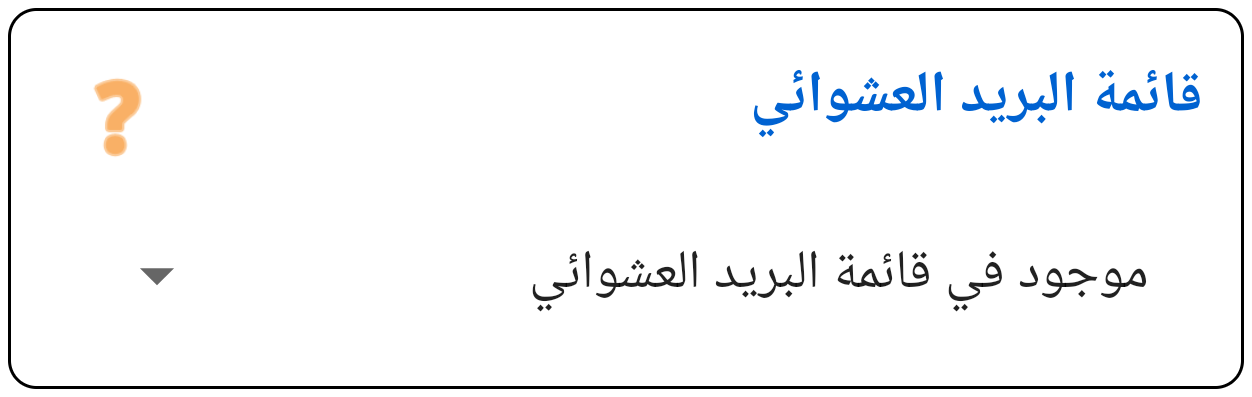
قائمة البريد المزعج
يتحقق مما إذا كان رقم الهاتف الوارد (أو جزء منه عبر أحرف البدل) موجودًا في قائمة البريد المزعج المحلية الخاصة بك.
ملاحظة: لا يتم حظر الأرقام الموجودة في قائمة البريد المزعج تلقائيًا! يجب إنشاء قاعدة بهذا الشرط واختيار الإجراء 'التعامل مع المكالمة: حظر'.
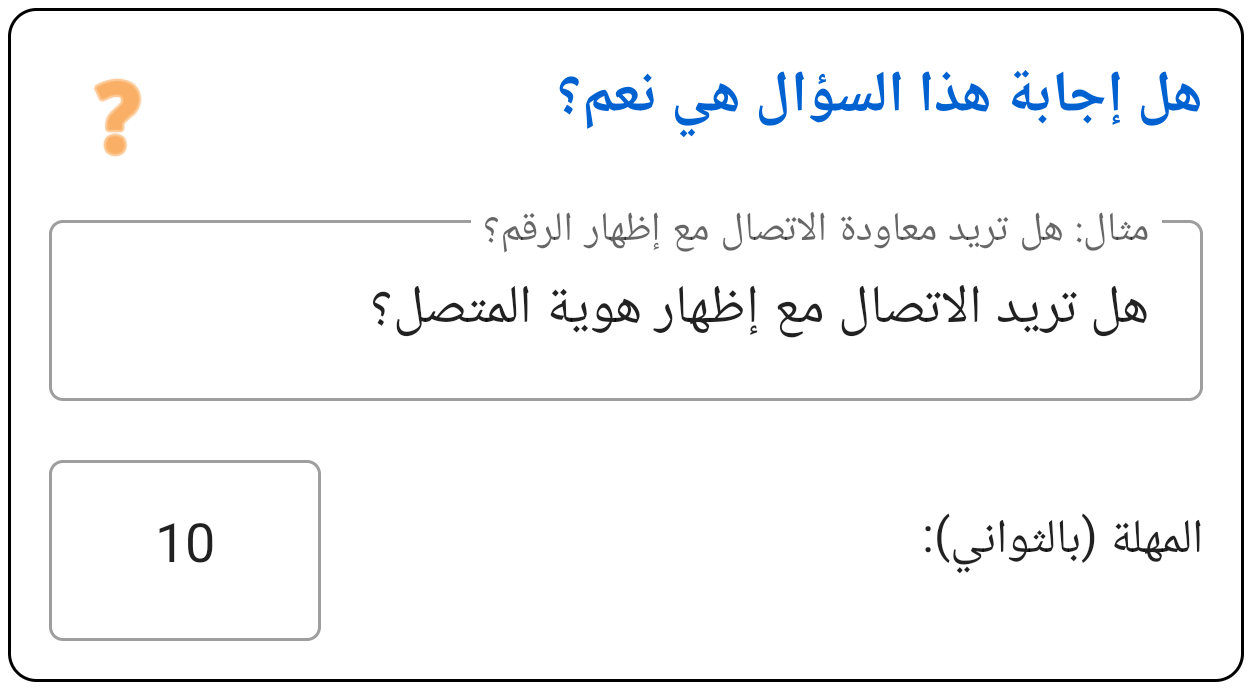
سؤال تفاعلي (متقدم)
باستخدام الشرط التفاعلي، يوقف PaSS المكالمة مؤقتاً ليطرح عليك سؤالاً سريعاً بنعم/لا، على سبيل المثال: "هل تريد الاتصال مع إظهار هوية المتصل؟" كما يمكنك تحديد مهلة زمنية (بالثواني).
كيف يعمل هذا المنطق؟
- أنت ترى السؤال فقط إذا تم استيفاء جميع الشروط الأخرى في قاعدتك.
- إذا نقرت على نعم، تعتبر القاعدة بأكملها 'صحيحة' وينفذ PaSS الإجراءات المحددة.
- إذا نقرت على لا، أو تركت المهلة تنتهي، تعتبر القاعدة 'خاطئة'. لا ينفذ PaSS الإجراءات وينتقل مباشرة إلى القاعدة التالية في قائمتك.
نصيحة احترافية: إنشاء منطق 'إذا-وإلا' (If-Else)
يمكنك دمج هذا الشرط بذكاء شديد. لنفترض أنك تريد أن تقرر في كل مكالمة ما إذا كنت ستتصل كمجهول أو بهويتك:
- قم بإنشاء قاعدة بالسؤال التفاعلي "هل تريد الاتصال مع إظهار هوية المتصل؟" واختر الإجراء إضافة بادئة مع الرمز لإظهار رقمك (مثال،
*31#). - اذهب إلى النظرة العامة، واضغط مطولاً على هذه القاعدة واختر تكرار.
- افتح النسخة الجديدة، وقم بإزالة السؤال التفاعلي وتغيير الإجراء إلى البادئة للاتصال المجهول (مثال،
#31#). - تأكد من أن هذه النسخة تقع مباشرة أسفل قاعدتك الأولى.
3. الإجراءات (إذن...)
إذا طابقت القاعدة، ينفذ PaSS هذه الإجراءات.
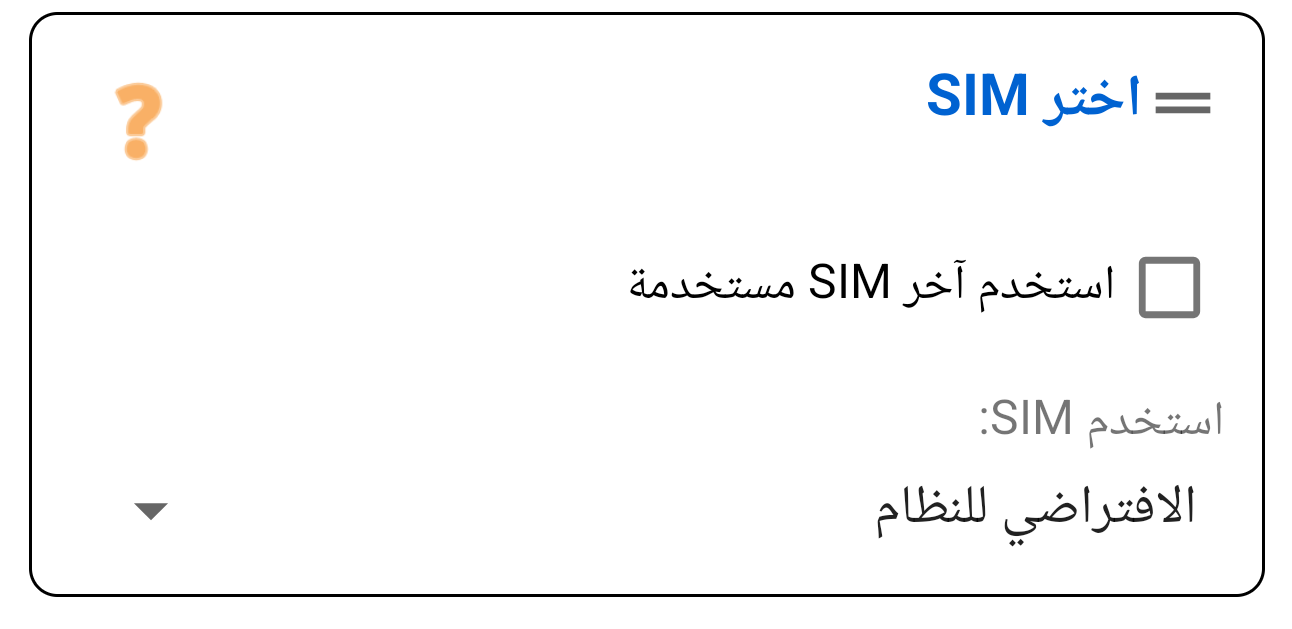
اختر شريحة
يحدد الخط المستخدم.
- شريحة محددة: إجبار شريحة 1 أو 2.
- سؤال: إظهار نافذة للاختيار.
- آخر استخدام: يتذكر الشريحة المستخدمة سابقاً.
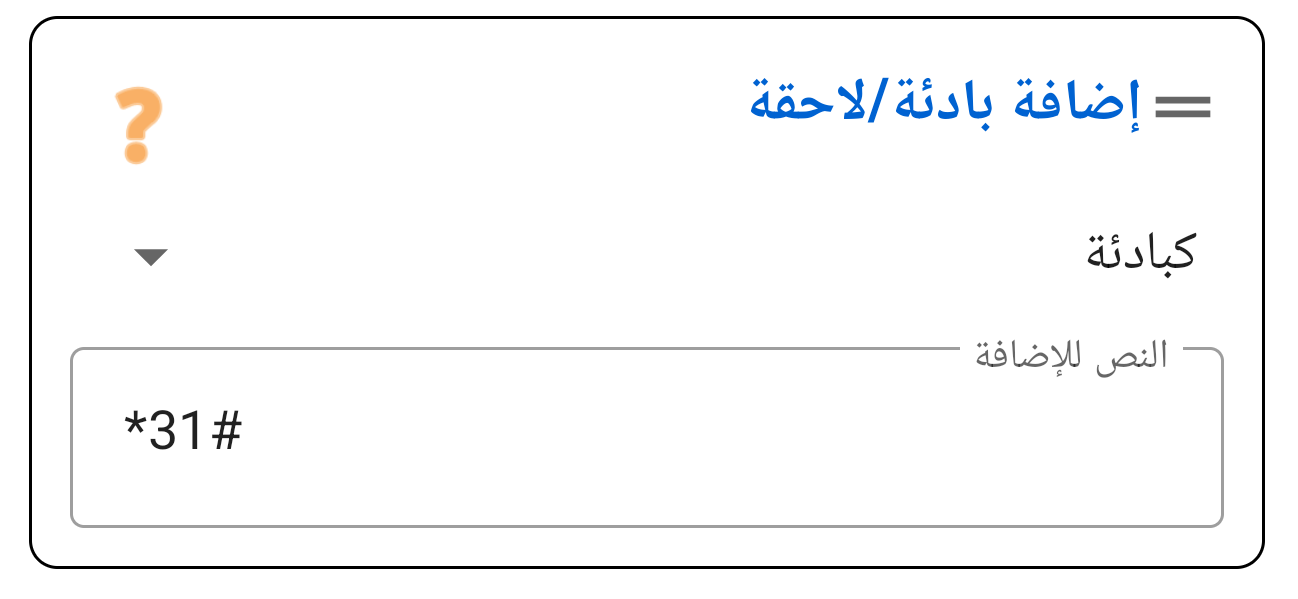
بادئة / لاحقة
يضيف رموزاً.
- بادئة (بداية): مثلاً
#31#لإخفاء الرقم. - لاحقة (نهاية): تستخدم أحياناً في السنترالات.
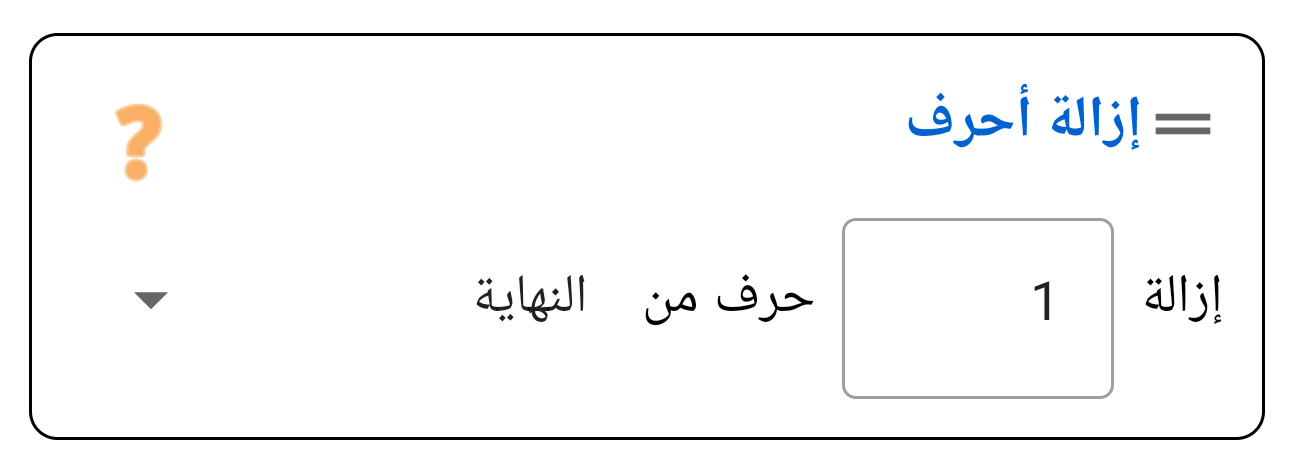
حذف أحرف (بداية/نهاية)
يحذف عدداً ثابتاً من الأحرف.
لماذا؟ أكثر أماناً من 'استبدال' عند تحويل الأرقام.
مثال: تحويل 05... إلى +9665...؟ احذف حرفاً واحداً من البداية (0). ثم استخدم 'بادئة' لإضافة +966. هذا يمنع تغيير أي صفر في وسط الرقم.
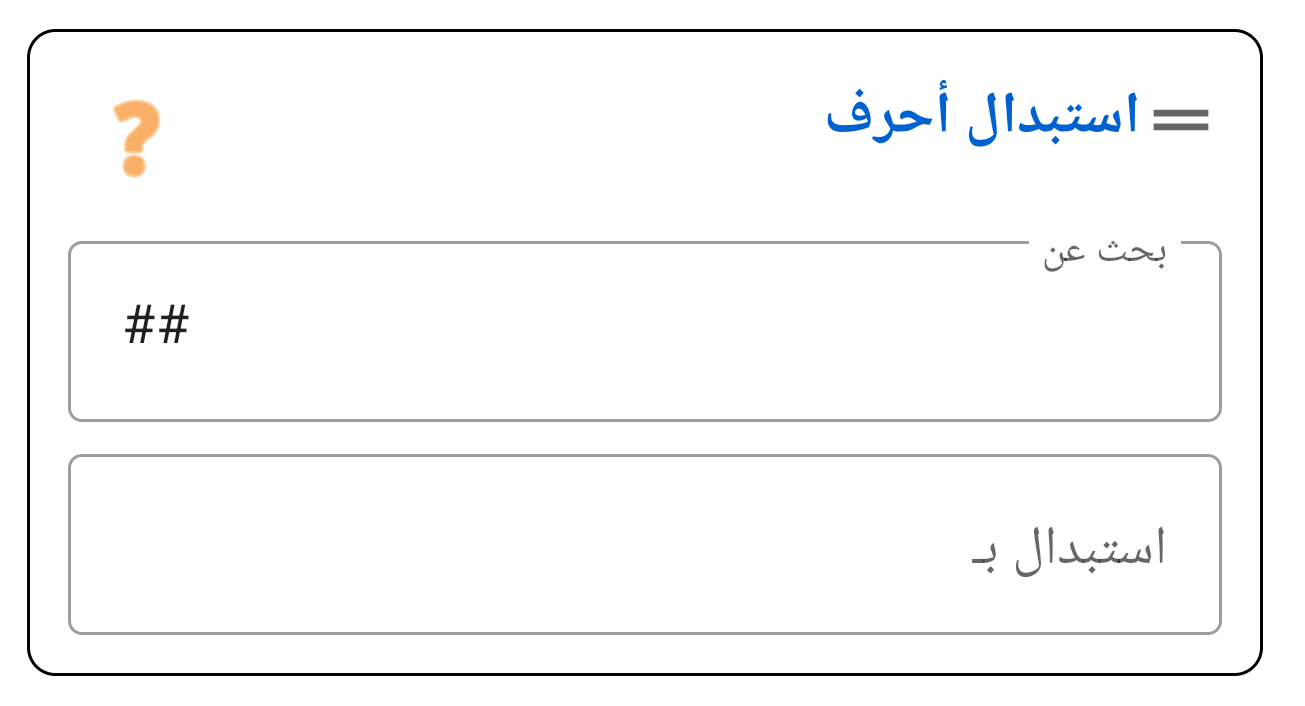
استبدال أحرف
يبحث عن تسلسل في أي مكان ويستبدله.
مثال: استبدال + بـ 00 أو حذف رمز يدوي مثل ***.
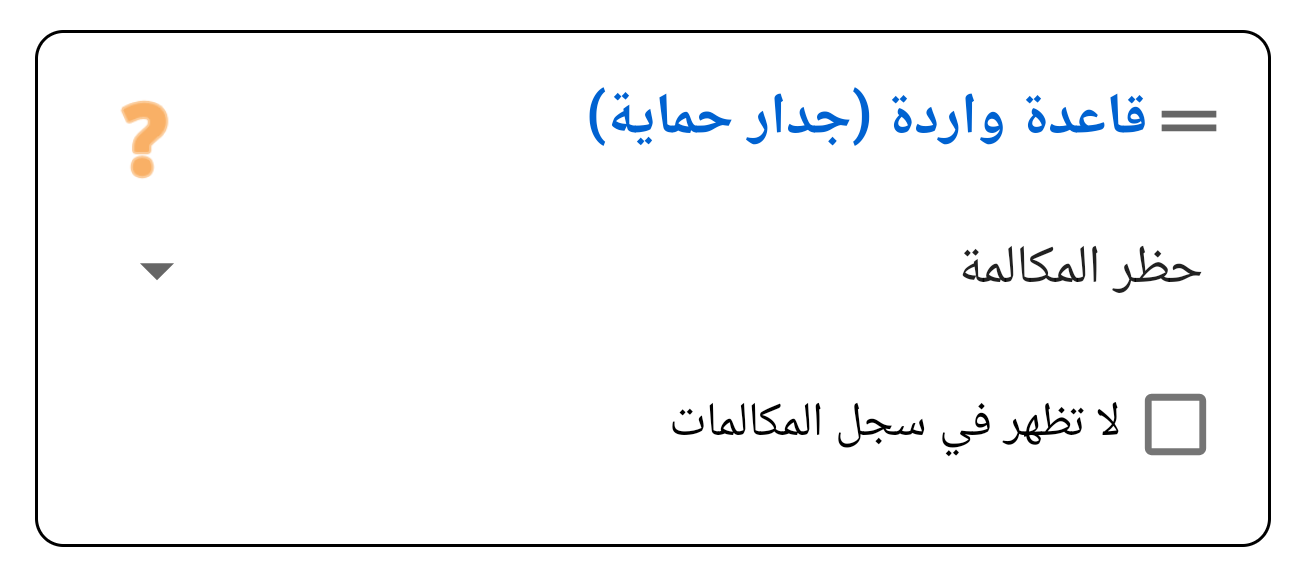
التعامل مع المكالمة
ماذا نفعل بالمتصل؟
- حظر: قطع فوراً. بلا رنين.
- رفض: رفض المكالمة (زر أحمر).
- صامت: يرن بلا صوت.
- سماح: تمرير المكالمة (يتجاوز الحظر!).
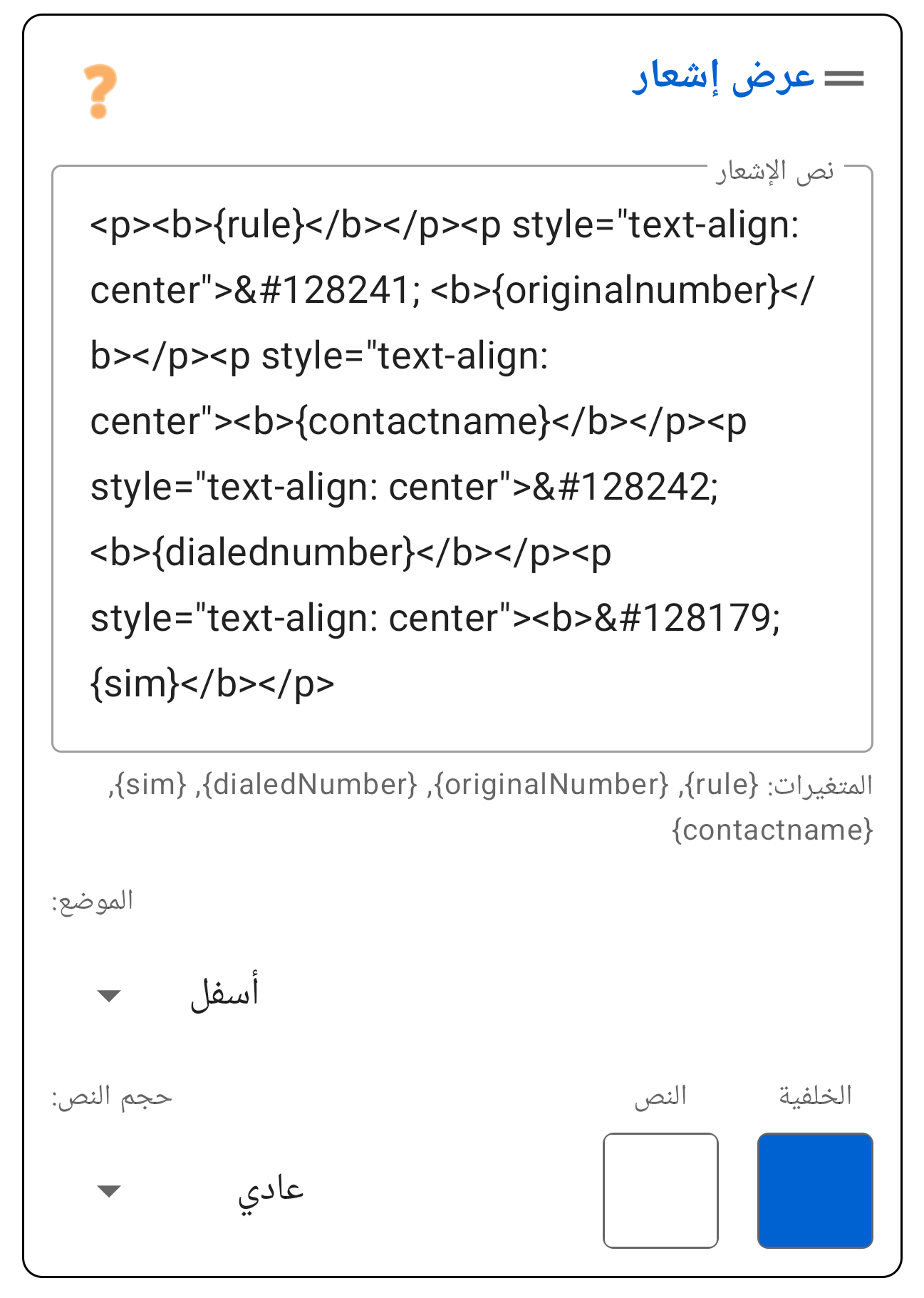
إشعار
تنبيه مرئي بأن القاعدة تعمل.
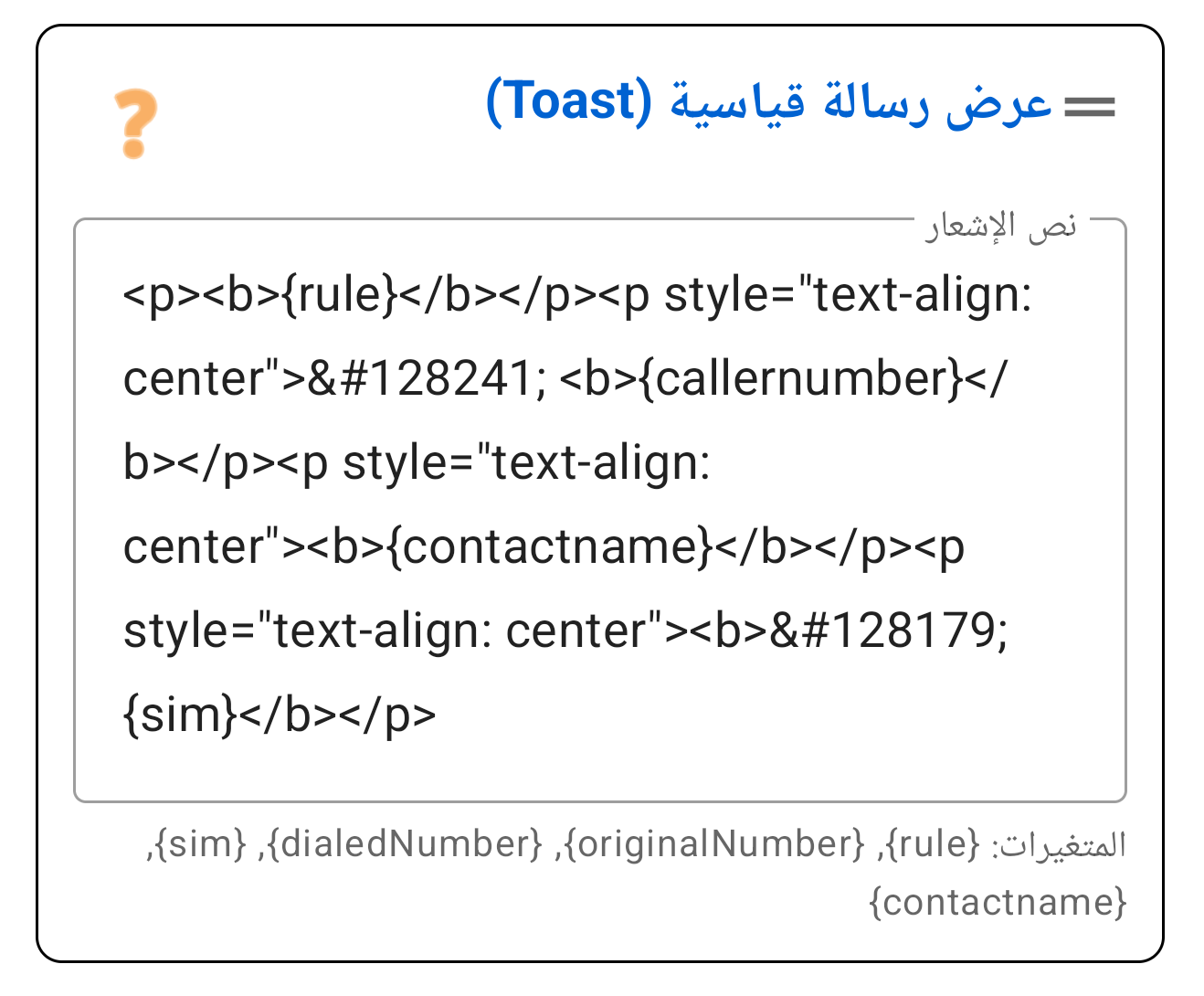
متغيرات ذكية:
يملأ PaSS هذا:
{{rule}}: اسم القاعدة.{{sim}}: اسم الشريحة.{{contactname}}: اسم المتصل.- صادرة:
{{originalNumber}}/{{dialedNumber}} - واردة:
{{callerNumber}}
إظهار رسالة 'Toast'
يعرض رسالة رمادية صغيرة في أسفل الشاشة تختفي تلقائيًا. أقل تطفلاً من الإشعار القياسي.
4. الإعدادات
القائمة (ثلاث نقاط بالأعلى).
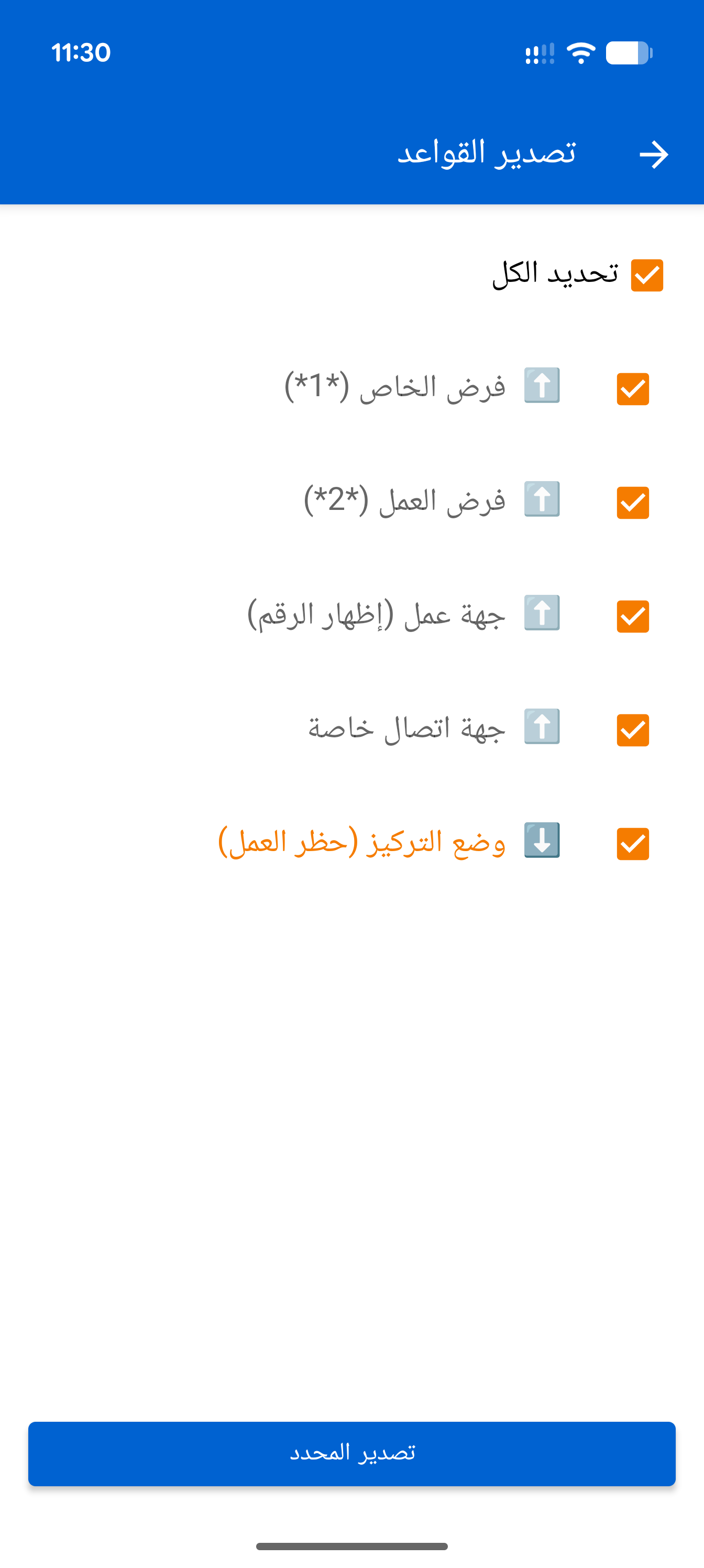
نسخ ومشاركة
حفظ القواعد.
- تصدير: اختر القواعد (⬆️=صادرة، ⬇️=واردة).
- استيراد: فتح ملف
.pass.
قائمة الإعدادات
ضبط السلوك.
الحالة والاشتراك
- المعالجة: إيقاف مؤقت.
- مفعل في التجربة.
- تتوقف الميزات غير المشتراة لاحقاً.
- شراء رخصة (دفع مرة واحدة!).
الشرائح والمظهر
- أسماء وألوان: تخصيص كل شريحة.
- السمة: فاتح، داكن أو نظام.
نافذة الشريحة
- وقت (ثواني): مدة الظهور؟
- الافتراضي: ماذا يحدث عند انتهاء الوقت؟
متقدم
- تأخير (ms): يساعد إذا اختفت شاشة الاتصال.
- ملاحظات: بَلّغ عن خطأ.
- أذونات: تحقق أن الكل أخضر.
