1. Ang mga Batayan at Lohika
Gumagana ang PaSS gamit ang isang simpleng lohika: binabasa ng app ang iyong mga panuntunan mula itaas hanggang ibaba.
- Ang unang panuntunang "tumugma" sa tawag ang masusunod.
- Isasagawa ng app ang mga aksyon.
- Hihinto ang app at babalewalain ang natitirang bahagi ng listahan.
Mga Tab: Nagtatampok ang PaSS interface ng apat na pangunahing screen:
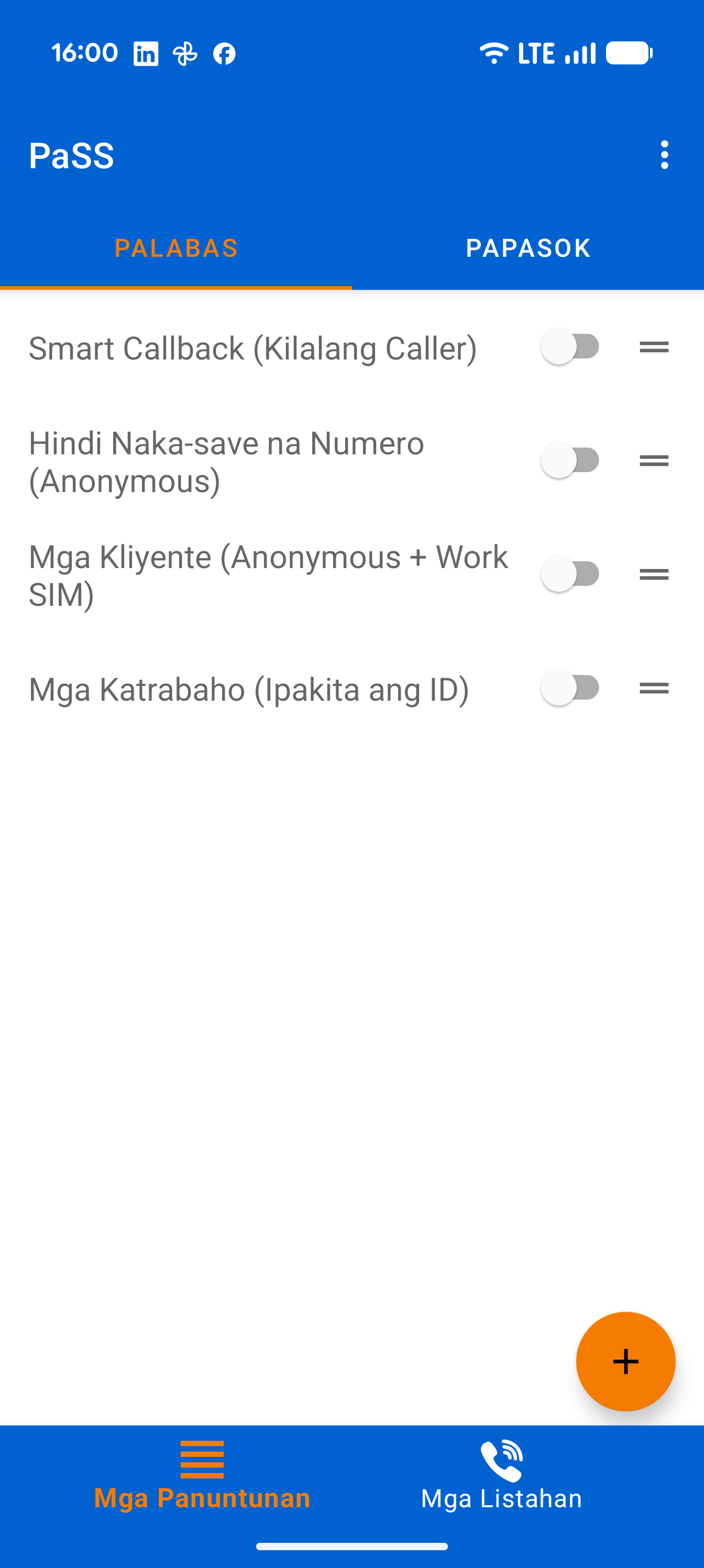
- Papalabas (Out) (Ang iyong mga papalabas na panuntunan)
- Papasok (In) (Ang iyong mga papasok na panuntunan)
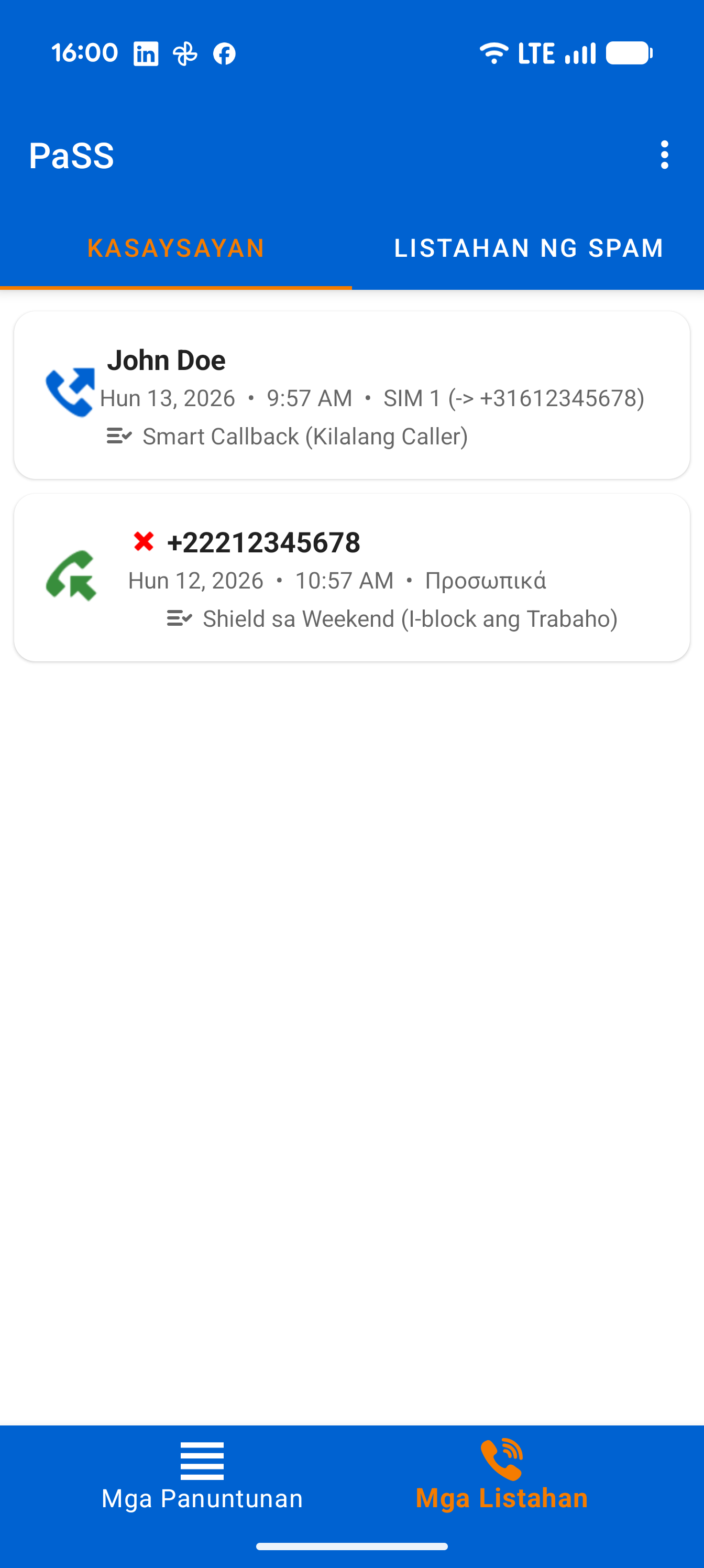
- History Tingnan ang iyong history ng pagtawag at tingnan mismo kung anong panuntunan ng PaSS ang inilapat. Direktang magdagdag ng mga numero sa spam list.
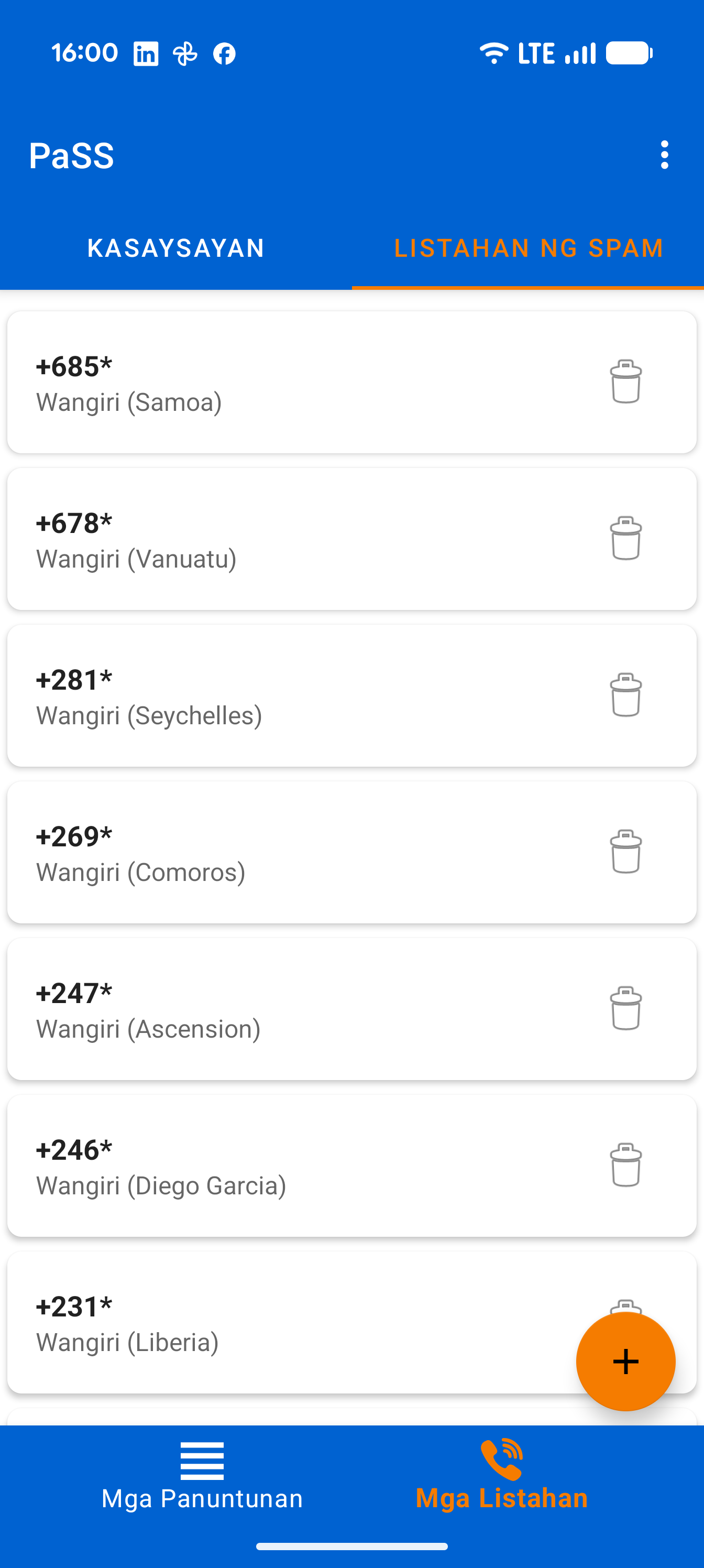
- Spam List Ang iyong lokal na database para sa pag-block ng mga hindi gustong numero o rehiyon (gamit ang mga wildcard).
Madali kang mag-navigate sa pagitan ng mga screen na ito sa pamamagitan ng pag-swipe pakaliwa o pakanan.
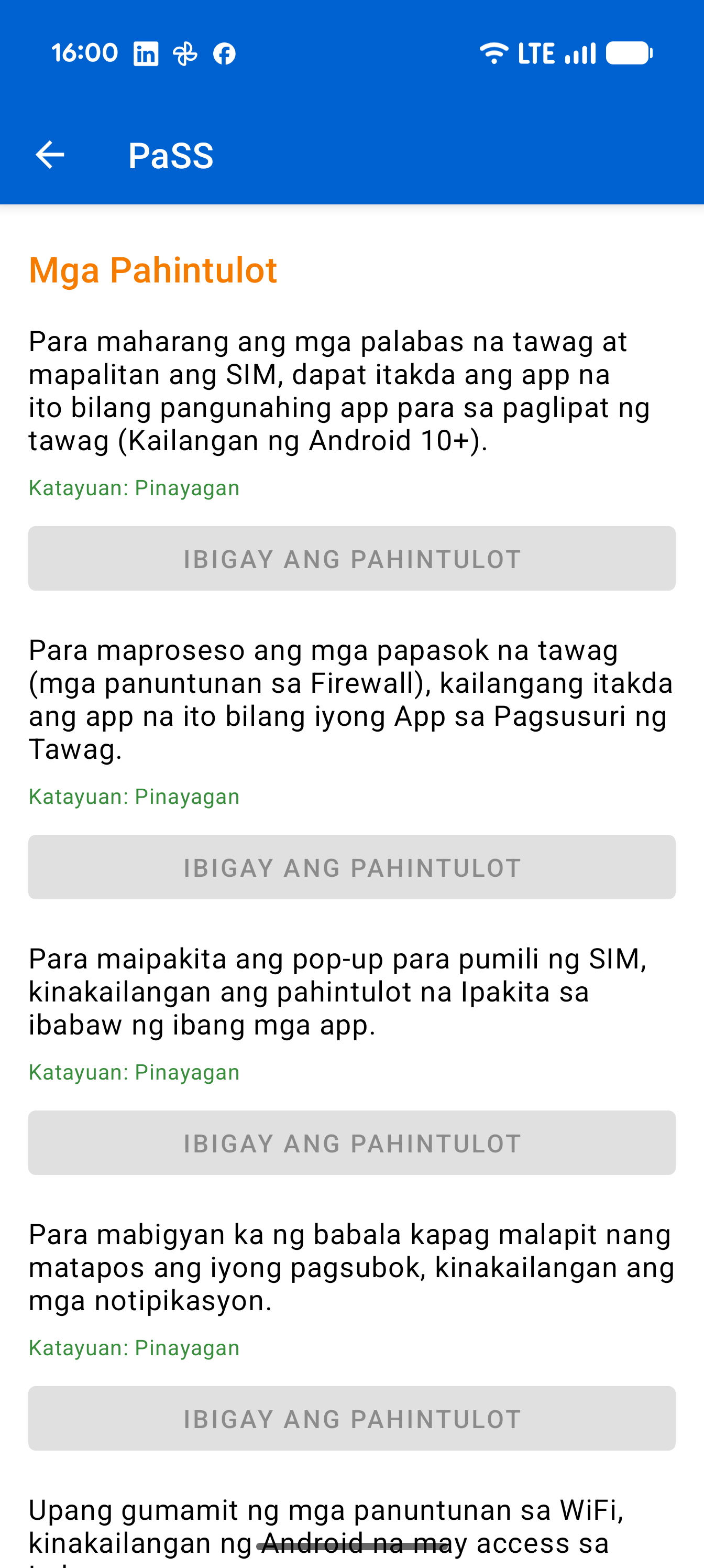
Mahalaga: Ilang mahalagang system setting
Para gumana nang maayos ang PaSS, kailangang tama ang ilang Android setting.
Pagpili ng SIM: Kung may Dual SIM ka, dapat mong ayusin ang mahalagang setting na ito para awtomatikong makapili ng SIM card ang PaSS. Hindi dapat nakatakda ang device mo sa 'Palaging magtanong' (Always ask) para sa mga tawag, kundi dapat may nakatakdang default na SIM card para sa mga tawag. Kung wala ang setting na ito, iba-block ng Android ang mga panuntunan ng PaSS at hindi mapipili ang SIM na itinakda mo sa mga panuntunan.
Caller ID: Maaari kang pumili na itago o ipakita ang numero ng telepono mo bilang default. Sa isang prefix, maaari mo itong i-override sa bawat tawag. Pumili ng default para sa bawat SIM. Kung gusto mong makasigurong hindi ipinapakita ang numero mo para sa SIM na iyon bilang default, itakda ito sa nakatago (hidden). Kung dapat itong ipakita bilang default, piliin ang 'ipakita ang numero' (show number). Maaari mo ring piliin ang 'Network default', na gagamit sa pinili ng provider mo.
Pamahalaan ang mga Panuntunan at Pagkakasunud-sunod
Madaling magdagdag ng mga papasok at papalabas na panuntunan gamit ang button na +. Mag-tap ng panuntunan para i-edit ito, o pindutin ito nang matagal para i-delete o i-duplicate ito. Mababago mo ang pagkakasunud-sunod sa pamamagitan ng pag-drag sa mga panuntunan.
Mahalaga: Palaging ilagay sa itaas ang iyong pinakapartikular na panuntunan, at sa ibaba ang pangkalahatang panuntunan mo. Gumagana ang PaSS mula itaas hanggang ibaba at isinasagawa ang unang panuntunang tumutugon sa iyong mga kondisyon!
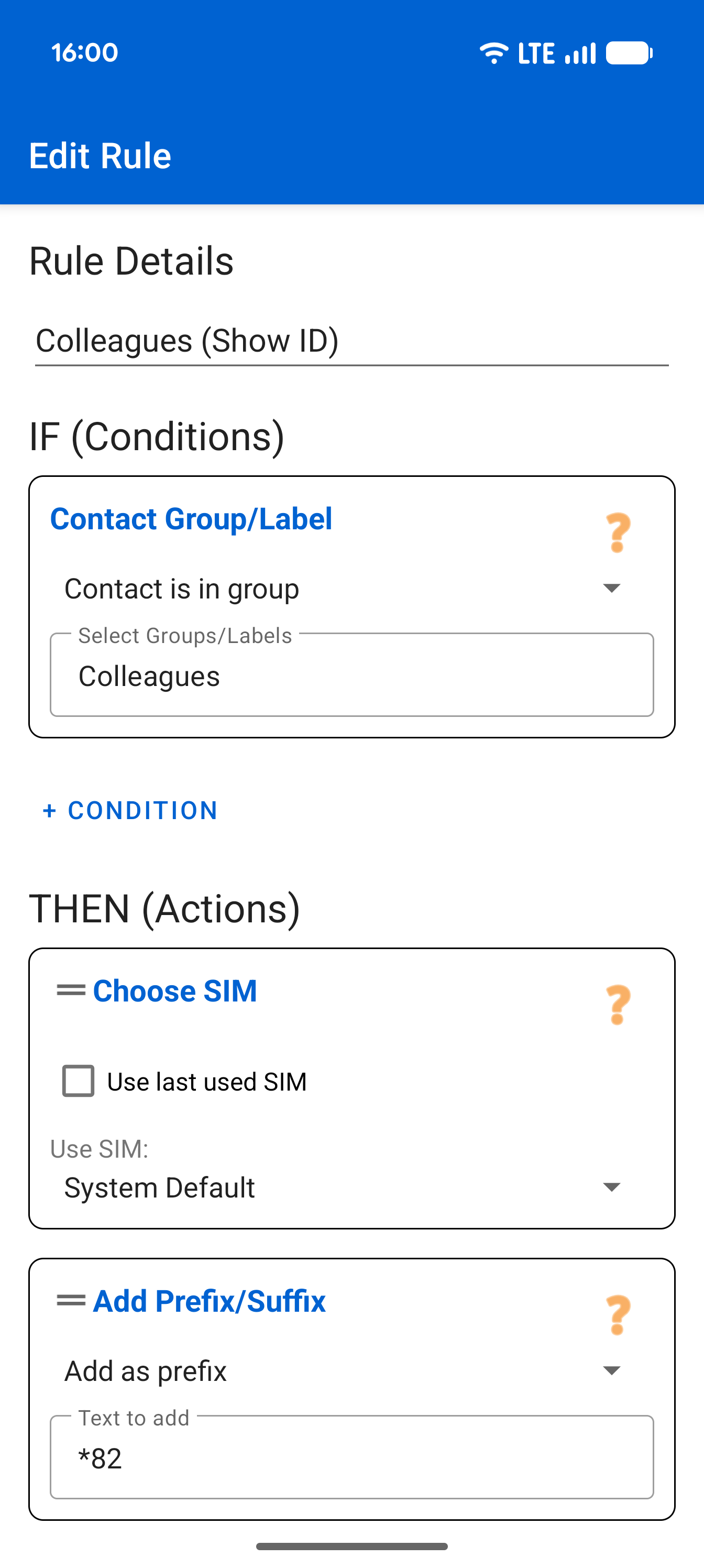
Ang Rule Editor
Sa loob ng isang panuntunan, madali kang makakapagdagdag ng mga kondisyon (KUNG) at aksyon (KUNG GAYON). Pakitandaan: laging gumagana bilang 'at' na function ang mga kondisyon. Isasagawa lang ng PaSS ang mga aksyon kapag natugunan ang lahat ng kondisyon. Gusto mo bang may alisin? I-swipe lang ito patagilid para tanggalin ito. Maaari mo ring kunin at i-drag ang mga aksyon para baguhin ang kanilang pagkakasunud-sunod.
Matalinong History ng Tawag
Interactive ang log mo. I-tap ang icon ng telepono para buksan ang numero sa calling app mo, o i-tap ang pangalan ng contact para tingnan ang mga detalye. Nagsagawa ba ng aksyon ang PaSS? I-tap lang ang pangalan ng panuntunan sa ibaba ng tawag para direktang buksan ang partikular na panuntunang iyon sa editor! Hindi gustong tawag? Pindutin nang matagal ang isang tawag para direktang ipadala ang numero sa Spam List mo.
Spam List at Wildcards
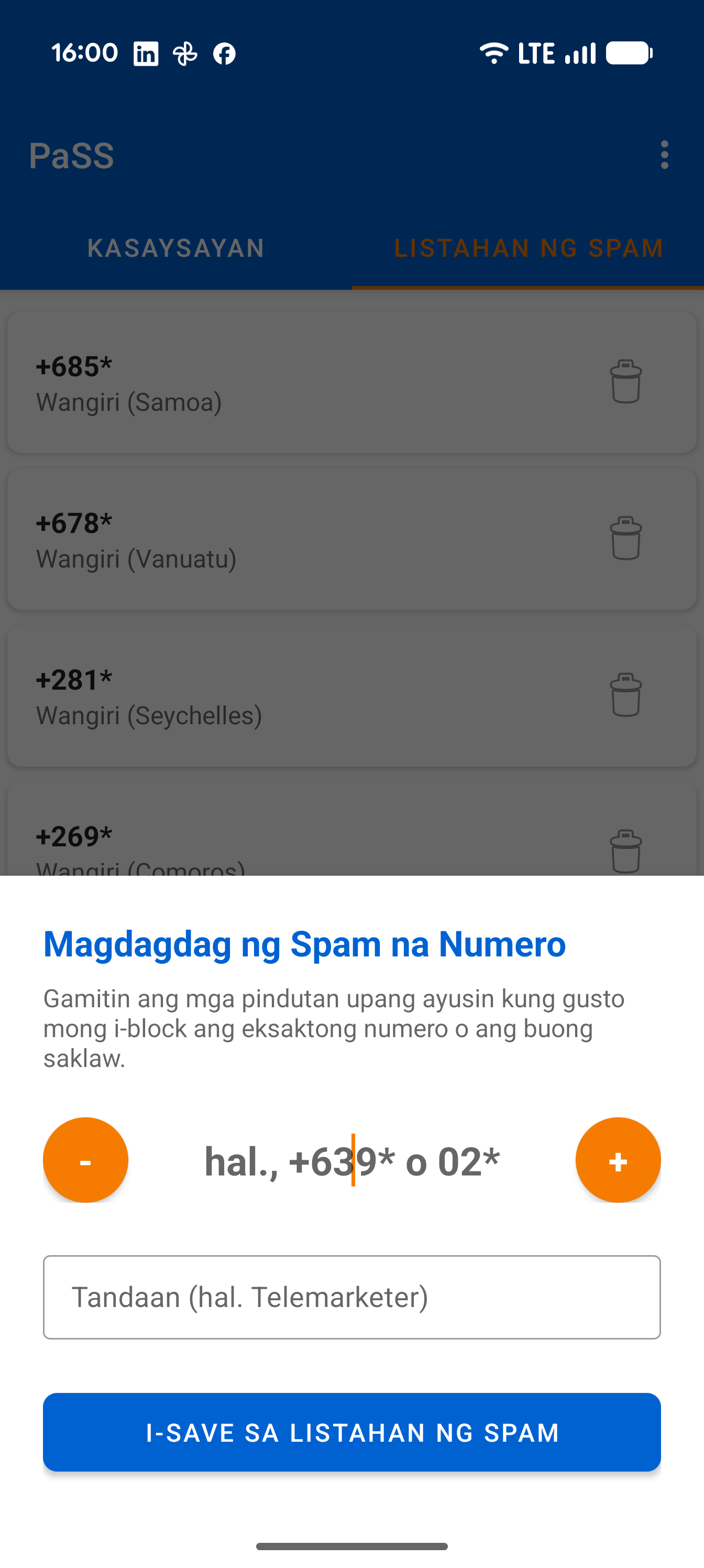
Sa screen ng Spam List, madali kang makakapagdagdag ng mga bagong hindi gustong numero gamit ang +. Madalas ka bang nakakatanggap ng spam mula sa isang partikular na rehiyon o call center? Kung gayon, gamitin ang button na - habang nagdadagdag. Paiikliin nito ang numero at maglalagay ng asterisk (wildcard) sa dulo, para ma-block mo ang isang buong range ng numero nang sabay-sabay.
2. Mga Kondisyon (KUNG...)
Isasagawa lang ang panuntunan kung matugunan ang LAHAT ng kondisyon sa panuntunang iyon.
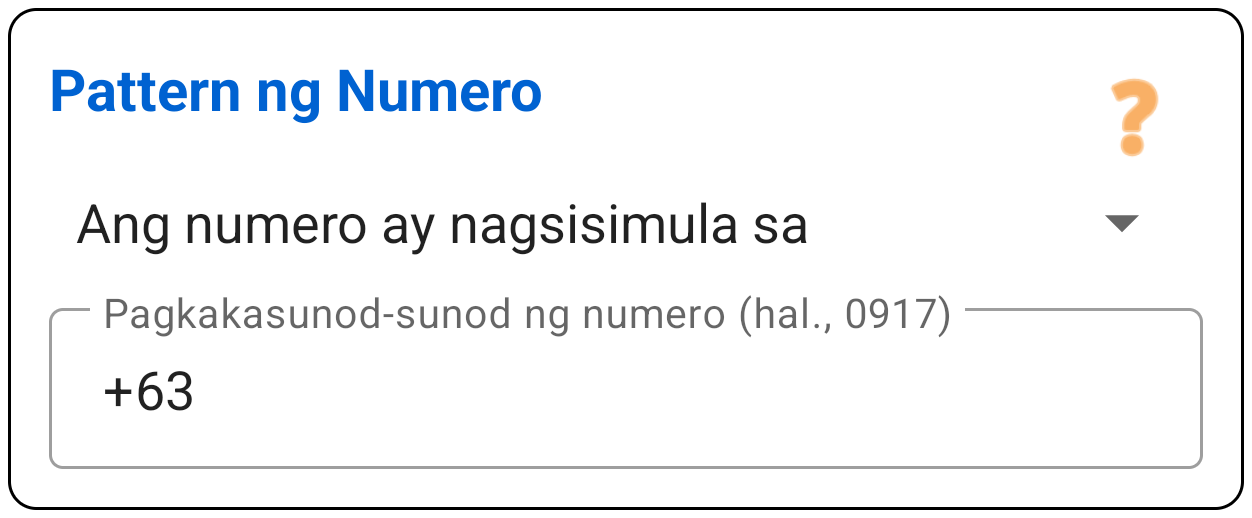
Pattern ng Numero
Tinitingnan ang mga digit ng numero ng telepono.
- Nagsisimula sa: Madali para sa mga country code (
+63) o toll-free na mga numero. - Naglalaman ng: Madali kung ikaw mismo ang nagta-type ng code (hal.
***) para puwersahin ang isang panuntunan.
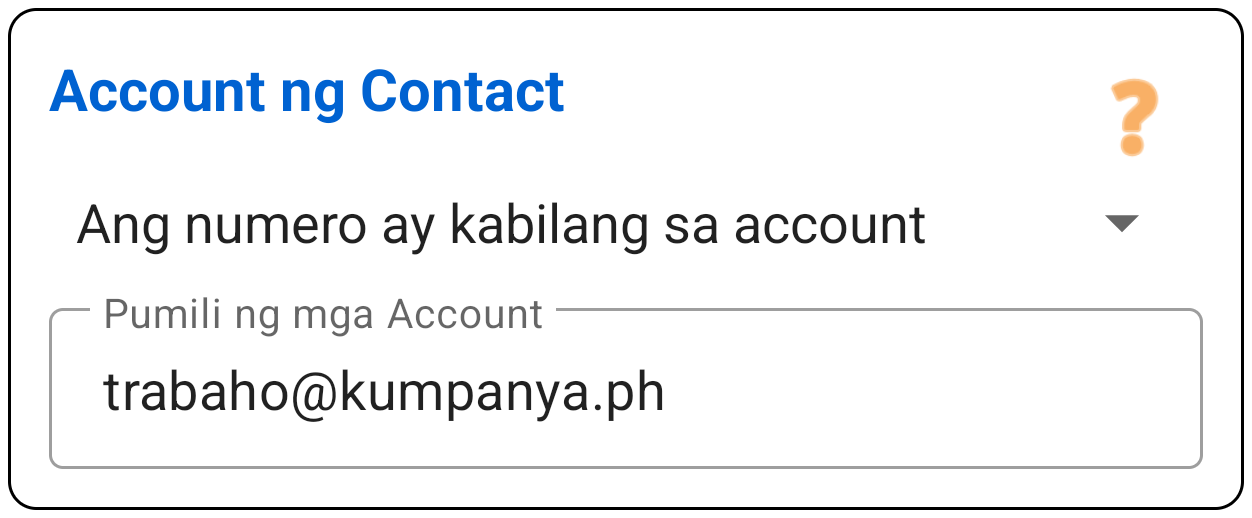
Contact Account
Tinitingnan kung saan naka-save ang contact sa iyong telepono (hal. "Work Exchange" o "Private Gmail").
Ito ang pinakamabisang paraan para paghiwalayin ang trabaho at personal nang hindi gumagawa nang manual na mga grupo.
- Isama: Nalalapat lang sa mga account na ito.
- Ibukod: Nalalapat sa lahat MALIBAN sa mga account na ito (madali para sa "Mga Hindi Kilala").
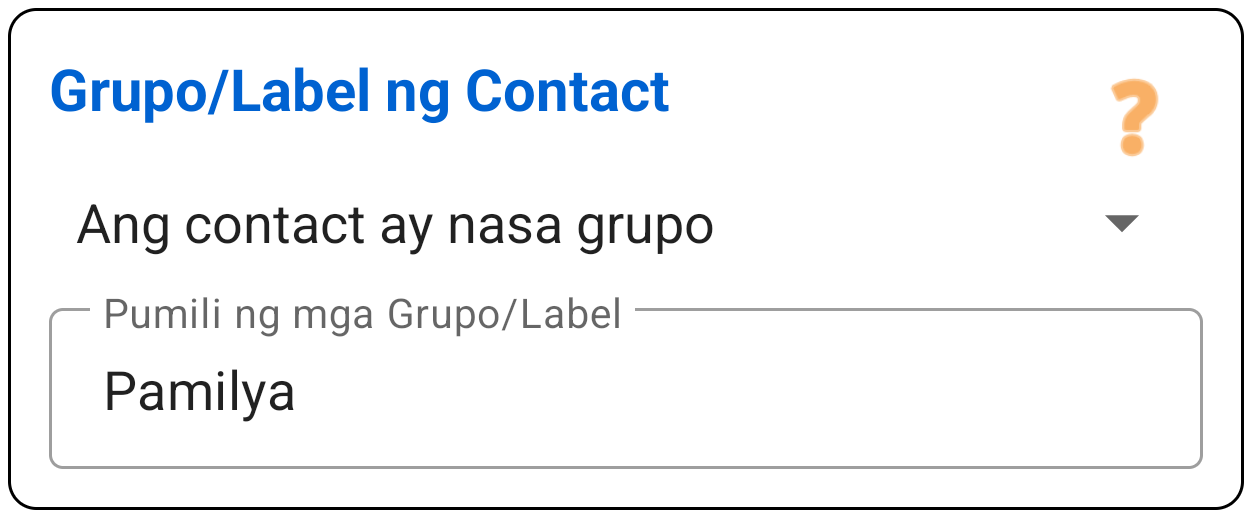
Contact Group
Tinitingnan kung nasa isang partikular na grupo (label) ang contact sa address book mo, tulad ng "Pamilya", "VIP" o "Mga Pasyente".
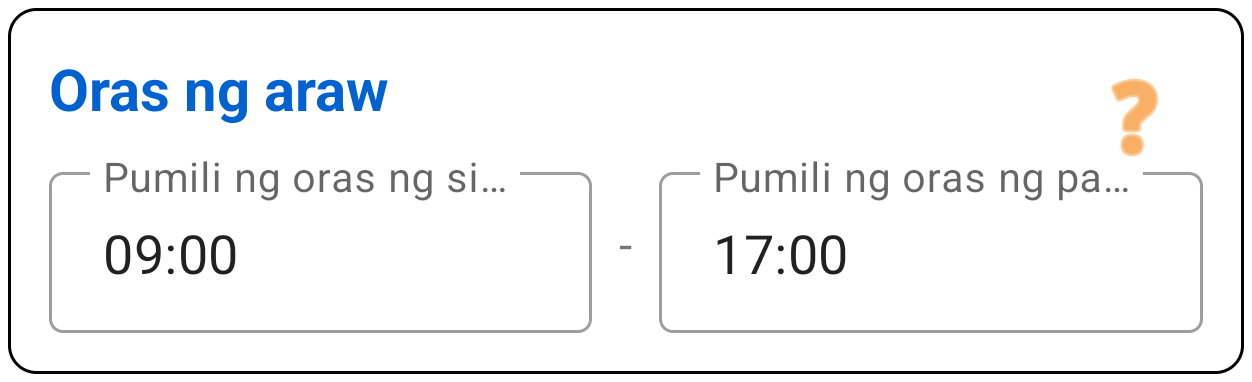
Araw at Oras
Gumawa ng mga panuntunang gumagana lang sa mga partikular na oras.
- Mga Araw: Piliin ang mga aktibong araw (hal. Lun-Biy para sa mga panuntunan sa trabaho).
- Oras: Magtakda ng timeslot (hal. 09:00 - 17:00).
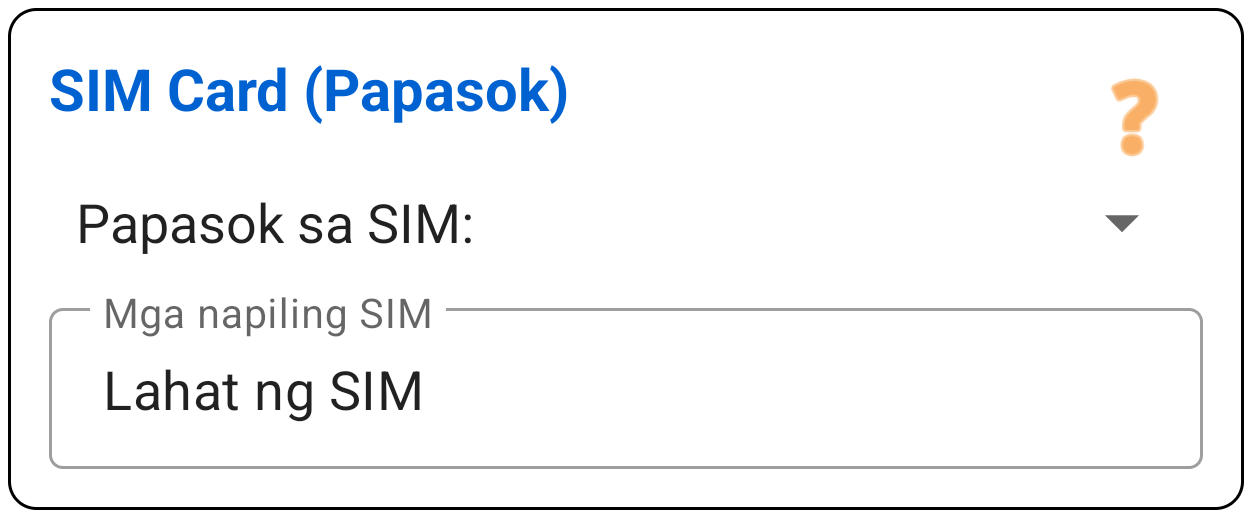
SIM Card
I-filter kung saang SIM card ka nakakatanggap ng mga tawag. Mahalaga ito para sa iyong "Firewall".
Halimbawa: "Kung may tumawag sa aking Work SIM tuwing weekend -> Direktang ipadala sa voicemail."
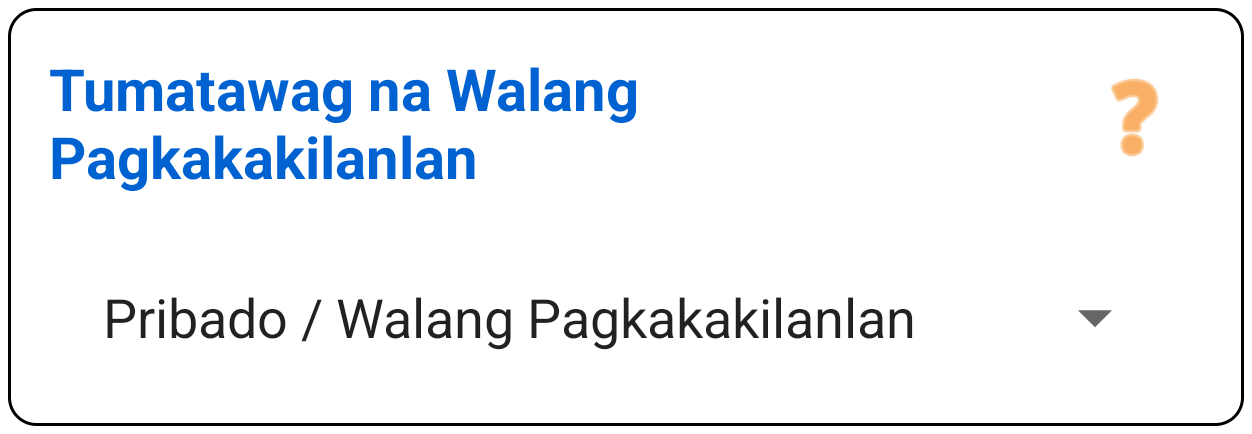
Anonymous Caller
Tukoy na tumutugon sa mga caller na nagtago ng kanilang numero (Private number).
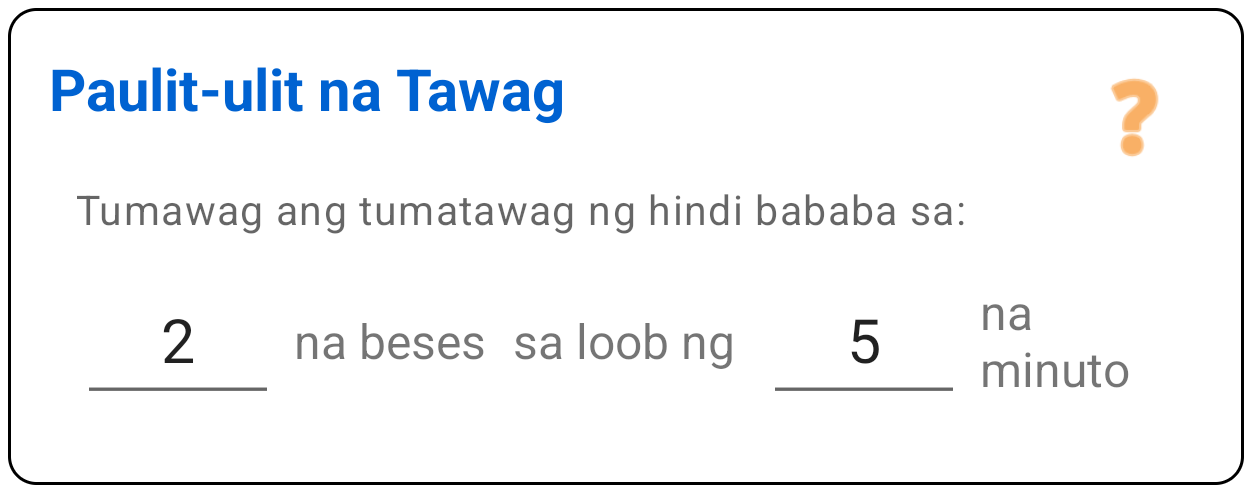
Umuulit na Caller
Ang opsyon na "Emergency". Totoo ang kondisyong ito kung tatawag ang parehong numero nang X beses sa loob ng Y minuto.
Gamitin ito kasama ang Payagan na aksyon para malampasan ang sarili mong mga block kapag may emergency.
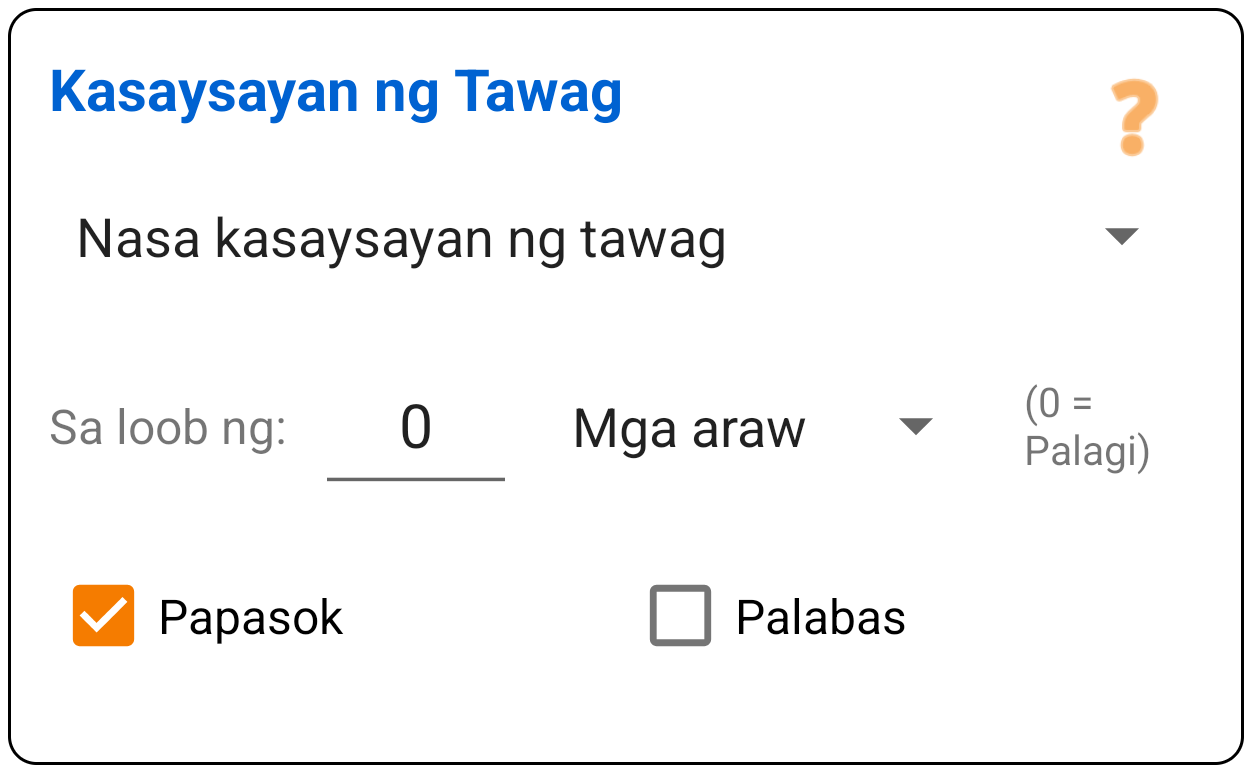
Papasok na History
Matalinong pagtawag pabalik. Tinitingnan ng kondisyong ito: "Tumawag ba sa akin kamakailan ang numerong ito?"
Senaryo: May tumawag sa iyo sa SIM 2. Hindi mo nasagot ang tawag. Kapag tumawag ka pabalik, makikita ng PaSS sa history na kabilang ang numerong ito sa SIM 2 at awtomatikong pipiliin ang SIM 2 para sa pagtawag pabalik.
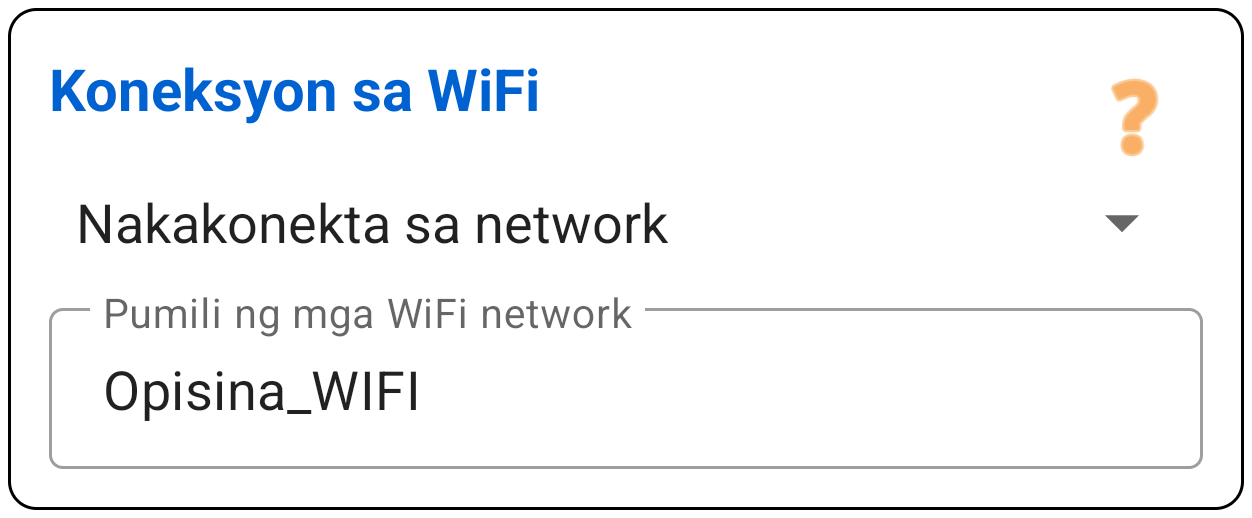
Wi-Fi Network
Tinitingnan kung nakakonekta ka ba (o hindi) sa mga partikular na Wi-Fi network. Maaari kang maglagay ng maramihang network, na pinaghihiwalay ng kuwit.
Madali: maaari mong idagdag ang iyong kasalukuyang network sa isang pag-click lang ng button.
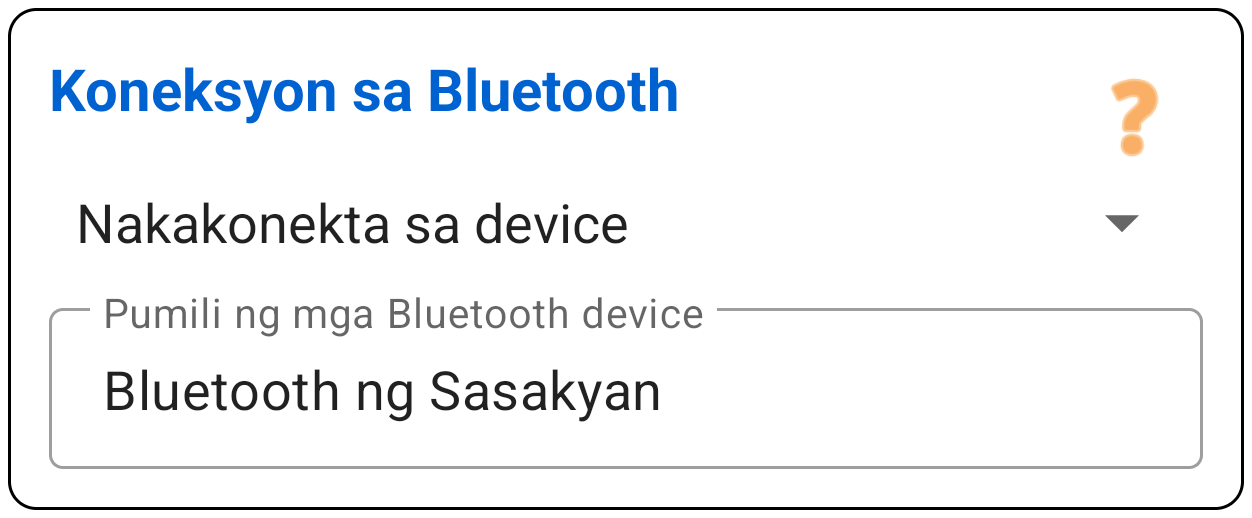
Bluetooth Device
Tinitingnan kung nakakonekta ka ba (o hindi) sa mga partikular na Bluetooth device.
Madali mong mapipili ang iyong target mula sa listahan ng lahat ng naka-pair mong device (tulad ng car kit ng sasakyan mo o ng iyong wireless headset).
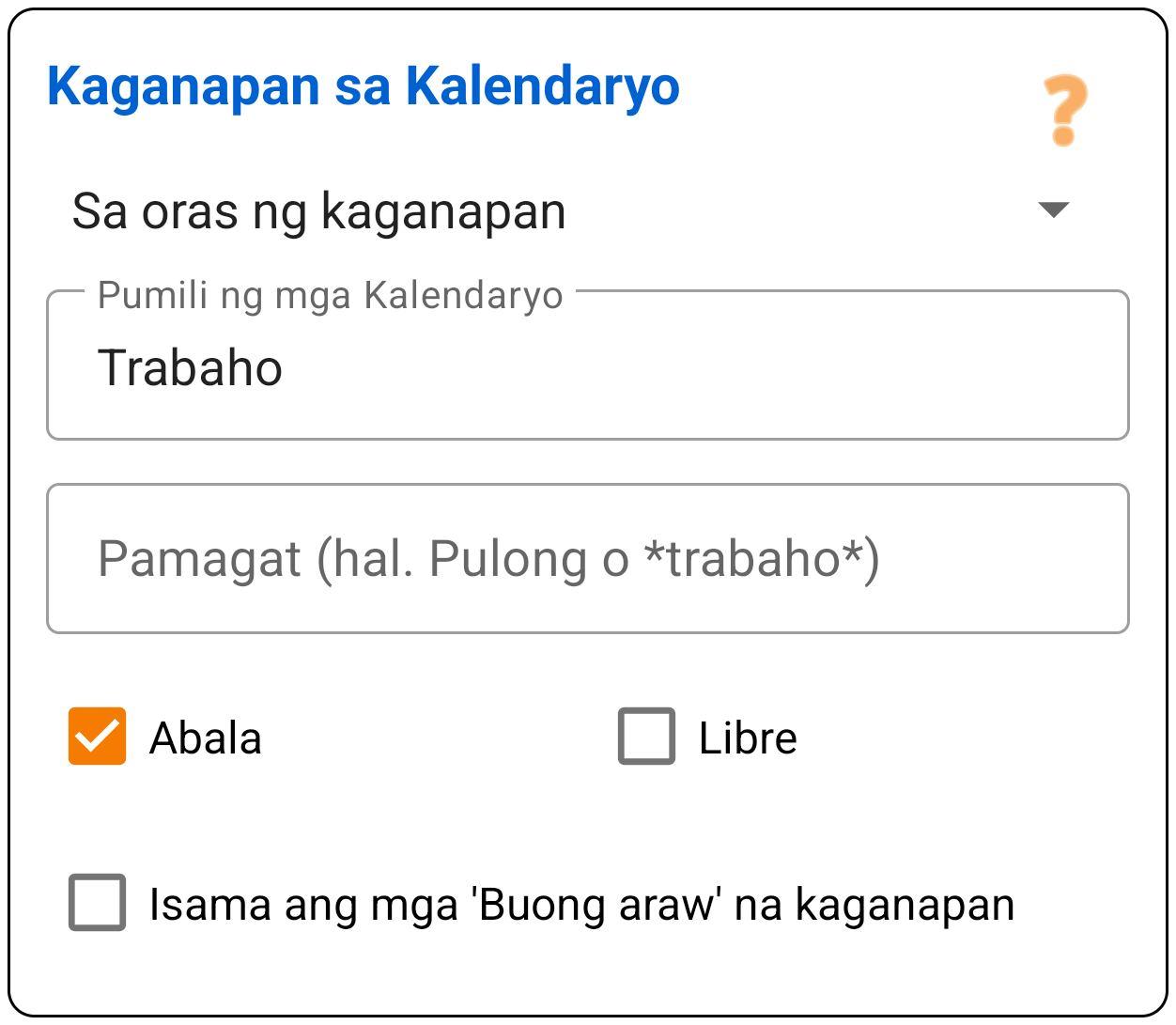
Appointment sa Kalendaryo
Tinitingnan ang mga aktibong appointment sa iyong kalendaryo. Maaari mong itakda kung dapat ilapat ang panuntunan kung nakakatugon (o hindi) sa iyong mga kondisyon ang isang appointment.
Maaari mo itong ayusin nang napakadetalyado: piliin kung aling mga kalendaryo ang hahanapan, i-filter ayon sa status mo (Busy o Available), at tukuyin kung bibilangin ang mga whole-day appointment. Posible rin ang paghahanap ng mga salita sa pamagat (gamit ang mga wildcard o regex).
Spam List
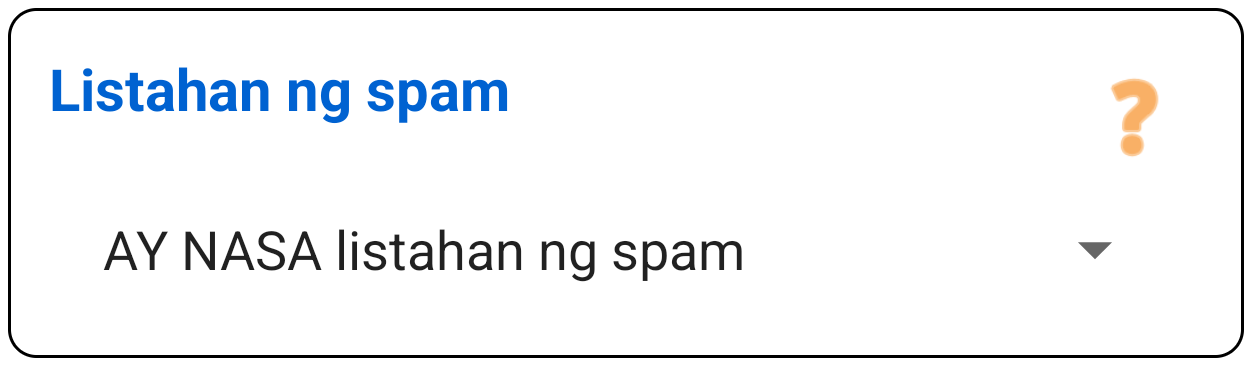
Tinitingnan kung lumalabas ang papasok na numero ng telepono (o bahagi nito sa pamamagitan ng mga wildcard) sa lokal na Spam List mo.
Tandaan: Hindi awtomatikong nababa-block ang mga numerong nasa spam list! Kailangan mong gumawa ng panuntunan gamit ang kondisyong ito at piliin ang aksyong 'Iproseso ang Tawag: I-block'. Sa ganitong paraan, palaging nananatili sa iyo ang kontrol.
Interactive na Tanong (Advanced)
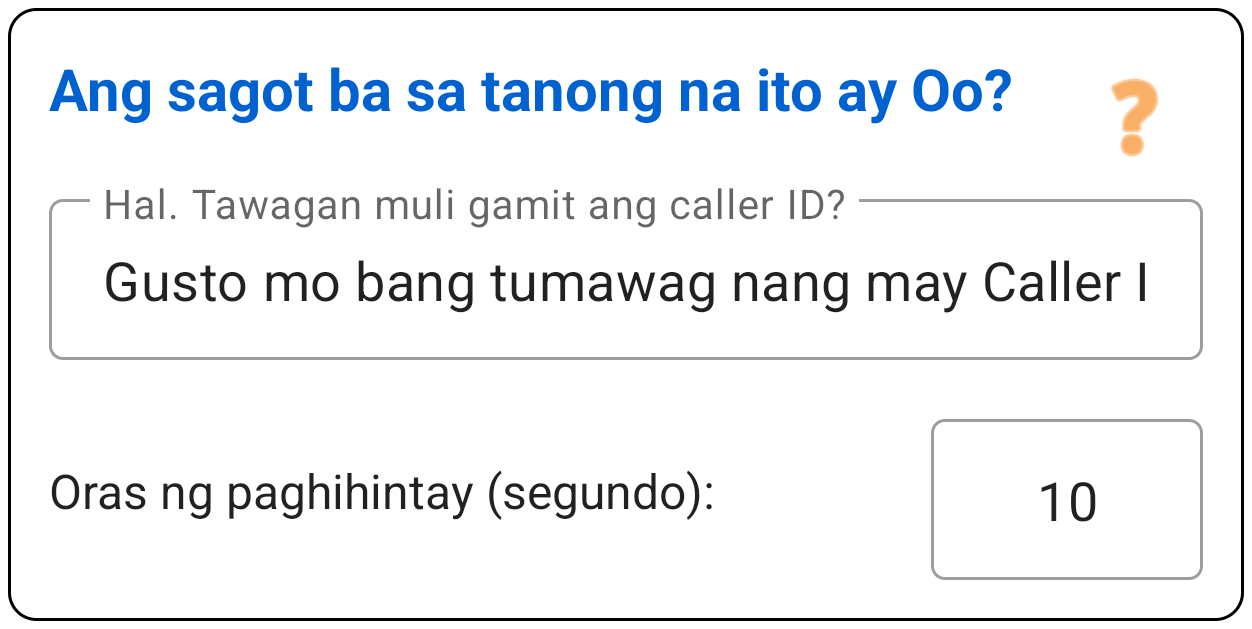
Gamit ang Interactive Condition, saglit na ipo-pause ng PaSS ang tawag para tanungin ka ng mabilis na Oo/Hindi na tanong, halimbawa: "Gusto mo bang tumawag nang nakikita ang caller ID?" Nagtatakda ka rin ng time-out (sa mga segundo) para rito.
Paano gumagana ang lohika nito?
- Makikita mo lang ang tanong kung tugma na ang lahat ng iba pang kondisyon sa panuntunan mo.
- Kung i-click mo ang Oo? Ibig sabihin ay 'totoo' (true) ang buong panuntunan at isasagawa ng PaSS ang mga nakatakdang aksyon.
- Kung i-click mo ang Hindi, o hinayaan mong matapos ang time-out? Ibig sabihin ay tinuturing na 'hindi totoo' (false) ang panuntunan. Hindi isasagawa ng PaSS ang mga aksyon at direktang lalaktawan sa susunod na panuntunan sa listahan mo.
Pro-tip: Gumawa ng pagkakabuong 'If-Else'
Napakadaling pagsama-samahin ang kondisyong ito. Ipagpalagay nating gusto mong magpasya sa bawat pagkakataon kung tatawag ka nang anonymous o kasama ng caller ID:
- Gumawa ng panuntunan kasama ang interactive na tanong "Gusto mo bang tumawag nang nakikita ang caller ID?" at piliin ang aksyong Magdagdag ng prefix kasama ng code para sa pagpapakita ng numero (hal.
*31#). - Pumunta sa overview, pindutin nang matagal ang panuntunang ito at piliin ang I-duplicate.
- Buksan ang bagong kopya, alisin ang interactive na tanong, at palitan ang aksyon ng prefix para sa anonymous na pagtawag (hal.
#31#). - Tiyaking direkta itong nasa ibaba ng unang panuntunan mo.
3. Mga Aksyon (KUNG GAYON...)
Kung tama ang isang panuntunan, gagawin ng PaSS ang mga aksyong ito. Maaari mong pagsama-samahin ang mga ito (hal. Piliin ang SIM at Magdagdag ng Prefix).
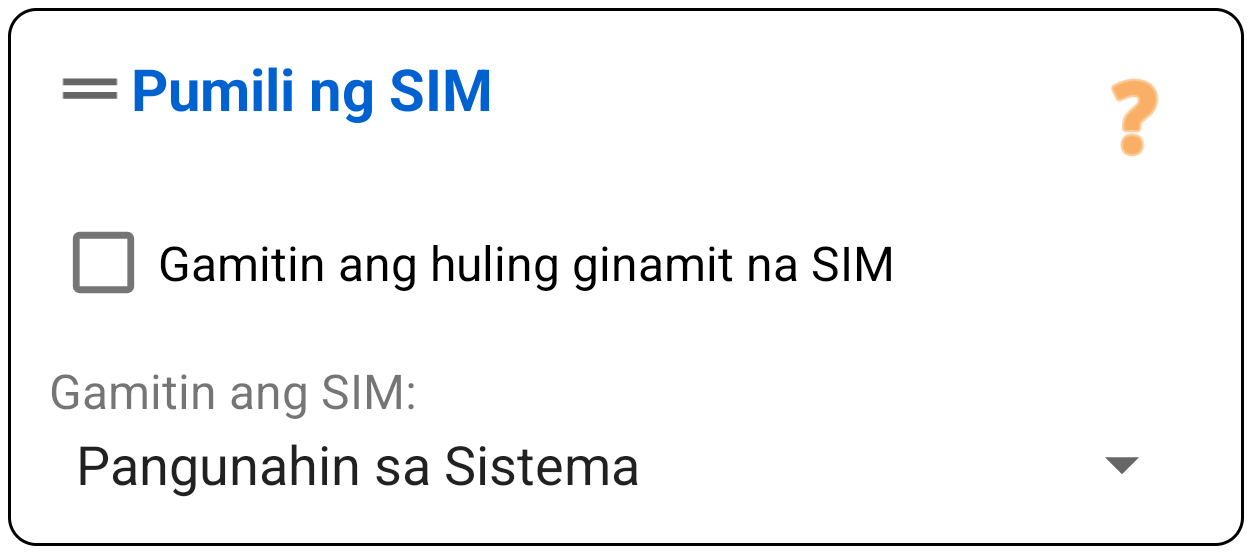
Piliin ang SIM
Tumutukoy kung aling linya gagamitin para sa tawag.
- Partikular na SIM: Puwersahin ang SIM 1 o SIM 2.
- Magtanong: Magpapakita ng popup para makapili ka.
- Huling ginamit: Tandaan kung aling SIM ang ginamit mo para sa partikular na contact na ito dati.
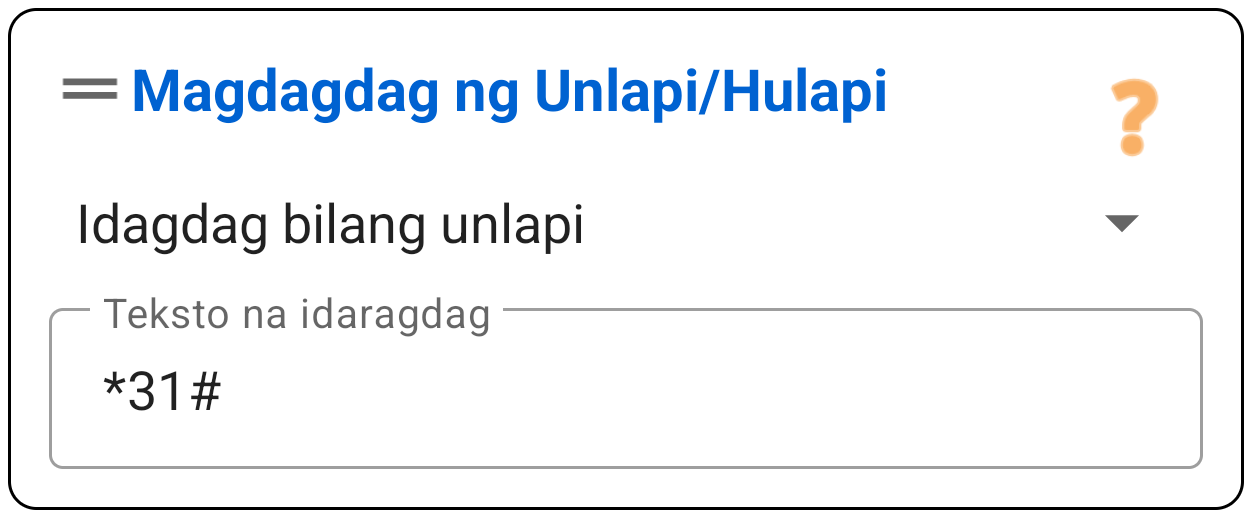
Prefix / Suffix
Nagdaragdag ng mga character sa numero.
- Prefix (Sa simula): Hal.
#31#para tumawag nang anonymous o+63para sa mga country code. - Suffix (Sa dulo): Minsang ginagamit para sa mga switchboard ng telepono.
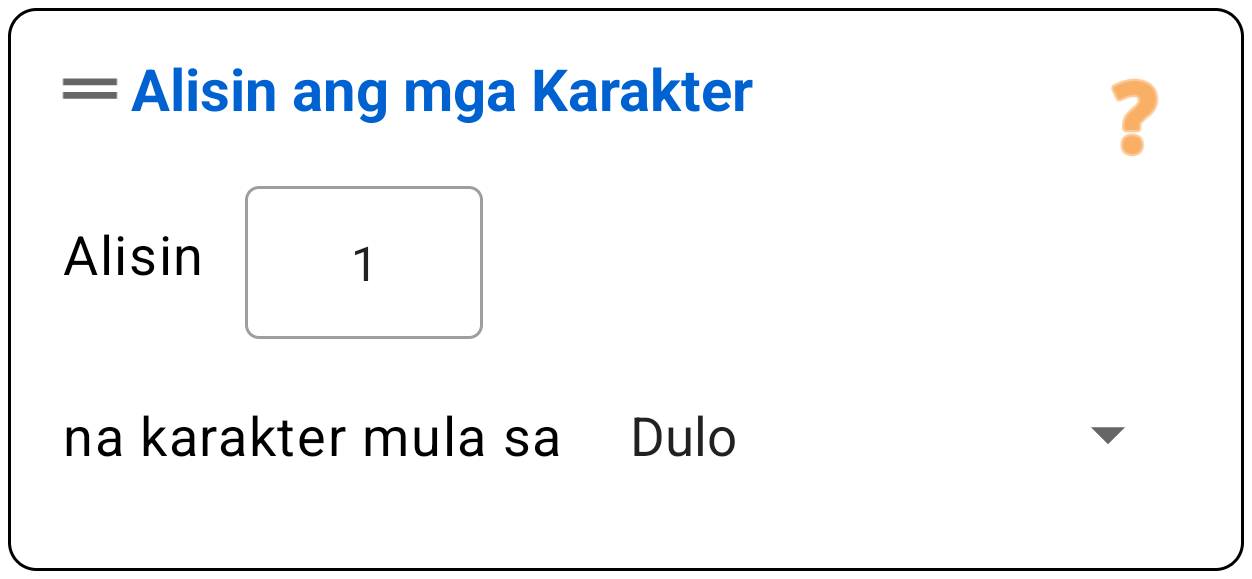
Burahin ang mga Character (Simula/Dulo)
Blangkong nag-aalis ng bilang ng mga character mula sa simula o sa dulo.
Bakit? Mas ligtas ito kaysa sa 'Palitan' (Replace) kapag nag-aayos ka ng mga numero.
Halimbawa: Gusto mo bang i-convert ang 09123... sa +639123...? Pagkatapos, alisin ang 1 character mula sa simula (ang 0). Pagkatapos ay gumamit ng 'Prefix' para idagdag ang +63. Pinipigilan nito ang hindi sinasadyang pagpapalit ng isang '09' sa gitna ng isang numero.
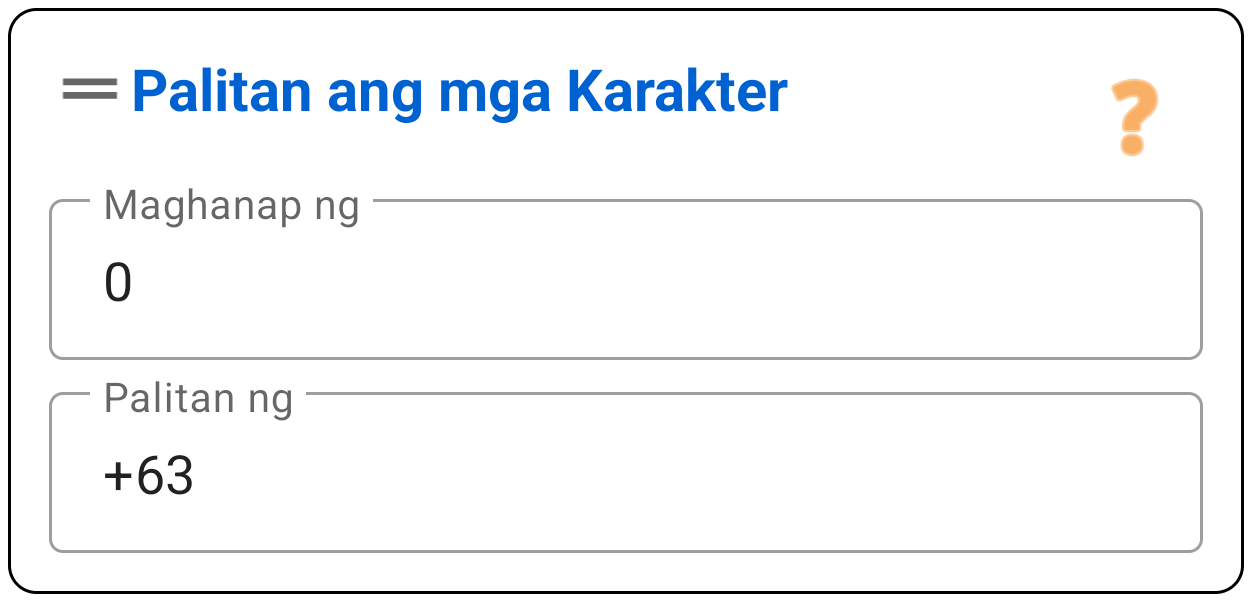
Palitan ang mga Character
Maghanap ng sequence ng mga character kahit saan sa numero at palitan ito.
Halimbawa 1: Palitan ang + ng 00.
Halimbawa 2: Palitan ang *** ng 'wala' (iwanang blangko) para alisin ang isang nai-type nang code.
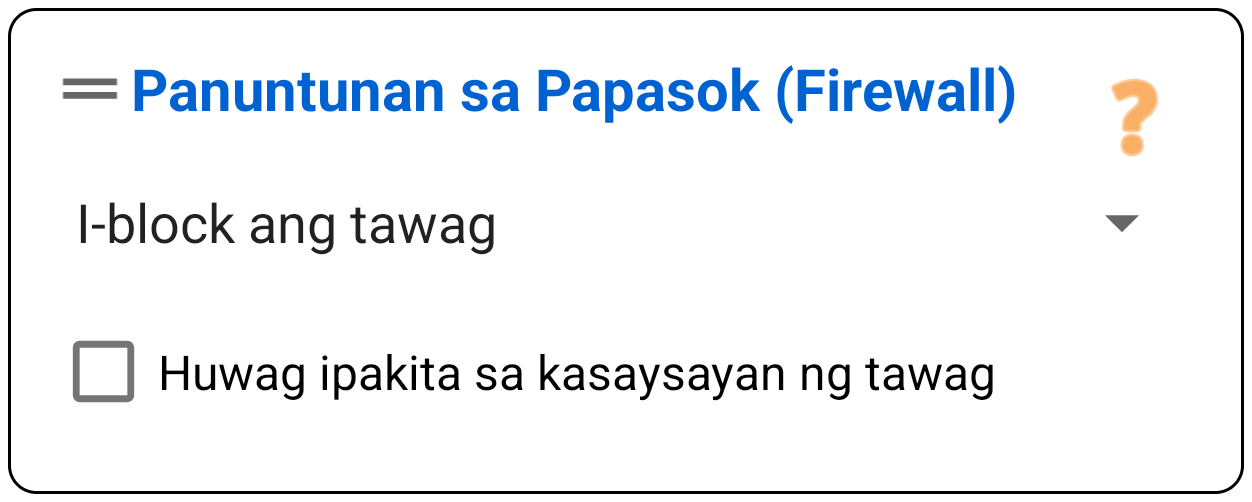
Iproseso ang Tawag
Ano ang dapat gawin sa caller?
- I-block: Agad na idiskonekta. Hindi tutunog ang telepono at hindi ka makakatanggap ng notification.
- Ibababa / Voicemail: Nire-reject ang tawag (na parang pinindot mo ang pulang button).
- Patahimikin: Tutunog ang telepono, pero walang tunog o vibrate.
- Payagan: Papasukin ang tawag. (Ilagay ito sa itaas para ma-override ang mga block!).
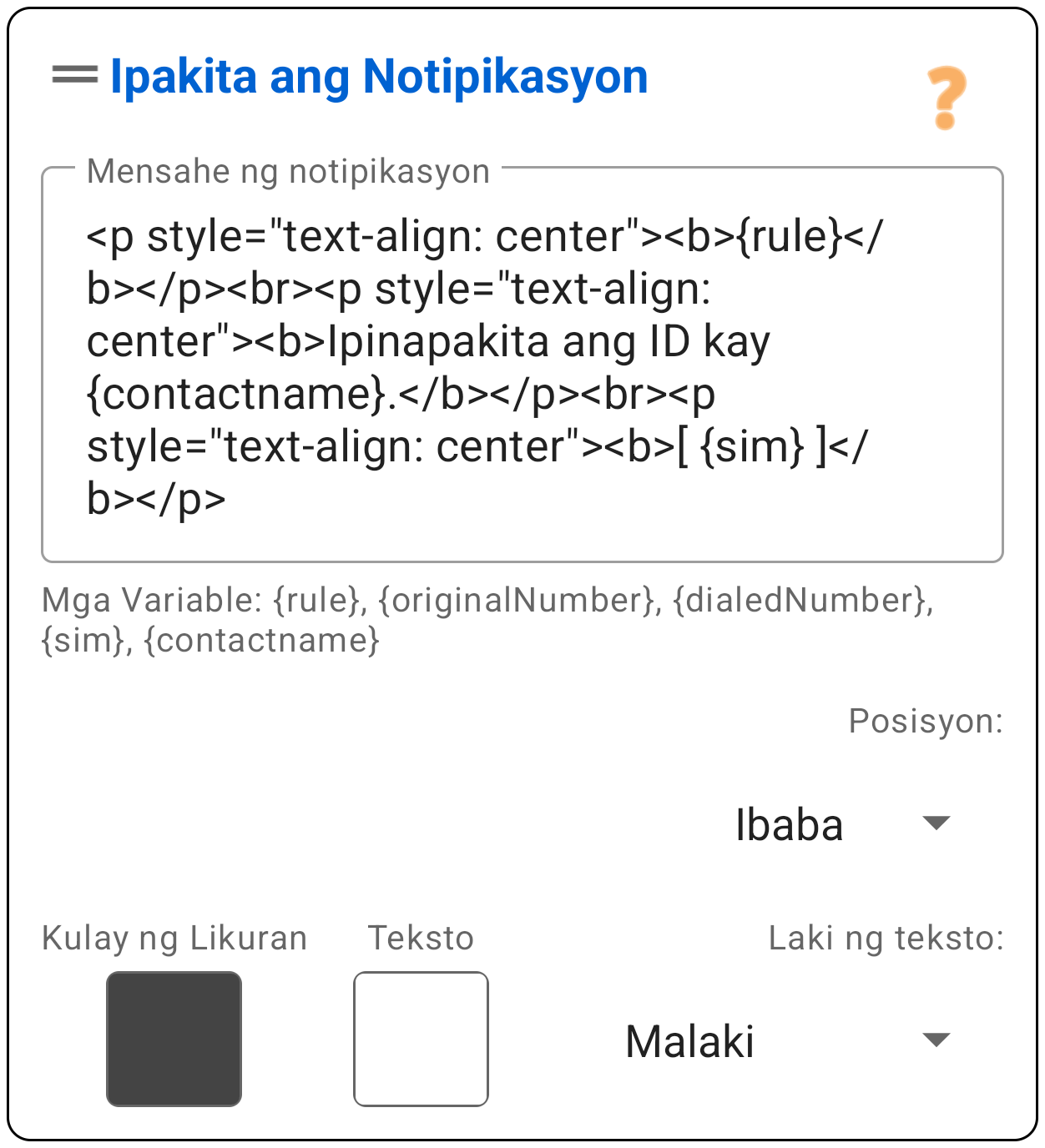
Ipakita ang Notification (Default)
Nagbibigay ng visual na feedback na aktibo ang isang panuntunan. Maaari itong isang Overlay (nananatili habang may tawag) o isang may kulay na bar.
Mga Matalinong Variable:
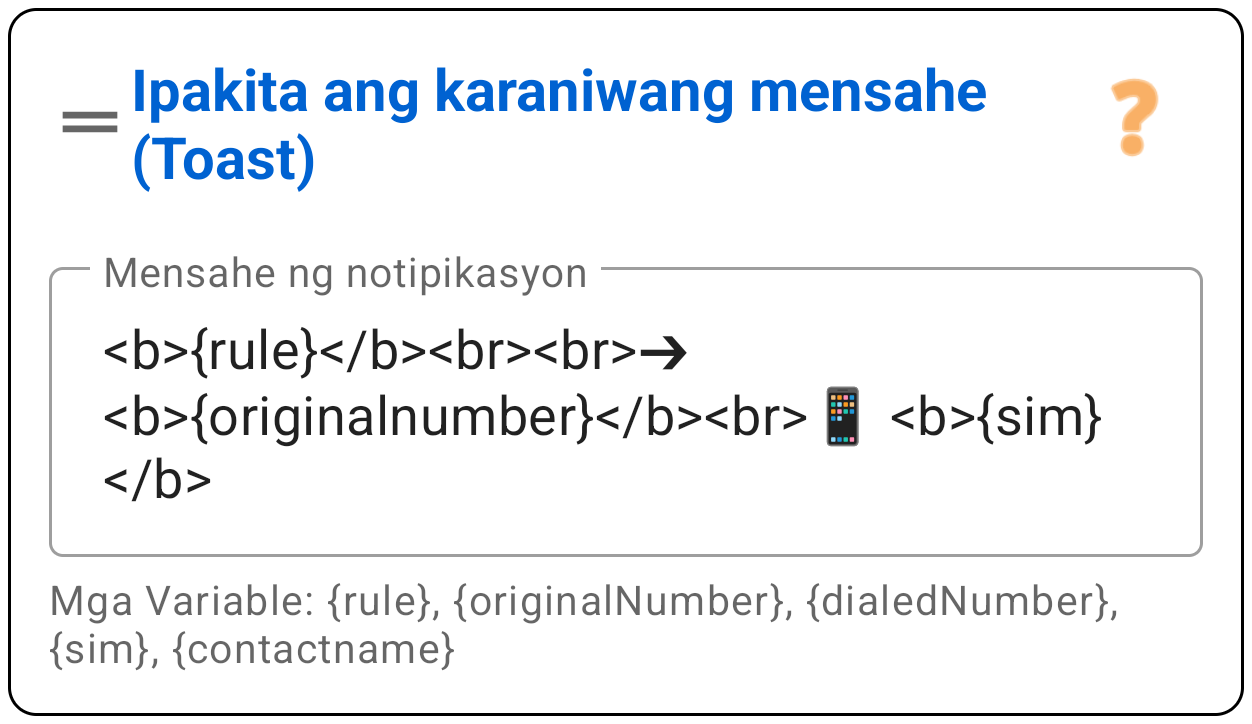
Awtomatikong inilalagay ng PaSS ang mga code na ito:
{{rule}}: Ang pangalan ng panuntunang ito.{{sim}}: Ang pangalan ng ginamit na SIM card.{{contactname}}: Ang pangalan ng contact (kung natagpuan).- Papalabas (Out):
{{originalNumber}}/{{dialedNumber}} - Papasok (In):
{{callerNumber}}
Ipakita ang 'Toast' Notification
Nagpapakita ng maliit at kulay abong mensahe sa ibaba ng screen na awtomatikong nawawala pagkatapos ng ilang segundo. Hindi gaanong mapanghimasok kaysa sa karaniwang notification.
4. Backup at Mga Setting
Maa-access mo ang mga pamamahala na tool at configuration sa pamamagitan ng menu (ang tatlong tuldok sa kanang bahagi sa itaas).
Menu ng mga Setting
Dito mo inaayos ang gawi ng app.
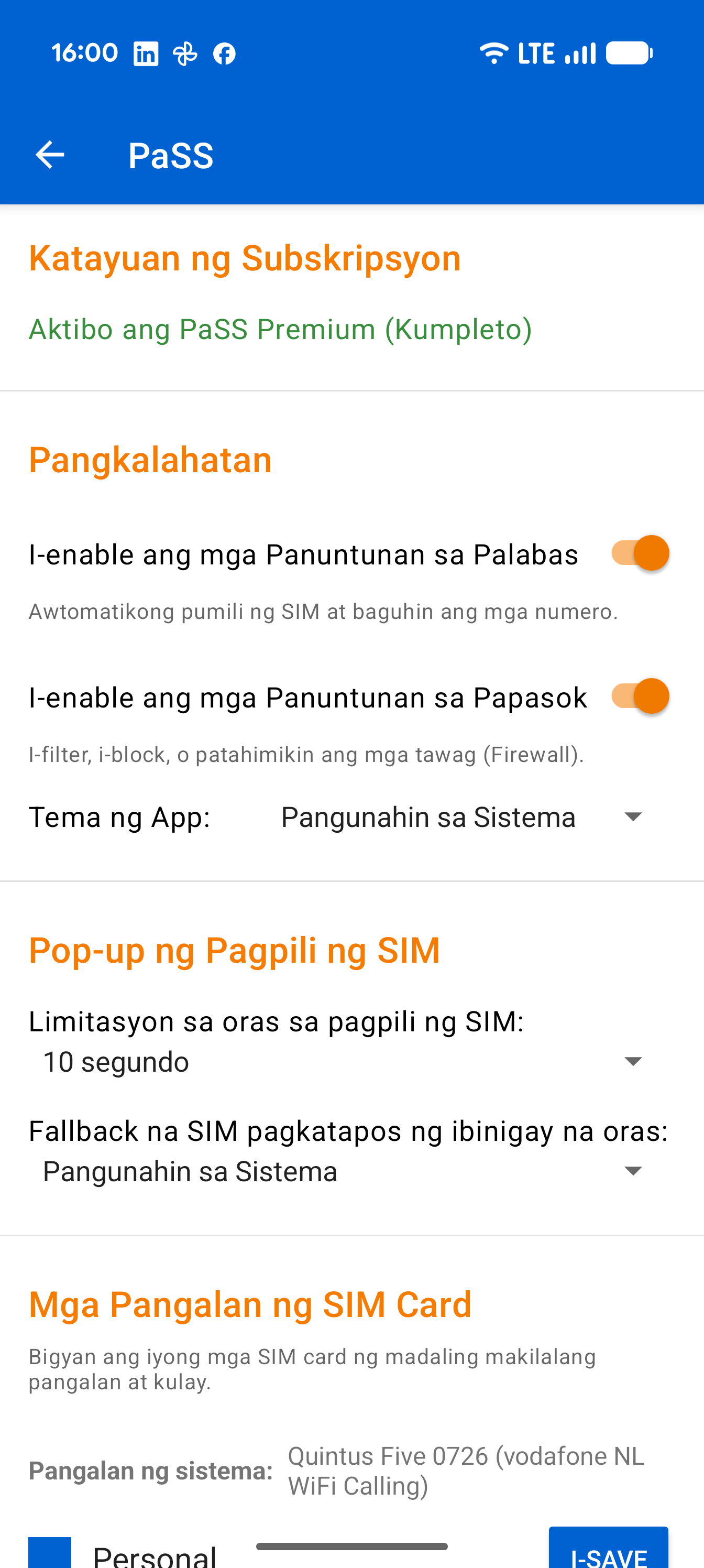
Status ng Subscription
Tingnan ang status ng subscription mo at bilhin ang iyong lisensya rito. Piliin ang Papalabas lang, Papasok lang, o ang Buong Suite.
Pangkalahatan
- Pagpoproseso ay Aktibo (Bukas/Patay): Gamit ang mga switch na ito, pansamantala mong mapi-pause ang PaSS nang hindi ina-uninstall ang app.
- Awtomatikong nakabukas ang mga ito sa panahon ng trial.
- Tapos na ba ang period mo? Kung gayon, mapapatay ang mga hindi nabiling feature.
- Tema: Pumili sa Light, Dark, o System default.
Pagpili ng SIM Pop-up
- Time-out (seg): Ilang segundo dapat manatiling nakikita ang popup na "Pumili ng SIM" bago awtomatikong pumili ang app?
- Fallback na SIM: Anong pagpipilian ang dapat gawin kapag nasa 0 na ang counter?
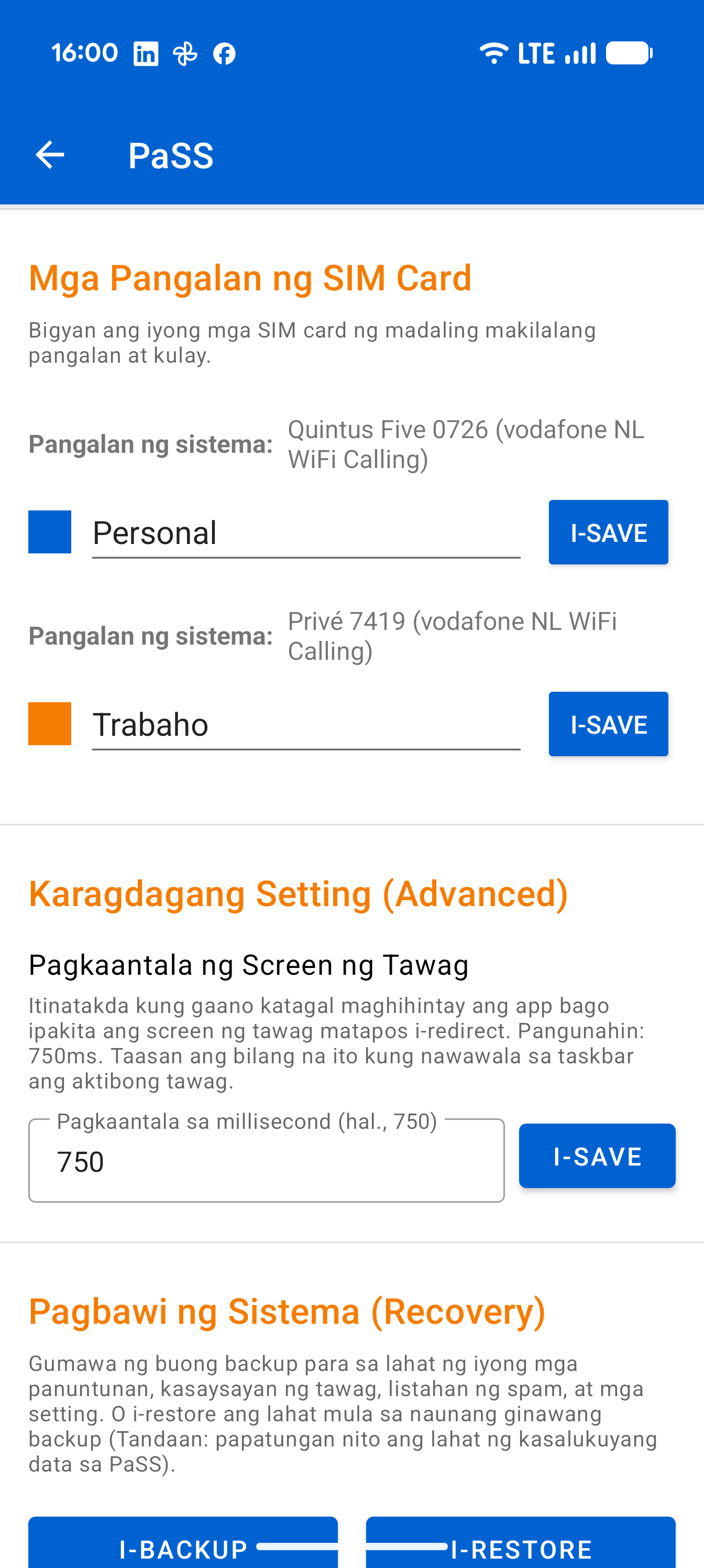
Mga SIM Card
- Mga Alias at Kulay: Bigyan ang bawat SIM ng sariling Pangalan (hal. "Trabaho") at Kulay. Makikita mo ang kulay na ito sa Overlay.
Advanced
- Delay sa pagproseso (ms): Itinutulak ng ilang telepono ang screen ng tawag sa background. Nakakatulong ang kaunting delay (hal. 500ms).
System Restore
Gumawa o mag-restore ng backup ng lahat ng iyong panuntunan, listahan, at setting dito. Maaari mong i-save ang backup na ito sa lokasyong gusto mo. Tandaan: text file ang backup na ito, ibig sabihin ay nababasa ng sinumang may access sa file ang iyong mga panuntunan at history ng tawag. Kapag nag-restore, mapapatungan ng backup ang lahat ng data sa app.
Google Drive
Maaari ka ring gumawa ng manual o awtomatikong backup sa Google Drive. Naka-store ito sa isang nakatagong folder na hindi nakikita ng iba pang app o user. Maaari kang mag-store ng hanggang 5 backup dito, na may maximum na 3 awtomatiko. Pagkatapos niyon, tuwing buburahin ang pinakaluma. Dito rin, kapag nag-restore, mapapatungan ng backup ang lahat ng data sa app.
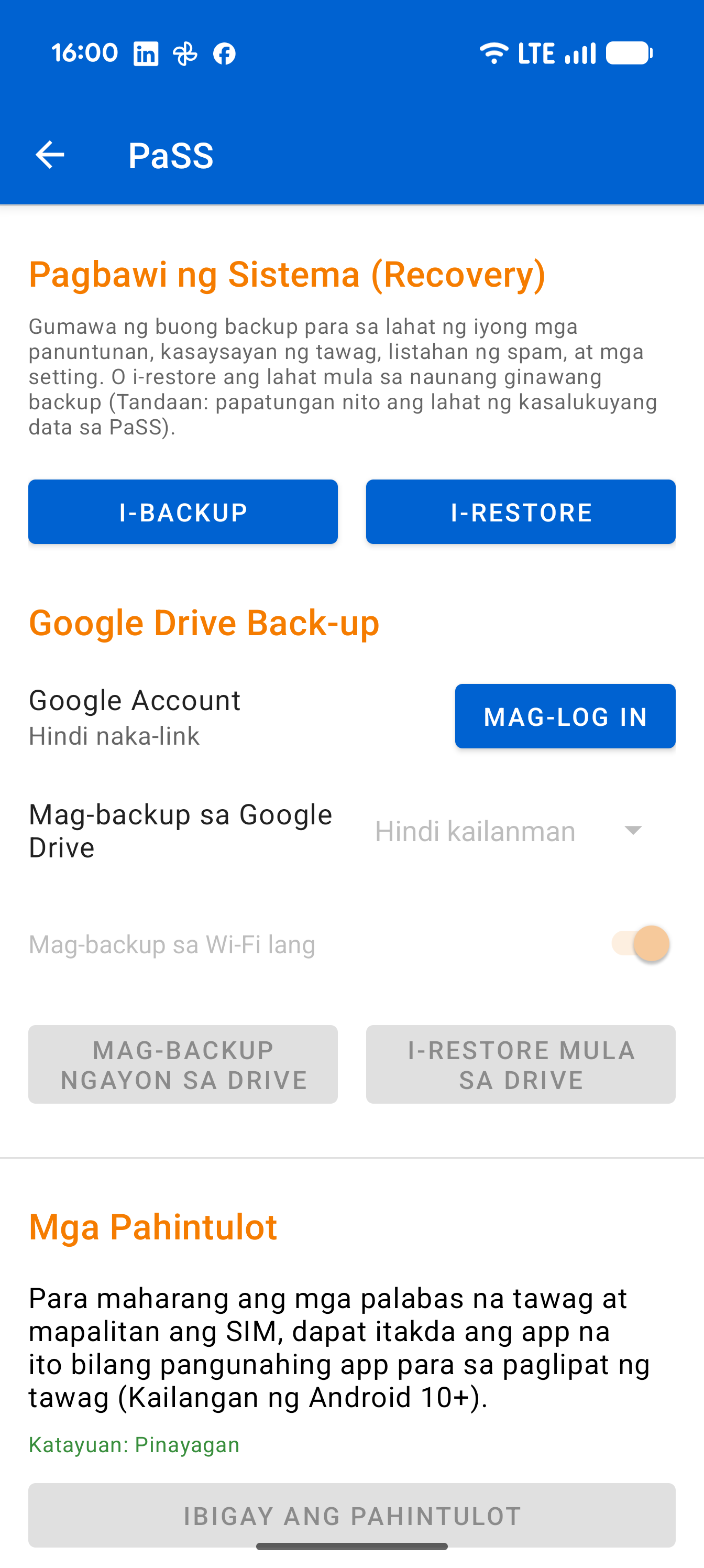
Mga Pahintulot
Dito mo masusuri at opsyonal na maa-activate ang mga pahintulot ng app. Karaniwang humihingi ang app ng mga pahintulot sa sandaling kailanganin ang mga ito, pero maaari mo rin itong i-set nang manual dito.