1. הבסיס והלוגיקה
PaSS עובדת עם לוגיקה פשוטה: האפליקציה קוראת את הכללים שלך מלמעלה למטה.
- הכלל הראשון ש"תואם" לשיחה מנצח.
- האפליקציה מבצעת את הפעולות.
- האפליקציה עוצרת ומתעלמת משאר הרשימה.
כרטיסיות: הממשק של PaSS כולל ארבעה מסכים עיקריים:
- יוצאות (הכללים היוצאים שלך)
- נכנסות (הכללים הנכנסים שלך)
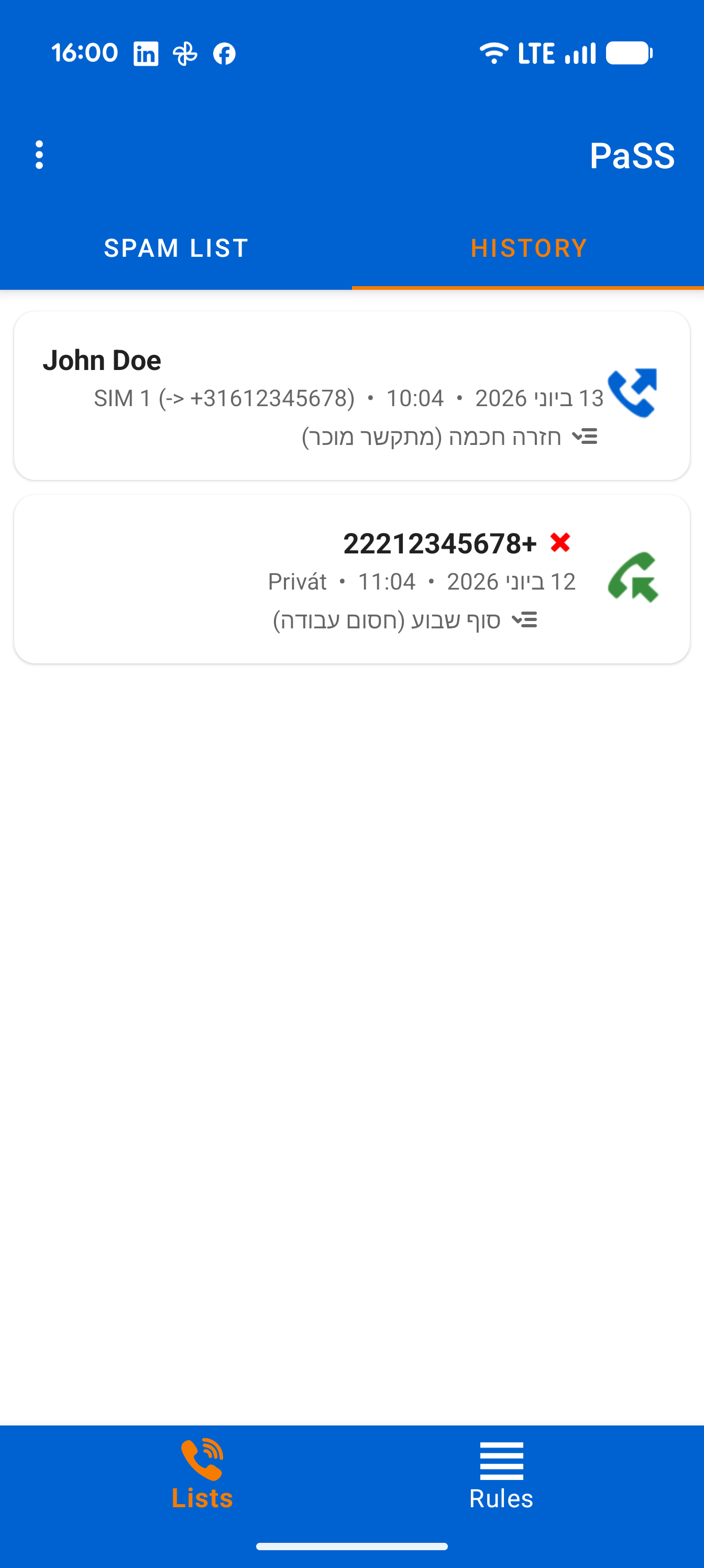
- היסטוריה צפה בהיסטוריית השיחות שלך וראה בדיוק איזה כלל PaSS הופעל. הוסף מספרים ישירות לרשימת הספאם.
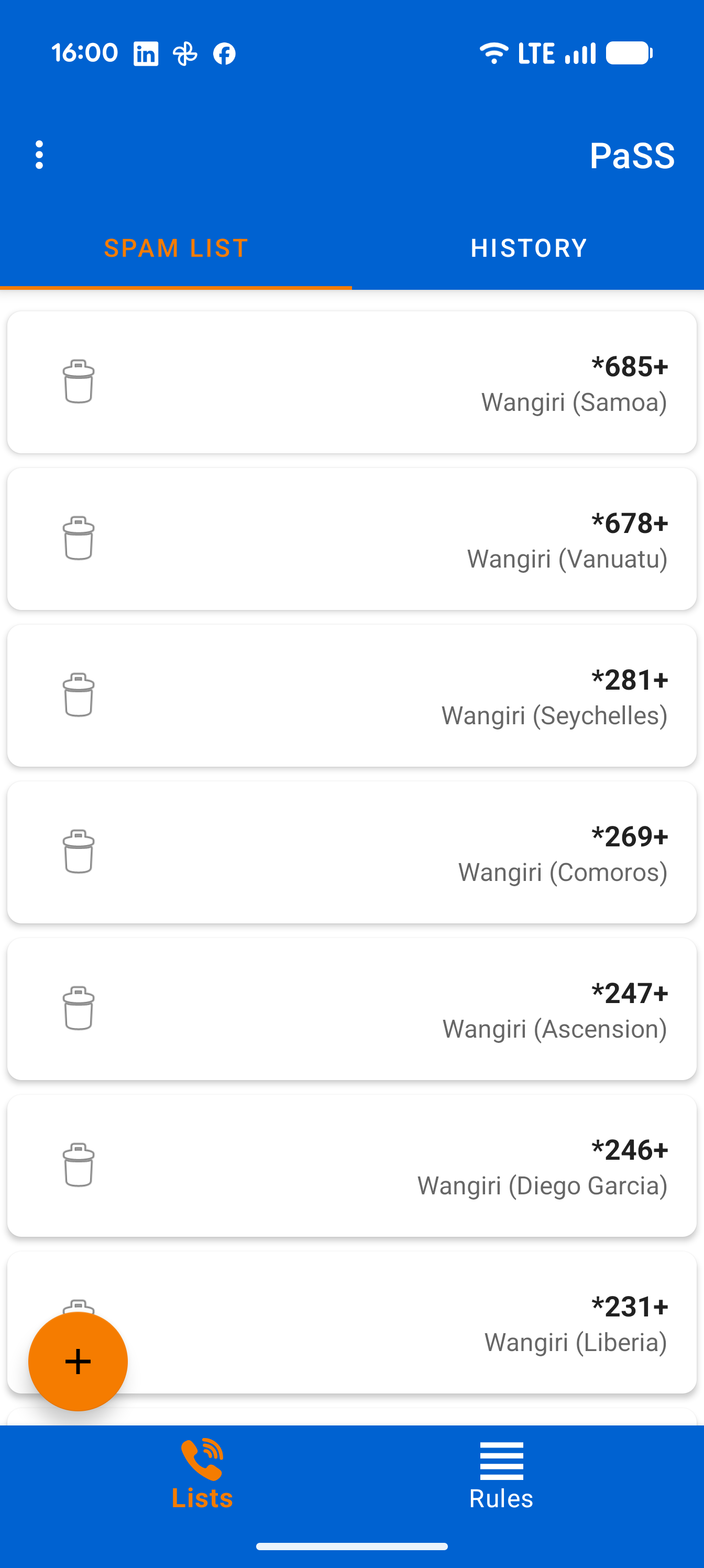
- רשימת ספאם מסד הנתונים המקומי שלך לחסימת מספרים לא רצויים או אזורים (עם תווים כלליים).
אתה יכול לנווט בקלות בין המסכים הללו על ידי החלקה ימינה או שמאלה.
חשוב: מספר הגדרות מערכת חשובות
כדי ש-PaSS תעבוד כראוי, מספר הגדרות אנדרואיד צריכות להיות נכונות.
בחירת SIM: אם יש לך Dual SIM, עליך להתאים הגדרה חשובה זו כדי ש-PaSS תוכל לבחור אוטומטית כרטיס SIM. המכשיר שלך לא יכול להיות מוגדר על 'שאל תמיד' עבור שיחות, אלא חייב להיות מוגדר כרטיס SIM כברירת מחדל לשיחות. ללא הגדרה זו, אנדרואיד תחסום את הכללים של PaSS וה-SIM שהגדרת בכללים לא ייבחר.
זיהוי מתקשר: אתה יכול לבחור להסתיר או להציג את מספר הטלפון שלך כברירת מחדל. באמצעות קידומת, תוכל לעקוף זאת עבור כל שיחה. בחר ברירת מחדל לכל SIM. אם אתה רוצה להיות בטוח שהמספר שלך עבור אותו SIM לא יוצג כברירת מחדל, הגדר אותו כמוסתר. אם הוא אמור להיות מוצג כברירת מחדל, בחר 'הצג מספר'. אתה יכול גם לבחור ב-'ברירת מחדל של הרשת', מה שישתמש בבחירת הספק שלך.
ניהול כללים וסדר
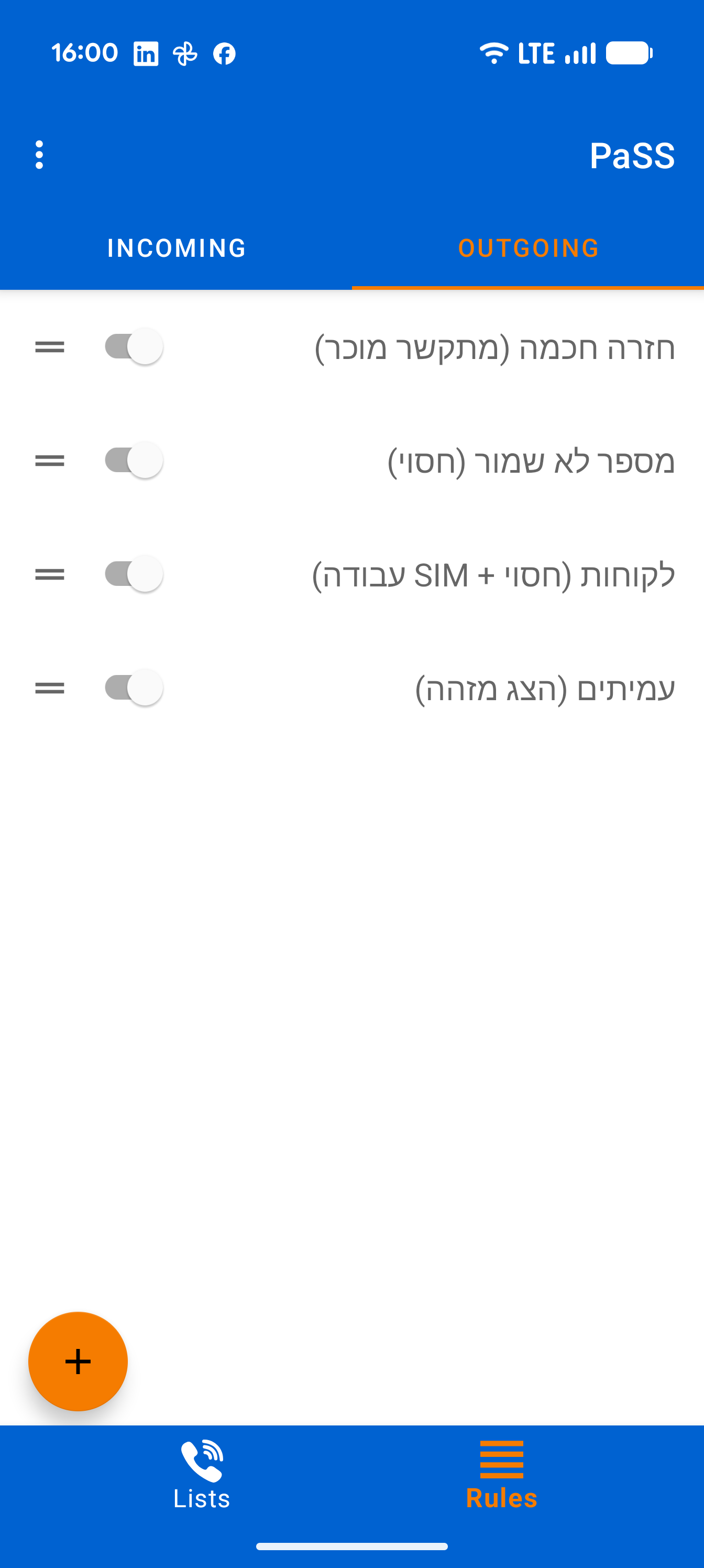
הוסף בקלות כללים נכנסים ויוצאים בעזרת כפתור ה-+. הקש על כלל כדי לערוך אותו, או לחץ עליו לחיצה ארוכה כדי למחוק או לשכפל אותו. ניתן לשנות את הסדר על ידי גרירת הכללים.
חשוב: תמיד שים את הכללים הספציפיים ביותר שלך למעלה, ואת הכללים הכלליים שלך למטה. PaSS עובדת מלמעלה למטה ומבצעת את הכלל הראשון שתואם לתנאים שלך!
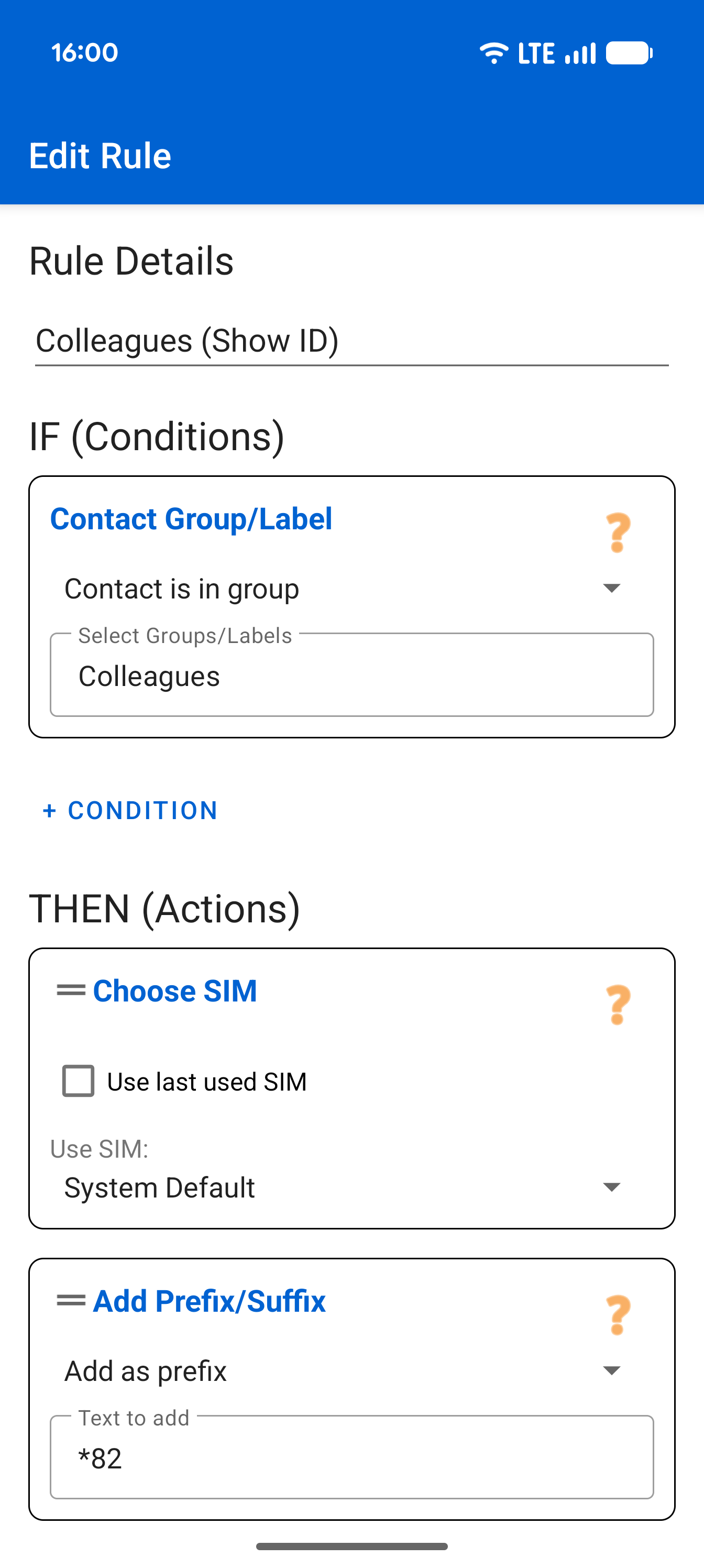
עורך הכללים
בתוך כלל, אתה מוסיף בקלות תנאים (אם) ופעולות (אז). שים לב: תנאים תמיד מתפקדים כפונקציית "וגם". PaSS מבצעת את הפעולות רק אם התקיימו כל התנאים. רוצה להסיר משהו? פשוט החלק אותו הצידה כדי למחוק אותו. אתה יכול גם לתפוס ולגרור פעולות כדי לשנות את הסדר שלהן.
היסטוריית שיחות חכמה
היומן שלך אינטראקטיבי. הקש על סמל הטלפון כדי לפתוח את המספר באפליקציית השיחות שלך, או הקש על שם איש קשר כדי להציג את הפרטים. האם PaSS ביצעה פעולה? פשוט הקש על שם הכלל מתחת לשיחה כדי לפתוח את הכלל הספציפי הזה ישירות בעורך! שיחה לא רצויה? לחיצה ארוכה על שיחה תשלח את המספר ישירות לרשימת הספאם שלך.
רשימת ספאם ותווים כלליים (Wildcards)
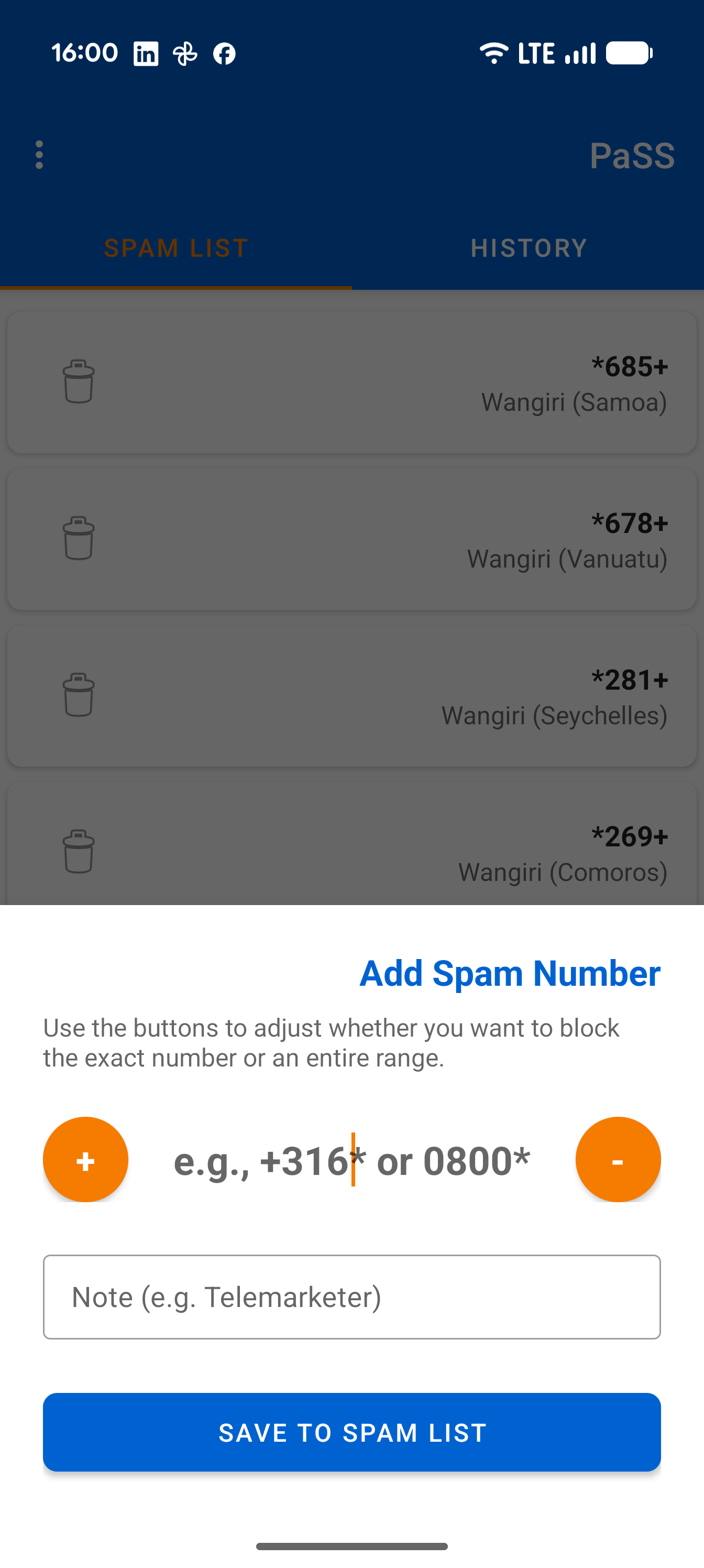
במסך רשימת הספאם, הוסף בקלות מספרים לא רצויים חדשים בעזרת ה-+. האם אתה מקבל לעתים קרובות ספאם מאזור מסוים או ממוקד טלפוני ספציפי? אז השתמש בכפתור ה-- במהלך ההוספה. זה יקצר את המספר ויציב כוכבית (תו כללי) בסוף, כך שתוכל לחסום טווח שלם של מספרים במכה אחת.
2. תנאים (אם...)
כלל מבוצע רק אם התקיימו כל התנאים באותו כלל.
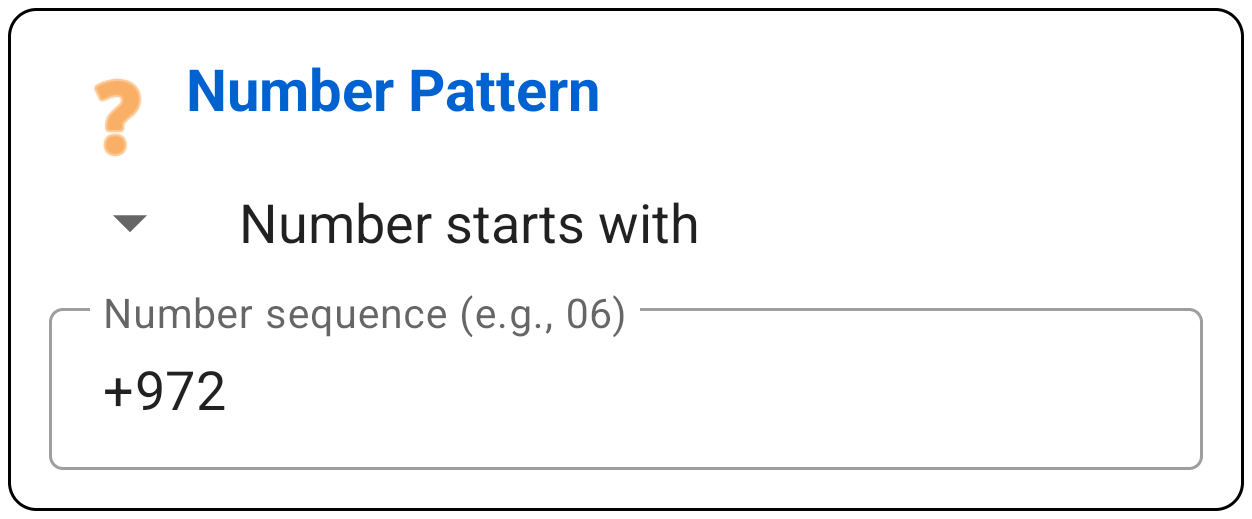
תבנית מספר
מסתכל על הספרות של מספר הטלפון.
- מתחיל ב: שימושי לקידומות מדינה (
+972) או מספרי חינם. - מכיל: שימושי אם אתה מקליד קוד בעצמך (למשל
***) כדי לכפות כלל.
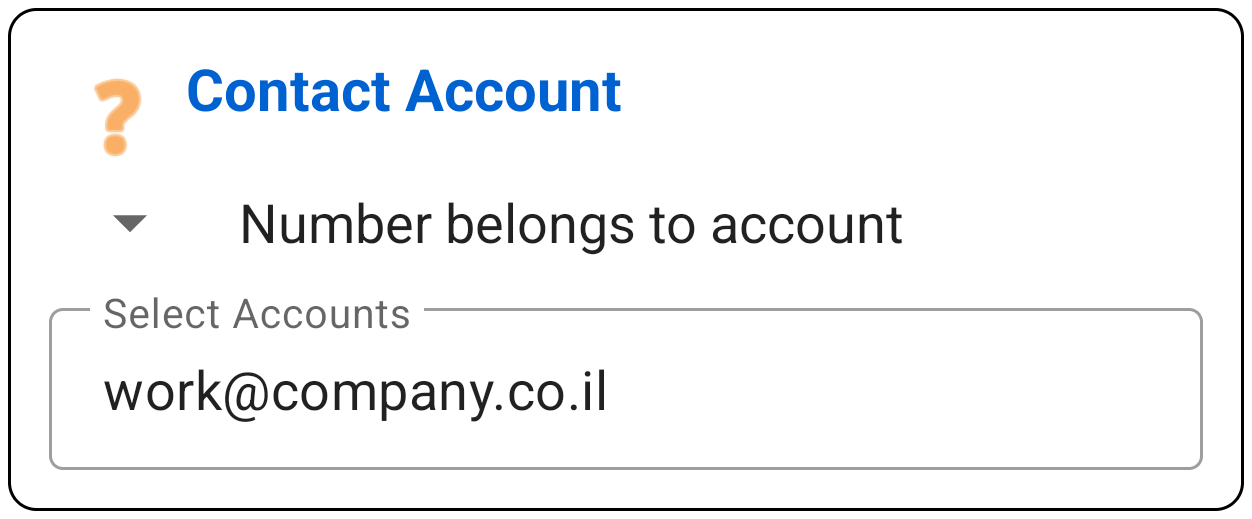
חשבון איש קשר
בודק היכן נשמר איש הקשר בטלפון שלך (למשל "Work Exchange" או "Private Gmail").
זוהי הדרך החזקה ביותר להפריד בין עבודה לפרטי מבלי ליצור קבוצות באופן ידני.
- כלול (Include): חל רק על חשבונות אלה.
- אל תכלול (Exclude): חל על כולם מלבד החשבונות האלה (שימושי ל"לא מוכרים").
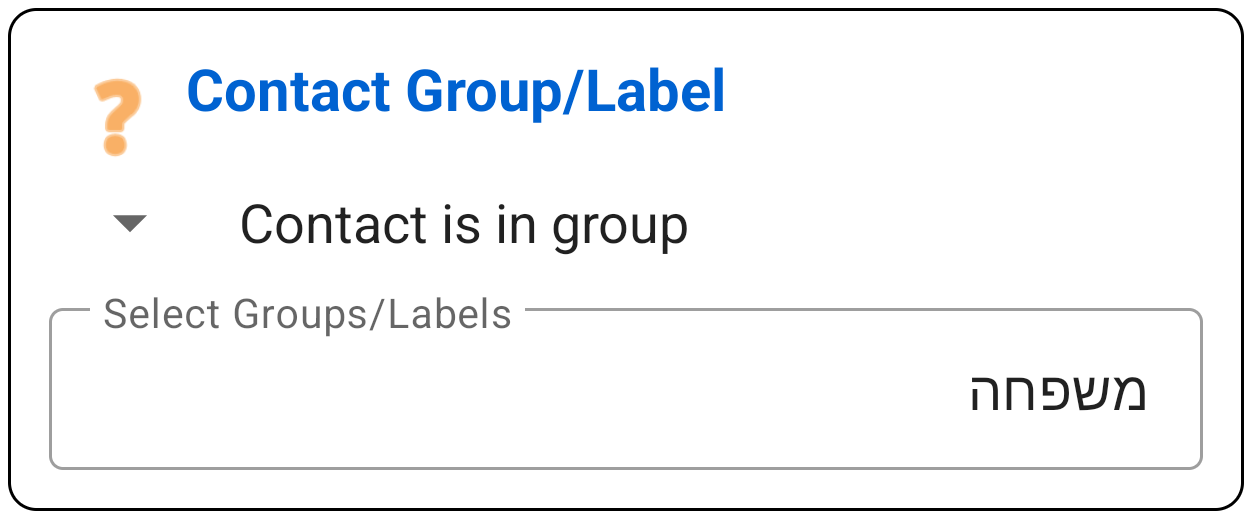
קבוצת אנשי קשר
בודק אם איש הקשר נמצא בקבוצה ספציפית (תווית) בפנקס הכתובות שלך, כמו "משפחה", "VIP" או "מטופלים".
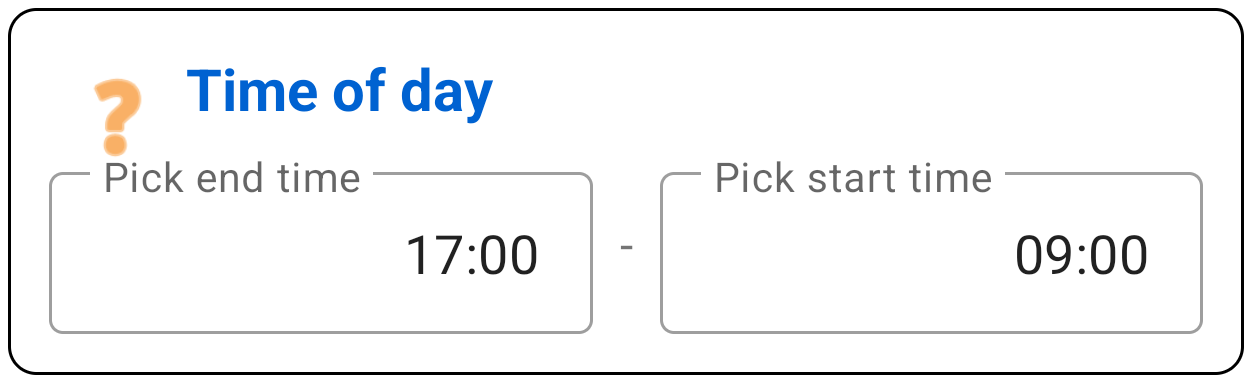
יום ושעה
צור כללים שפועלים רק בזמנים מסוימים.
- ימים: בחר את הימים הפעילים (למשל שני-שישי לכללי עבודה).
- שעה: הגדר חלון זמן (למשל 09:00 - 17:00).
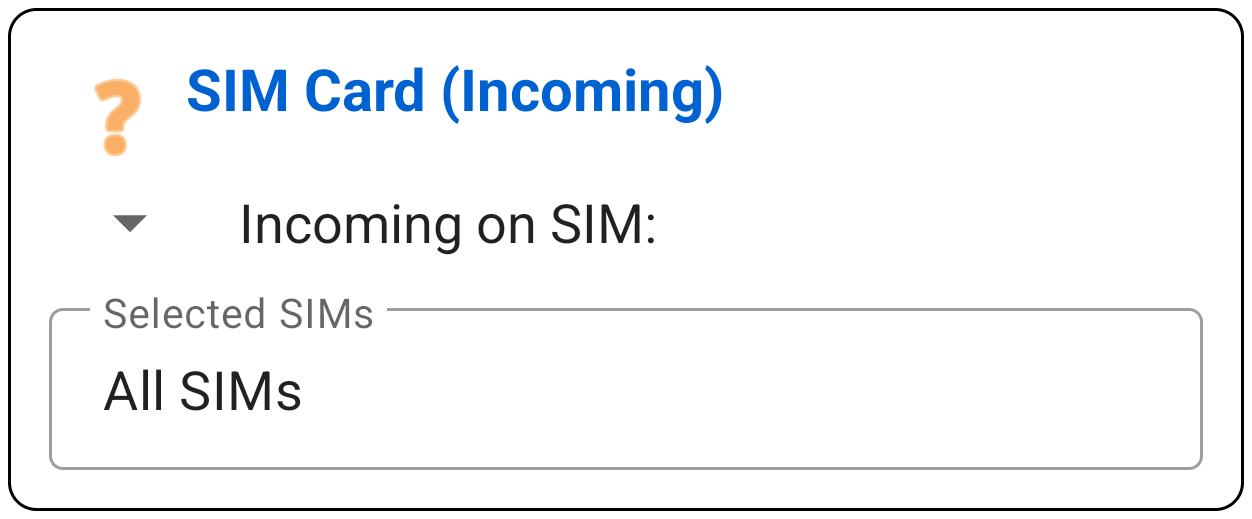
כרטיס SIM
סנן לאיזה כרטיס SIM אתה מקבל שיחות. זה חיוני עבור "חומת האש" שלך.
דוגמה: "אם יש שיחה ב-SIM העבודה שלי בסוף השבוע -> שלח ישירות לתא הקולי."
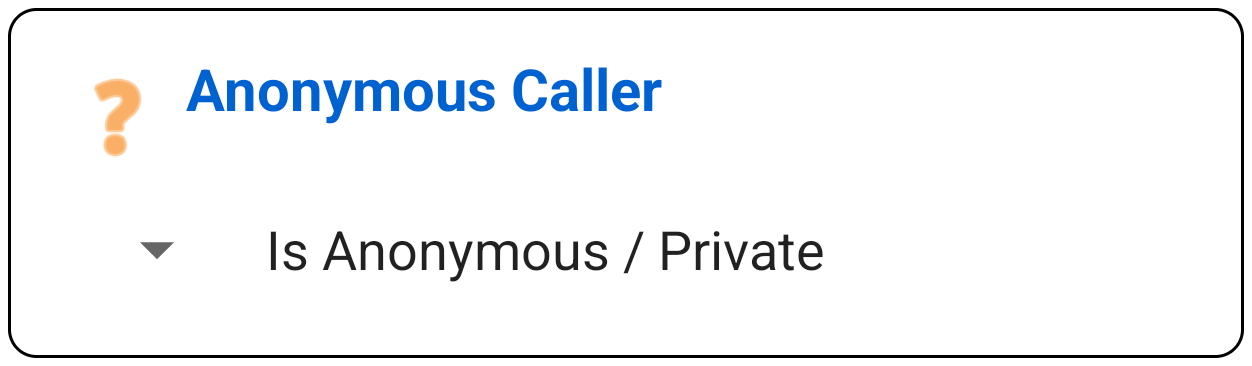
מתקשר חסוי (אנונימי)
מגיב ספציפית למתקשרים שהסתירו את מספרם (מספר חסוי).
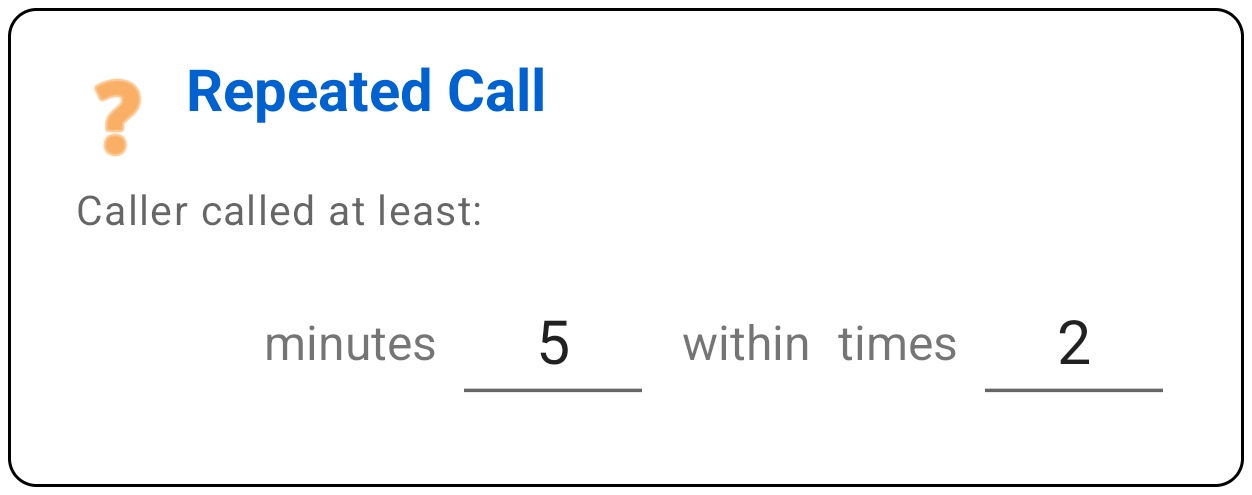
מתקשר חוזר
אפשרות ה"חירום". תנאי זה נכון אם אותו מספר מתקשר X פעמים בתוך Y דקות.
השתמש בזה בשילוב עם פעולת אפשר כדי לפרוץ דרך החסימות של עצמך במקרה חירום.
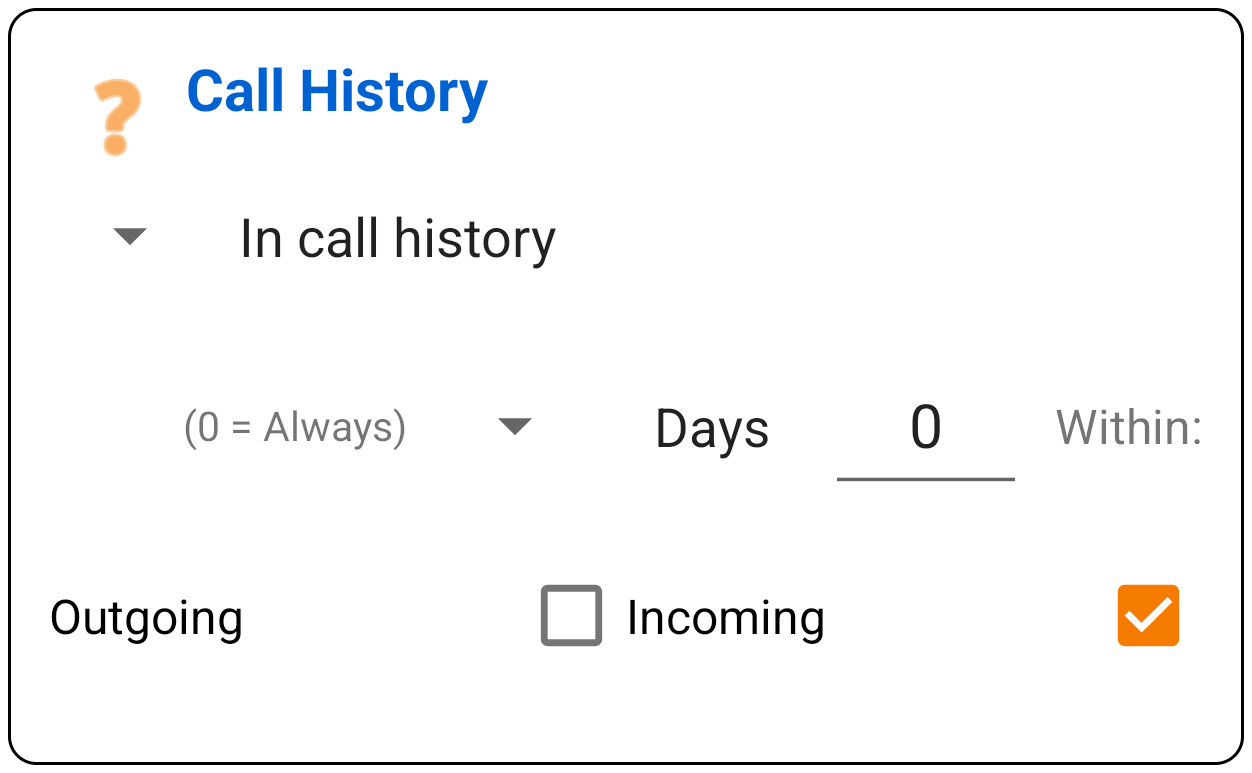
היסטוריה נכנסת
התקשרות חכמה בחזרה. תנאי זה בודק: "האם המספר הזה התקשר אליי לאחרונה?"
תרחיש: מישהו מתקשר אליך ב-SIM 2. אתה מפספס את השיחה. כשאתה מתקשר בחזרה, PaSS רואה בהיסטוריה שהמספר הזה שייך ל-SIM 2 ובוחרת אוטומטית ב-SIM 2 לשיחה החוזרת.
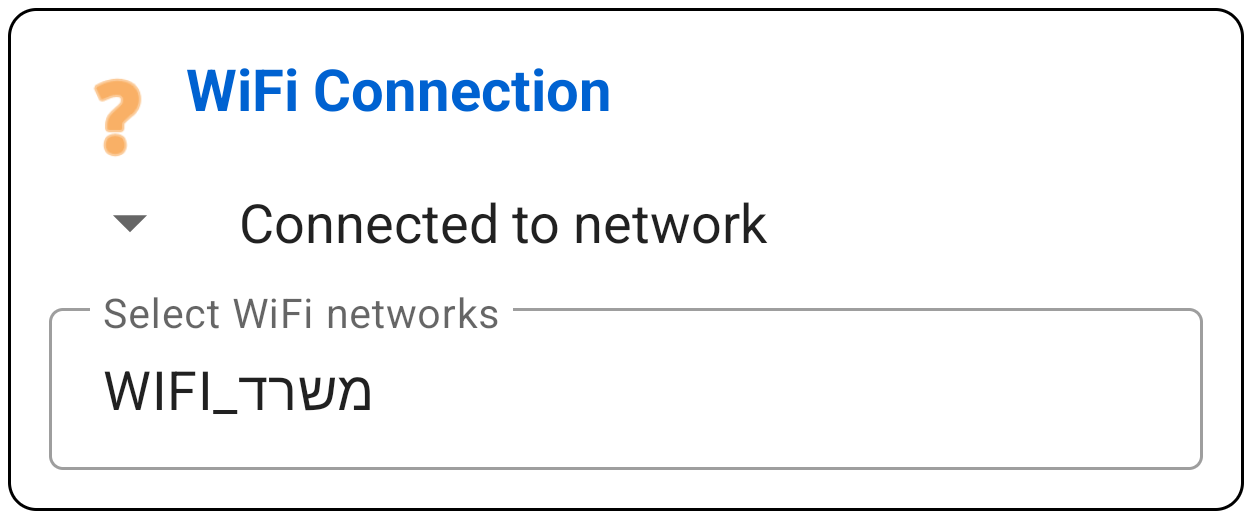
רשת Wi-Fi
בודק אם אתה מחובר (או דווקא לא מחובר) לרשתות Wi-Fi מסוימות. ניתן להזין מספר רשתות, מופרדות בפסיק.
שימושי: אתה יכול להוסיף את הרשת הנוכחית שלך בלחיצת כפתור אחת.
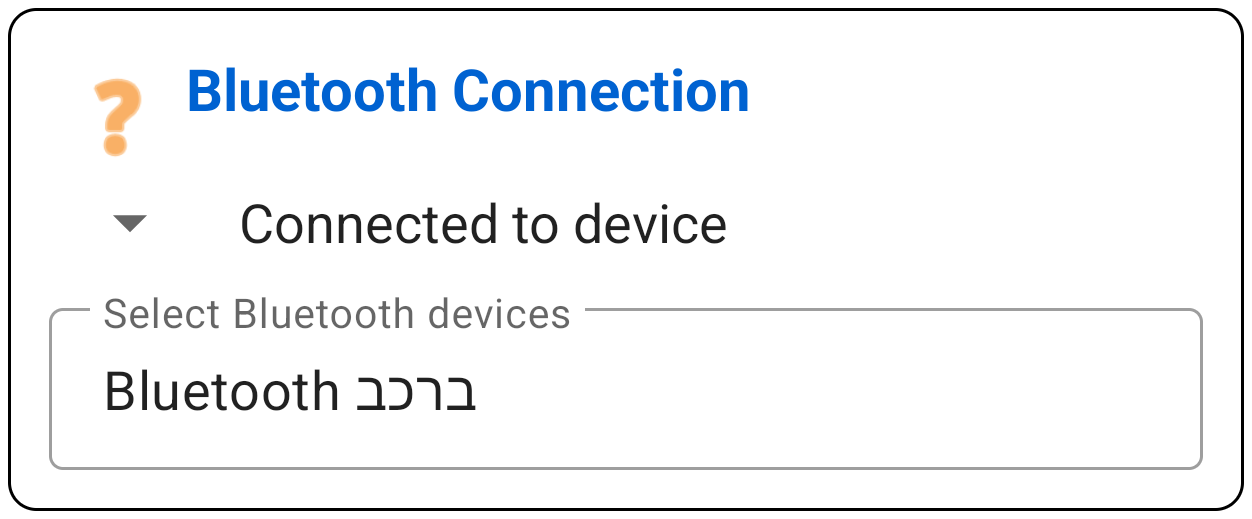
מכשיר Bluetooth
בודק אם אתה מחובר (או דווקא לא מחובר) למכשירי Bluetooth ספציפיים.
אתה יכול בקלות לבחור את המטרה שלך מתוך רשימה של כל המכשירים המותאמים שלך (כמו דיבורית הרכב או האוזניות האלחוטיות שלך).
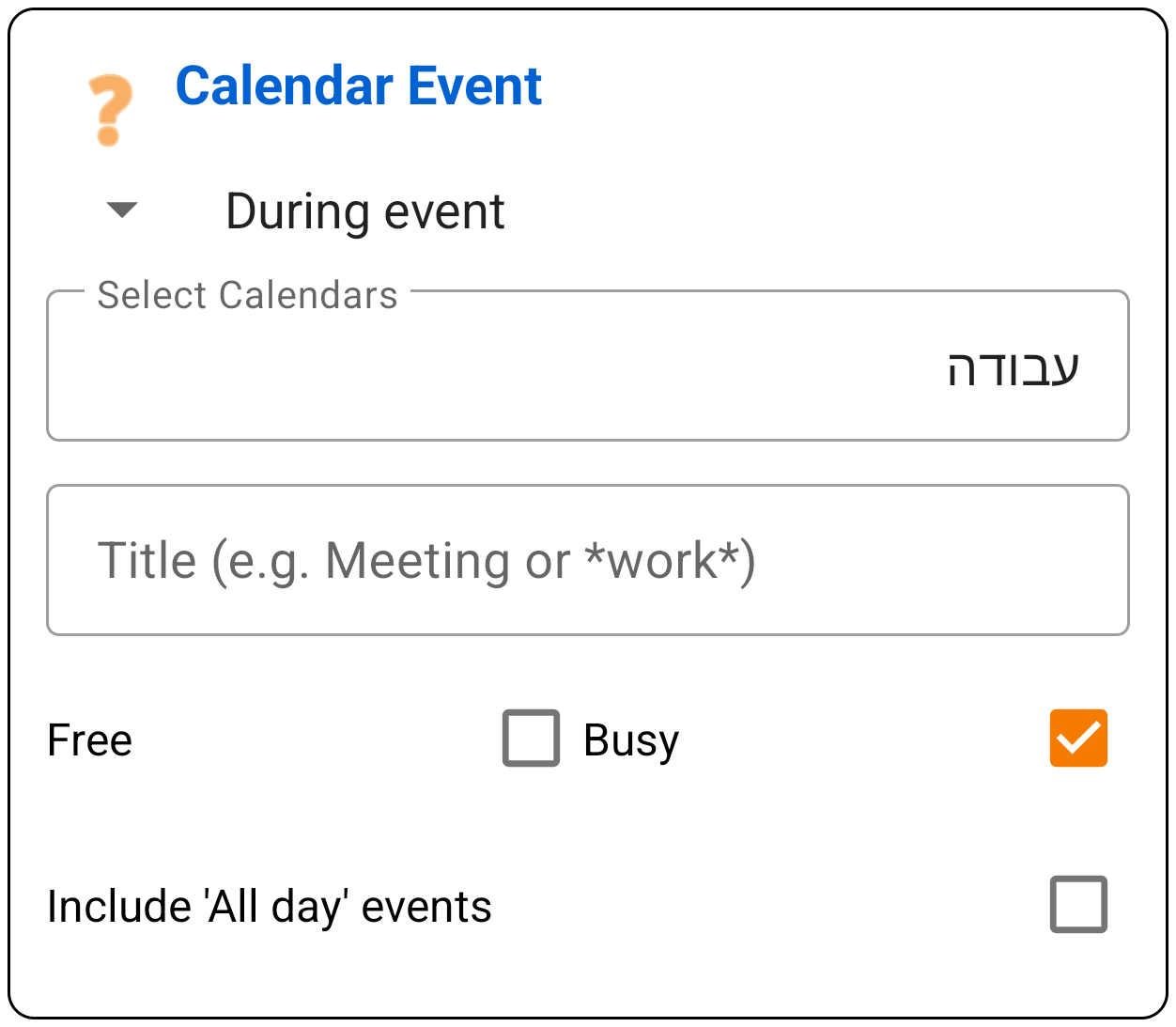
פגישה ביומן
בודק פגישות פעילות ביומן שלך. אתה יכול להגדיר אם הכלל צריך לחול אם פגישה כן תואמת או דווקא לא תואמת לתנאים שלך.
אתה יכול לכוונן את זה בצורה מדויקת ביותר: לבחור באילו יומנים לחפש, לסנן לפי הסטטוס שלך (עסוק או פנוי), ולקבוע אם פגישות של יום שלם נחשבות. אפשר גם לחפש מילים בכותרת (עם תווים כלליים או regex).
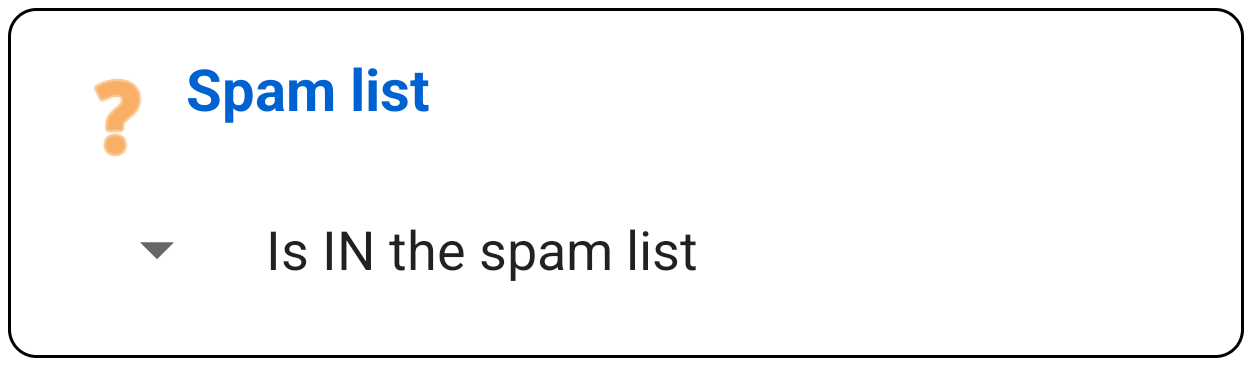
רשימת ספאם
בודק אם מספר הטלפון הנכנס (או חלק ממנו באמצעות תווים כלליים) מופיע ברשימת הספאם המקומית שלך.
שים לב: מספרים ברשימת הספאם לא נחסמים אוטומטית! עליך ליצור כלל עם תנאי זה ולבחור בפעולה 'עבד שיחה: חסום'. בדרך זו, אתה תמיד שומר על השליטה.
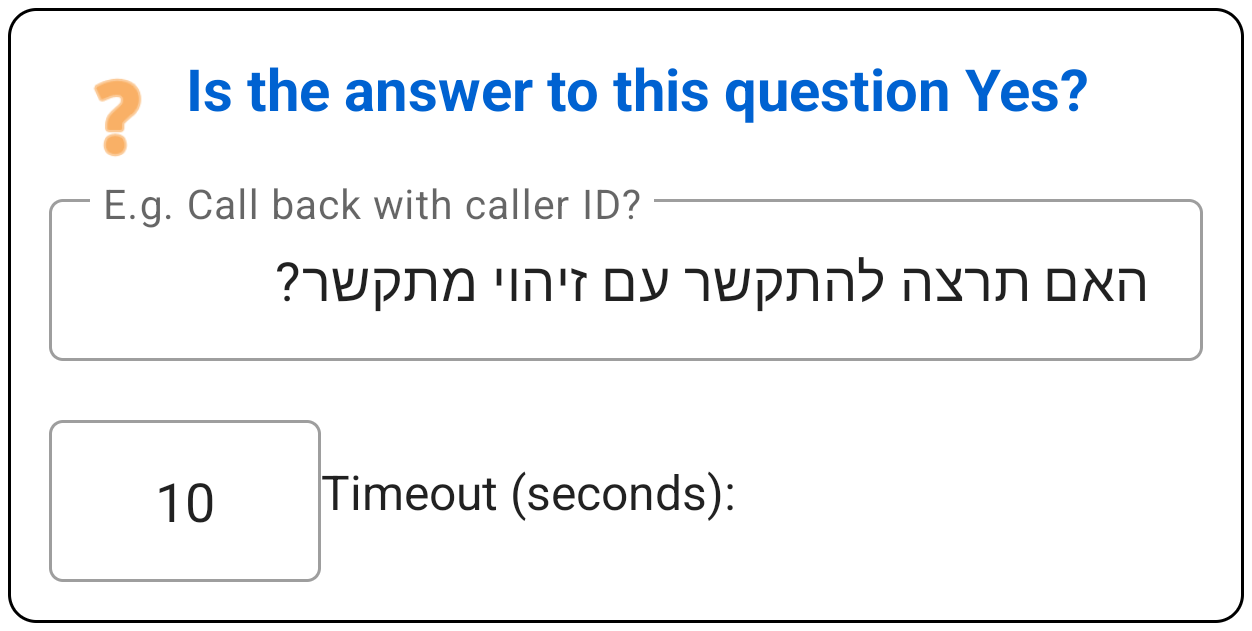
שאלה אינטראקטיבית (מתקדם)
עם תנאי אינטראקטיבי, PaSS עוצרת את השיחה לרגע כדי לשאול אותך שאלה מהירה של כן/לא, למשל: "האם תרצה להתקשר עם זיהוי מתקשר גלוי?" אתה גם מגדיר פסק זמן (בשניות) עבור זה.
איך הלוגיקה עובדת?
- אתה רואה את השאלה רק אם כל שאר התנאים בכלל שלך כבר תואמים.
- הקלקת על כן? אז הכלל כולו "אמת" (True) ו-PaSS מבצעת את הפעולות שהוגדרו.
- הקלקת על לא, או שנתת לזמן לפקוע? אז הכלל נחשב ל"שקר" (False). PaSS לא מבצעת את הפעולות ומדלגת ישירות לכלל הבא ברשימה שלך.
טיפ מקצוענים: צור מבנה "אם-אז" (If-Else)
אתה יכול לשלב את התנאי הזה בצורה חכמה מאוד. נניח שאתה רוצה להחליט בכל פעם אם אתה מתקשר בעילום שם או עם זיהוי מתקשר:
- צור כלל עם השאלה האינטראקטיבית "האם תרצה להתקשר עם זיהוי מתקשר גלוי?" ובחר את הפעולה הוסף קידומת עם הקוד להצגת מספר (למשל
*31#). - עבור לסקירה הכללית, לחץ לחיצה ארוכה על כלל זה ובחר שכפל (Duplicate).
- פתח את העותק החדש, הסר את השאלה האינטראקטיבית, ושנה את הפעולה לקידומת לשיחות בעילום שם (למשל
#31#). - וודא שהעותק הזה נמצא ממש מתחת לכלל הראשון שלך.
3. פעולות (אז...)
אם כלל נכון, PaSS תבצע את הפעולות האלה. אתה יכול לערום אותן (למשל לבחור SIM ולהוסיף קידומת).
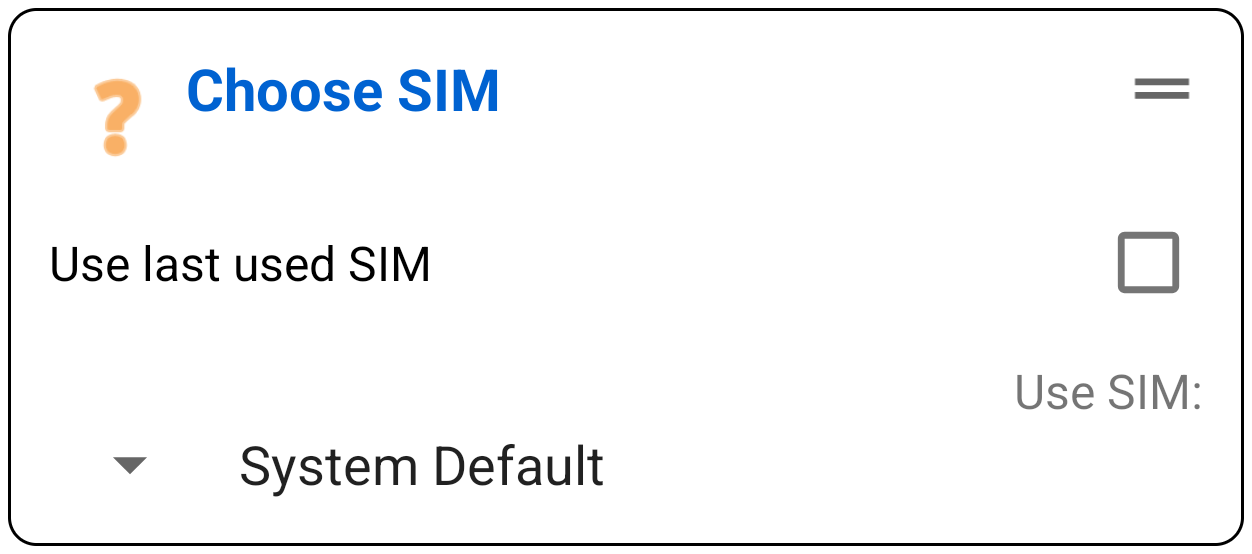
בחר SIM
קובע דרך איזה קו תעבור השיחה.
- SIM ספציפי: אלץ SIM 1 או SIM 2.
- שאל: מציג חלון קופץ כדי שתוכל לבחור בעצמך.
- בשימוש אחרון: זוכר באיזה SIM השתמשת בעבר עבור איש קשר ספציפי זה.
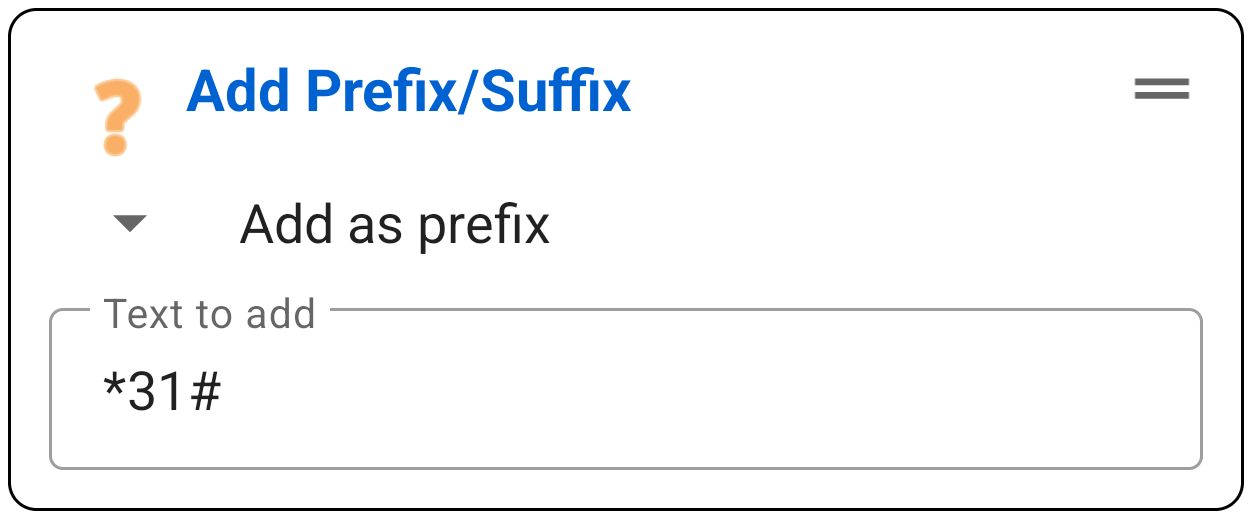
קידומת / סיומת (Prefix / Suffix)
מוסיף תווים למספר.
- קידומת (לפני): למשל
#31#לשיחה חסויה או+972לקידומות מדינה. - סיומת (אחרי): משמש לעתים עבור מרכזיות טלפון.
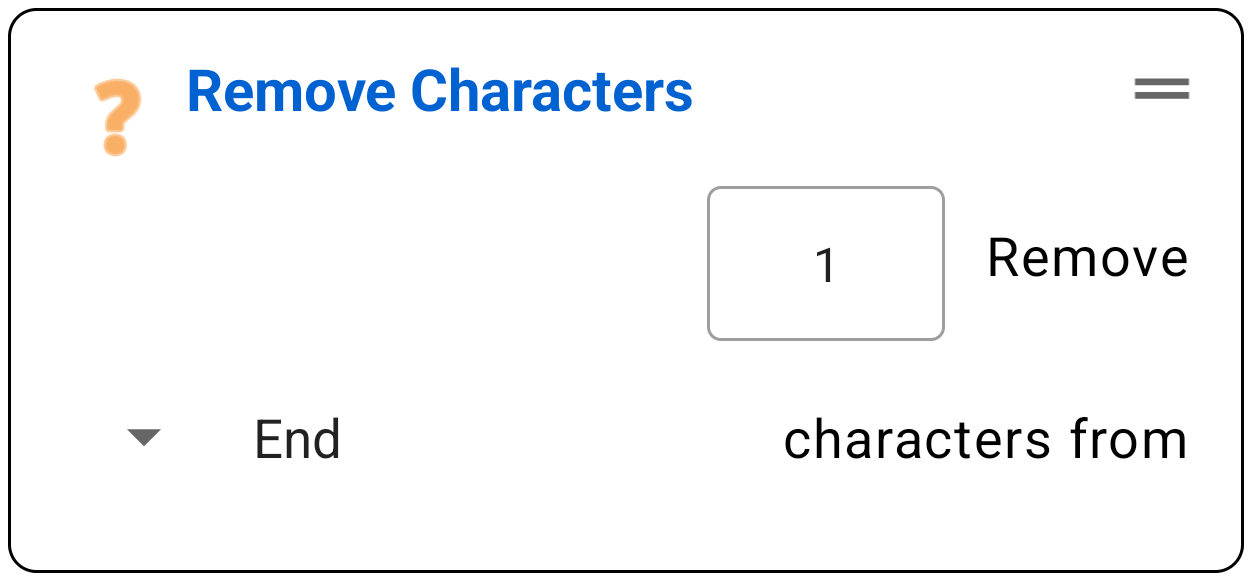
מחק תווים (התחלה/סוף)
מוחק בעיוורון מספר מסוים של תווים מההתחלה או מהסוף.
למה? זה בטוח יותר מ-"החלף" כשמשנים מספרים.
דוגמה: רוצה להמיר את 054123... ל-+97254123...? אז הסר תו אחד מההתחלה (ה-0). לאחר מכן השתמש ב-"קידומת" כדי להוסיף +972. זה מונע מ-"054" באמצע מספר להיות מוחלף בטעות.
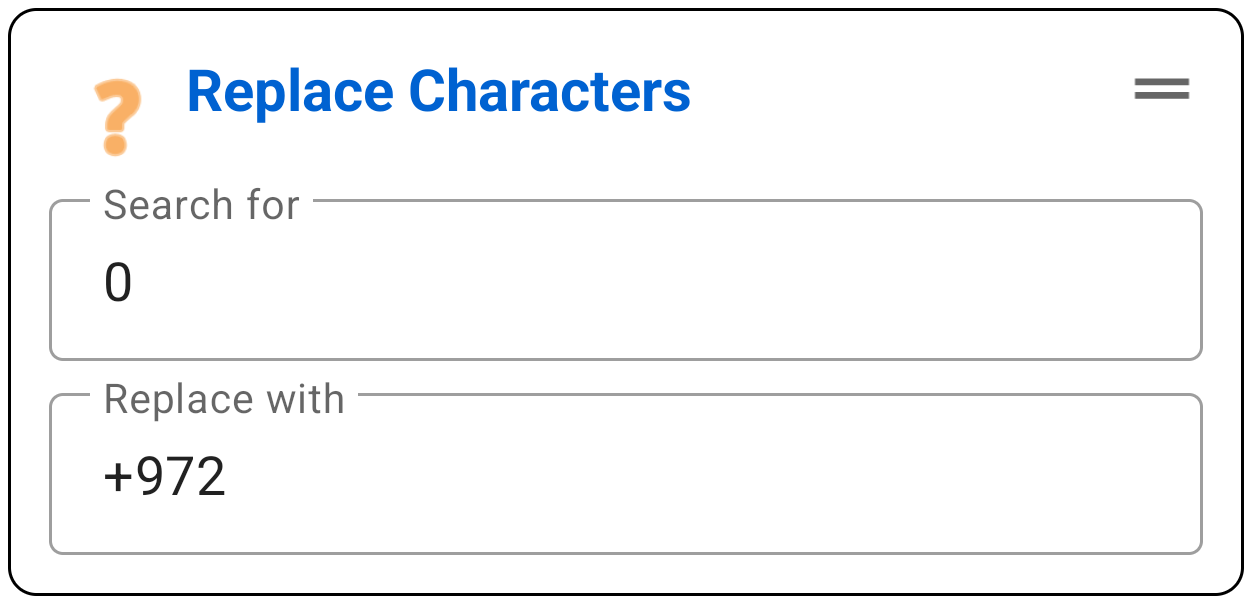
החלף תווים
חפש רצף של תווים בכל מקום במספר והחלף אותו.
דוגמה 1: החלף + ב-00.
דוגמה 2: החלף *** ב-'כלום' (השאר ריק) כדי להסיר קוד שהקלדת בעצמך.
עבד שיחה
מה צריך לקרות למתקשר?
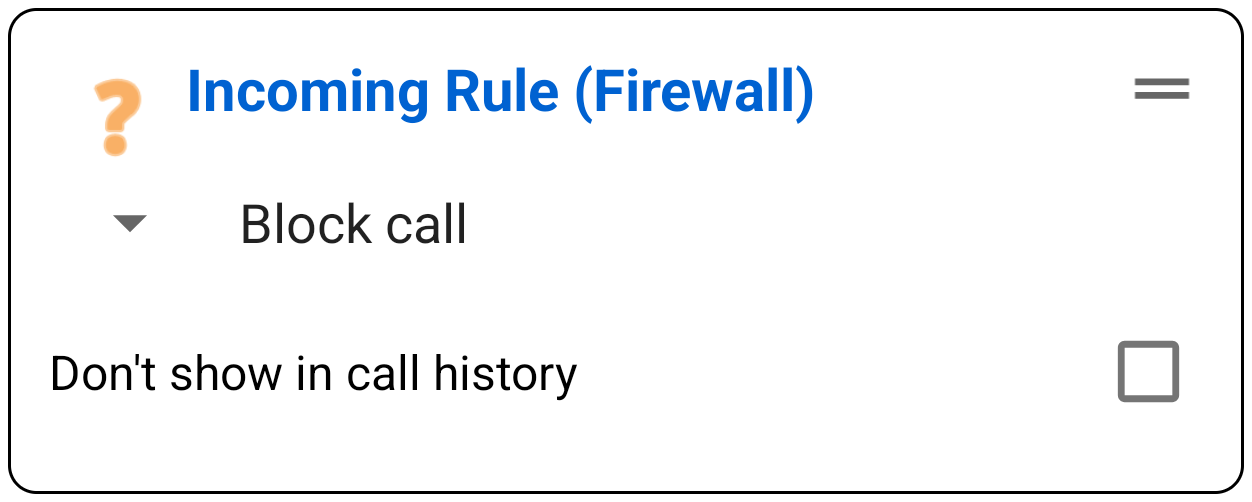
- חסום: נתק מיד. הטלפון לא יצלצל ולא תקבל התראה.
- נתק / תא קולי: דוחה את השיחה (כאילו לחצת על הכפתור האדום).
- השתק: הטלפון יצלצל, אך ללא קול או רטט.
- אפשר: אפשר לשיחה לעבור. (שים את זה למעלה כדי לעקוף חסימות!).
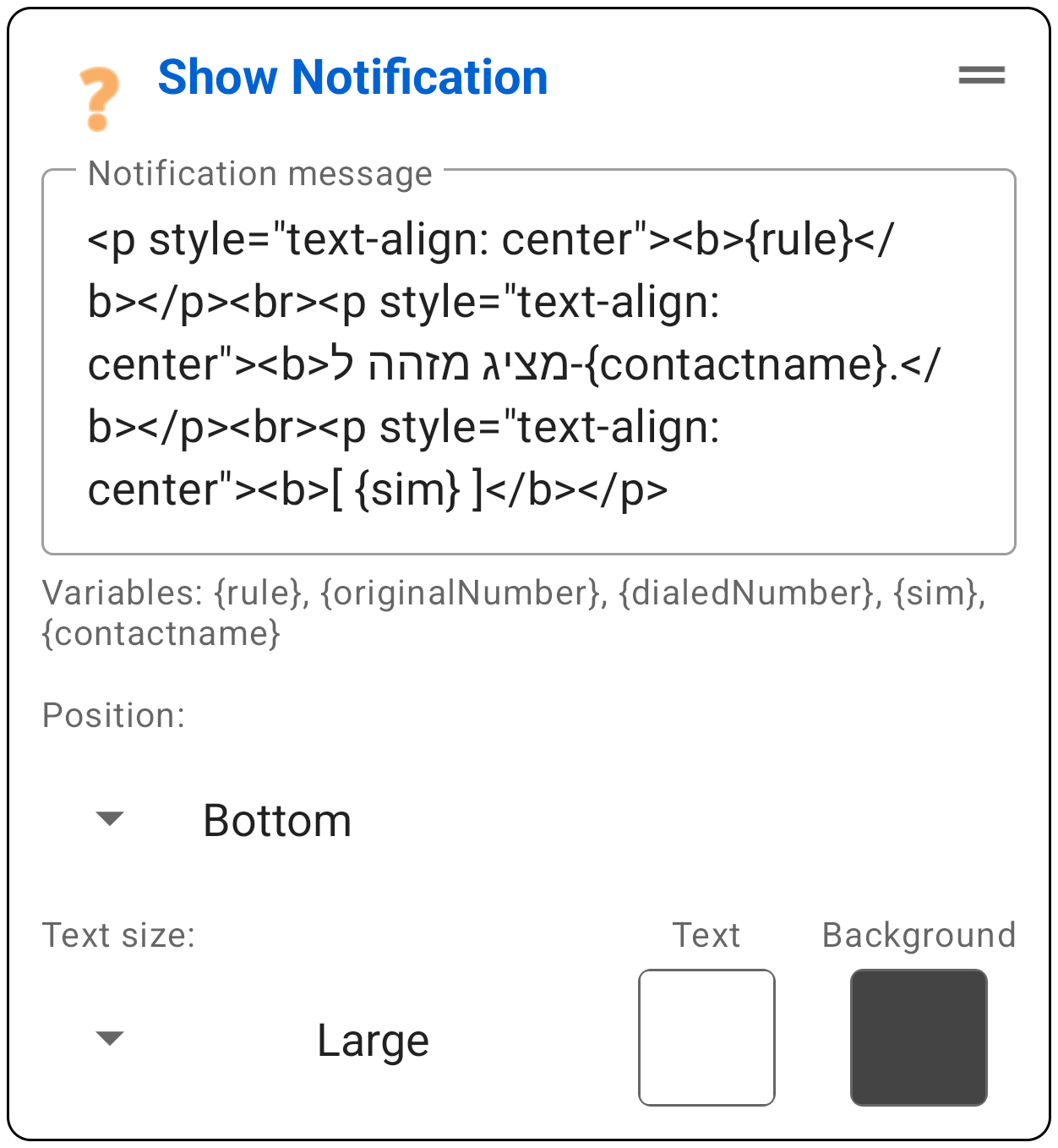
הצג התראה (ברירת מחדל)
מספק משוב חזותי שכלל פעיל. זה יכול להיות שכבת על (Overlay - נשארת במהלך השיחה) או סרגל צבעוני.
משתנים חכמים:
PaSS ממלאת את הקודים האלה אוטומטית:
{{rule}}: השם של כלל זה.{{sim}}: השם של כרטיס ה-SIM שבו נעשה שימוש.{{contactname}}: שם איש הקשר (אם נמצא).- יוצאות:
{{originalNumber}}/{{dialedNumber}} - נכנסות:
{{callerNumber}}
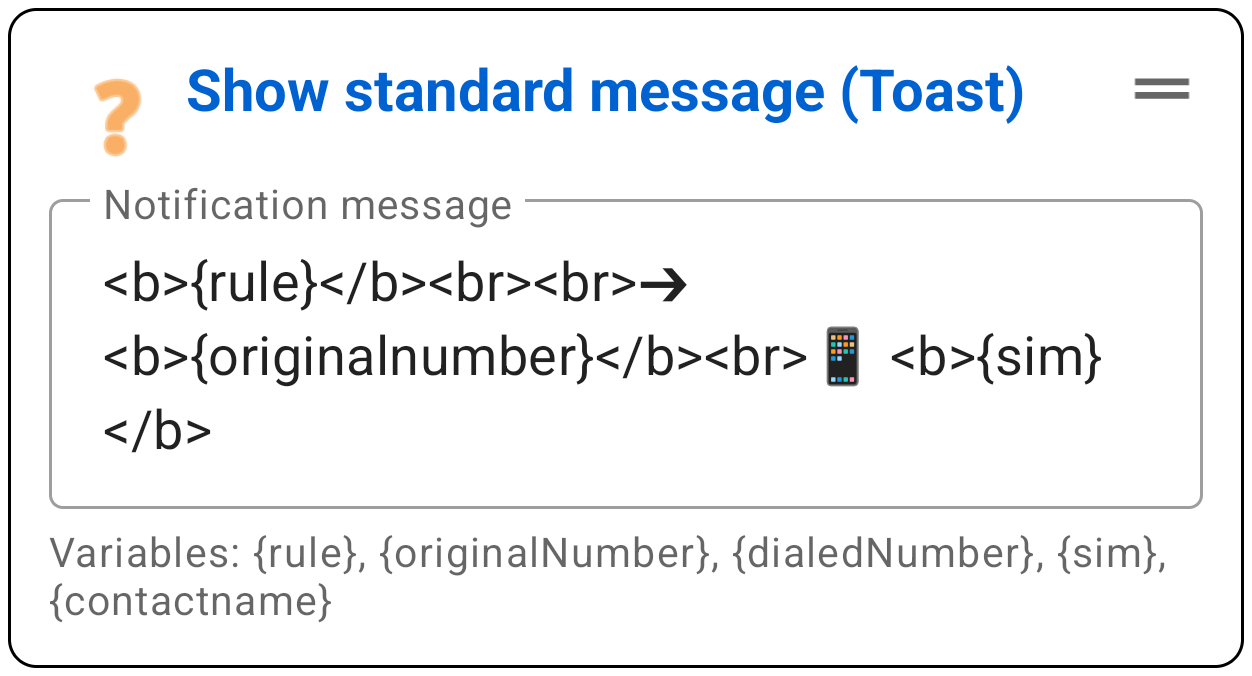
הצג התראת 'Toast'
מציג הודעה קטנה ואפורה בתחתית המסך שנעלמת מעצמה לאחר מספר שניות. פחות פולשני מההתראה הרגילה.
4. גיבוי והגדרות
דרך התפריט (שלוש הנקודות בפינה) יש לך גישה לכלי הניהול ולקונפיגורציה.
תפריט הגדרות
כאן אתה מתאים את ההתנהגות של האפליקציה.
סטטוס מנוי
צפה כאן בסטטוס המנוי שלך ורכוש את הרישיון שלך. בחר רק יוצאות, רק נכנסות, או את החבילה המלאה.
כללי
- עיבוד פעיל (מופעל/מכובה): בעזרת מתגים אלה, תוכל להשהות את PaSS זמנית מבלי להסיר את האפליקציה.
- במהלך תקופת הניסיון, אלה מופעלים כברירת מחדל.
- התקופה שלך הסתיימה? אז התכונות שלא נרכשו יכובו.
- ערכת נושא: בחר בהיר, כהה או ברירת המחדל של המערכת.
חלון קופץ לבחירת SIM
- זמן קצוב (שניות): כמה שניות החלון הקופץ של "בחר SIM" צריך להישאר גלוי לפני שהאפליקציה בוחרת אוטומטית?
- SIM לגיבוי (Fallback): איזו בחירה יש לעשות כשהמונה מגיע ל-0?
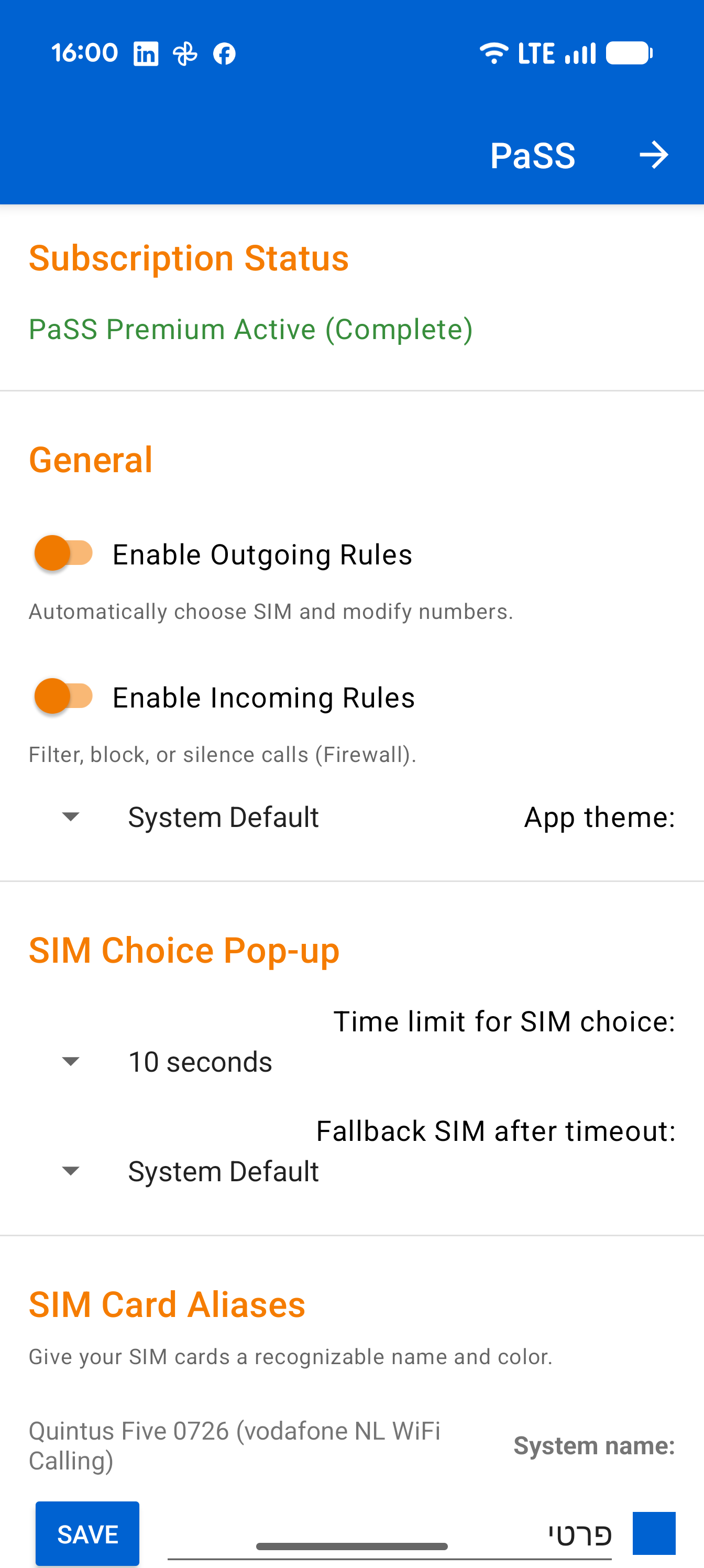
כרטיסי SIM
- כינויים (Aliases) וצבעים: תן לכל SIM שם משלו (למשל "עבודה") וצבע. תראה את הצבע הזה בשכבת העל (Overlay).
מתקדם
- השהיית עיבוד (ms): חלק מהטלפונים דוחפים את מסך השיחה לרקע. השהיה קטנה (למשל 500ms) יכולה לעזור.
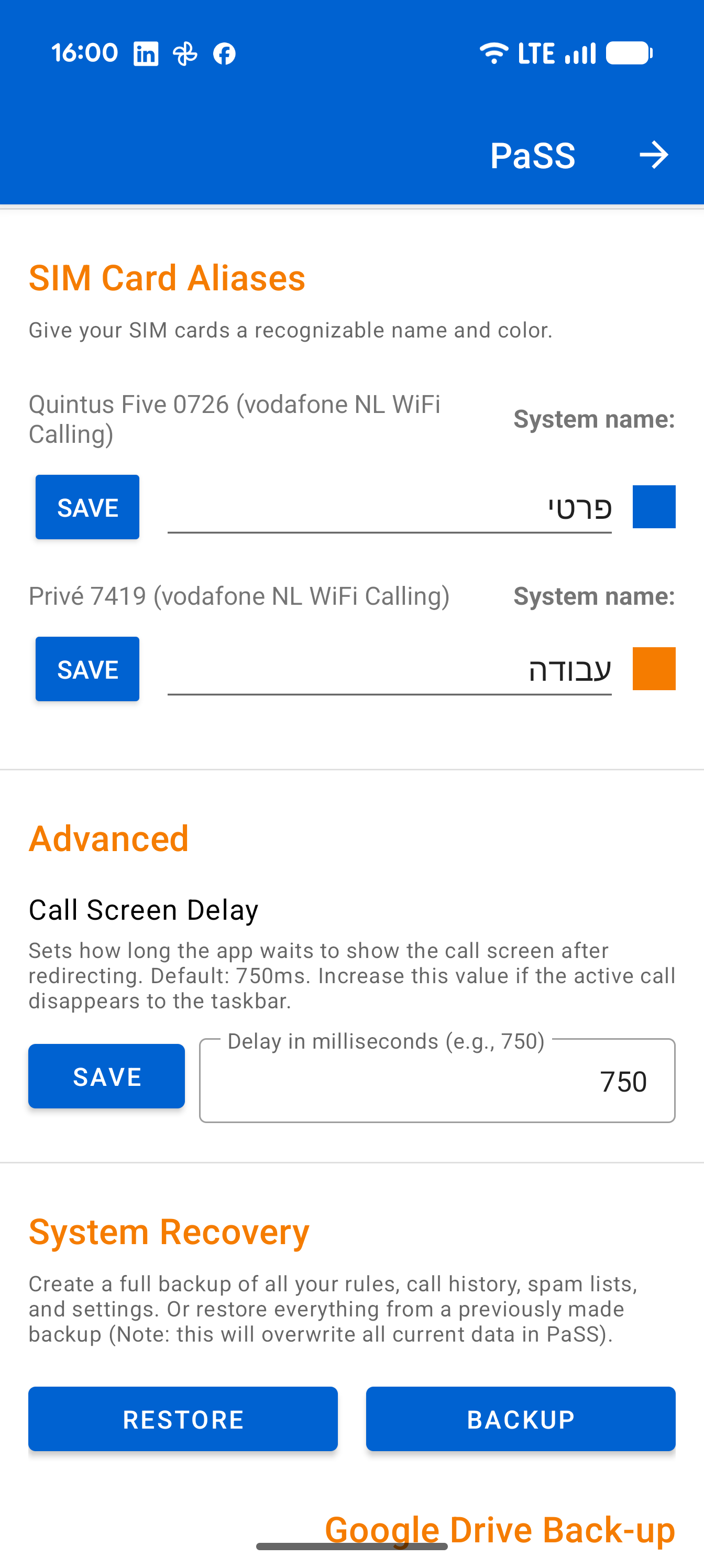
שחזור מערכת
צור או שחזר כאן גיבוי של כל הכללים, הרשימות וההגדרות שלך. אתה יכול לשמור את הגיבוי הזה במיקום לבחירתך. שים לב: גיבוי זה הוא קובץ טקסט, כלומר הכללים והיסטוריית השיחות שלך גלויים לכל מי שיש לו גישה לקובץ. בעת שחזור, כל הנתונים הנמצאים כעת באפליקציה יוחלפו על ידי הגיבוי.
Google Drive
אתה יכול גם ליצור גיבוי ידני או אוטומטי ל-Google Drive. הוא נשמר בתיקייה נסתרת שאינה גלויה לאפליקציות או למשתמשים אחרים. אתה יכול לאחסן כאן עד 5 גיבויים, עם מקסימום של 3 אוטומטיים. לאחר מכן, הישן ביותר נמחק בכל פעם. גם כאן, בעת שחזור, כל הנתונים באפליקציה מוחלפים על ידי הגיבוי.
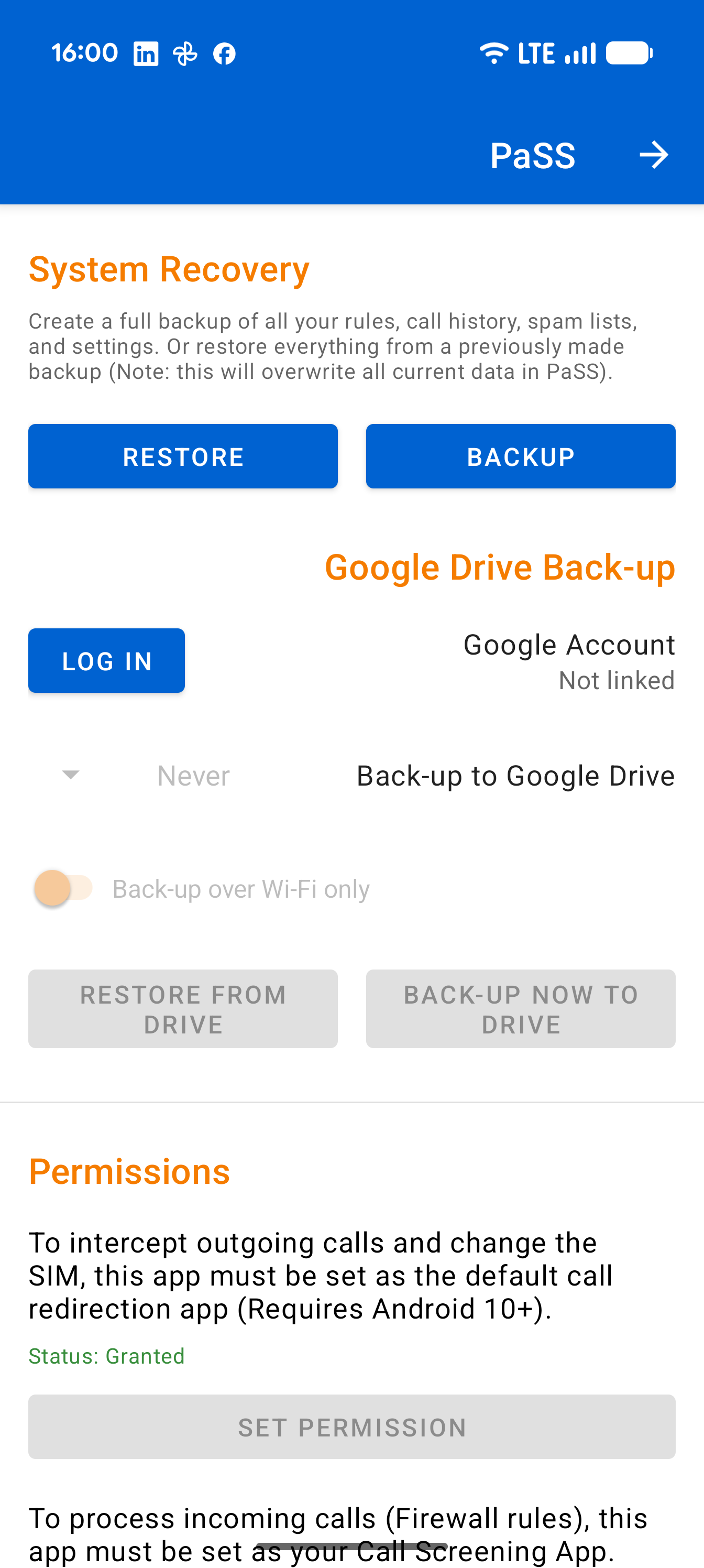
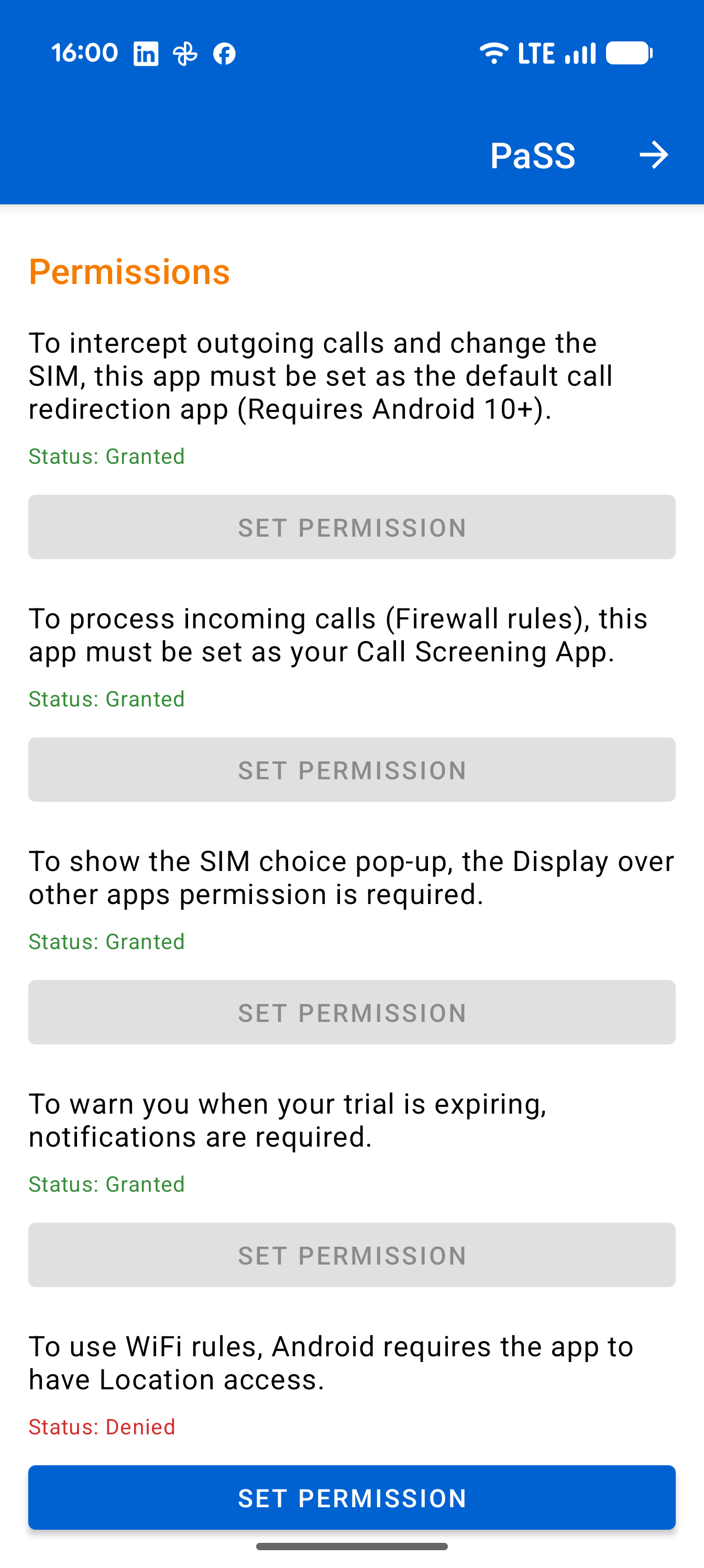
הרשאות
כאן תוכל לבדוק ולהפעיל באופן ידני את ההרשאות של האפליקציה. האפליקציה בדרך כלל מבקשת הרשאות ברגע שיש בהן צורך, אבל אתה יכול גם להגדיר אותן ידנית כאן.