1. Az Alapok és a Logika
A PaSS egy egyszerű logikával működik: az alkalmazás fentről lefelé olvassa a szabályaidat.
- Az első szabály, amely "egyezik" a hívással, nyer.
- Az alkalmazás végrehajtja az akciókat.
- Az alkalmazás leáll, és figyelmen kívül hagyja a lista többi részét.
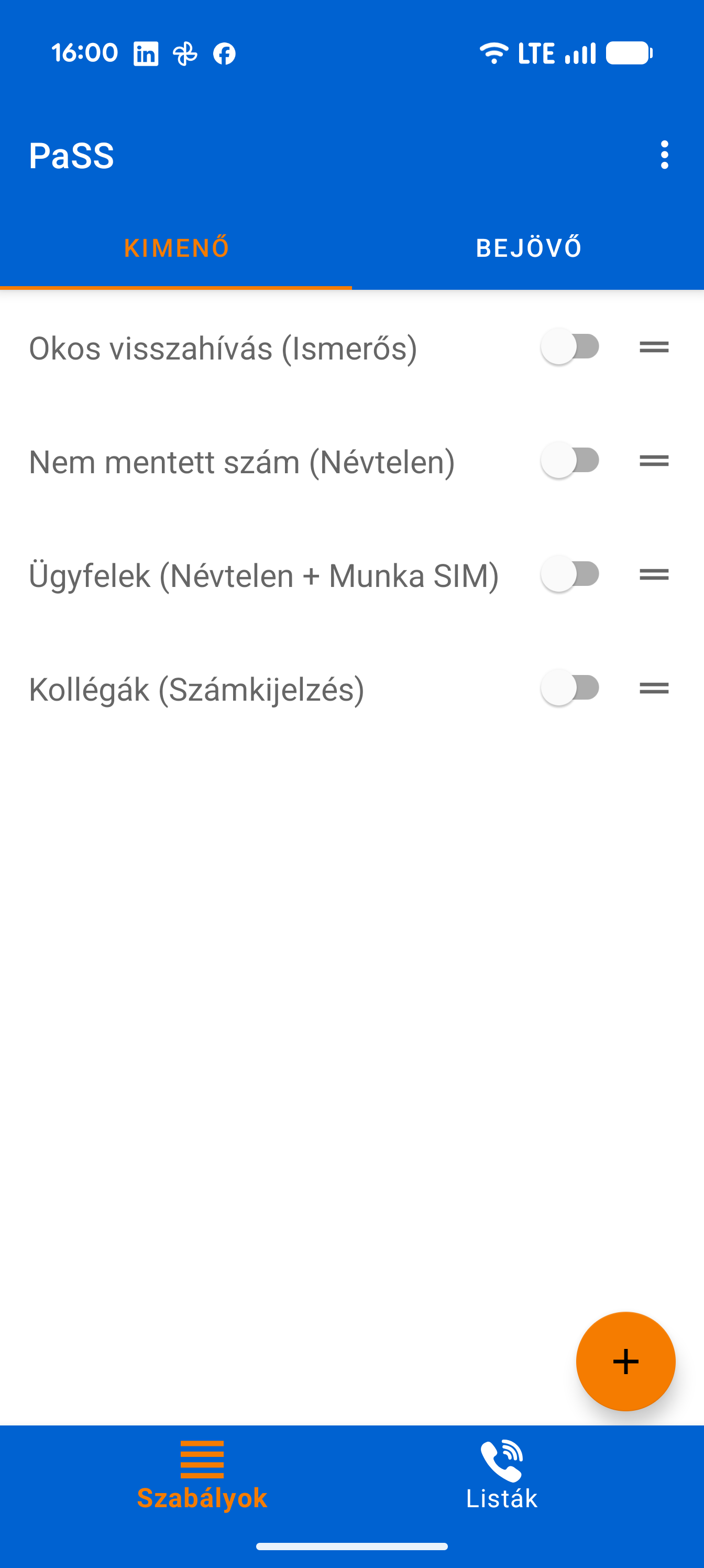
Lapok (Tabs): A PaSS felülete négy fő képernyőből áll:
- Kimenő (Out) (A te kimenő szabályaid)
- Bejövő (In) (A te bejövő szabályaid)
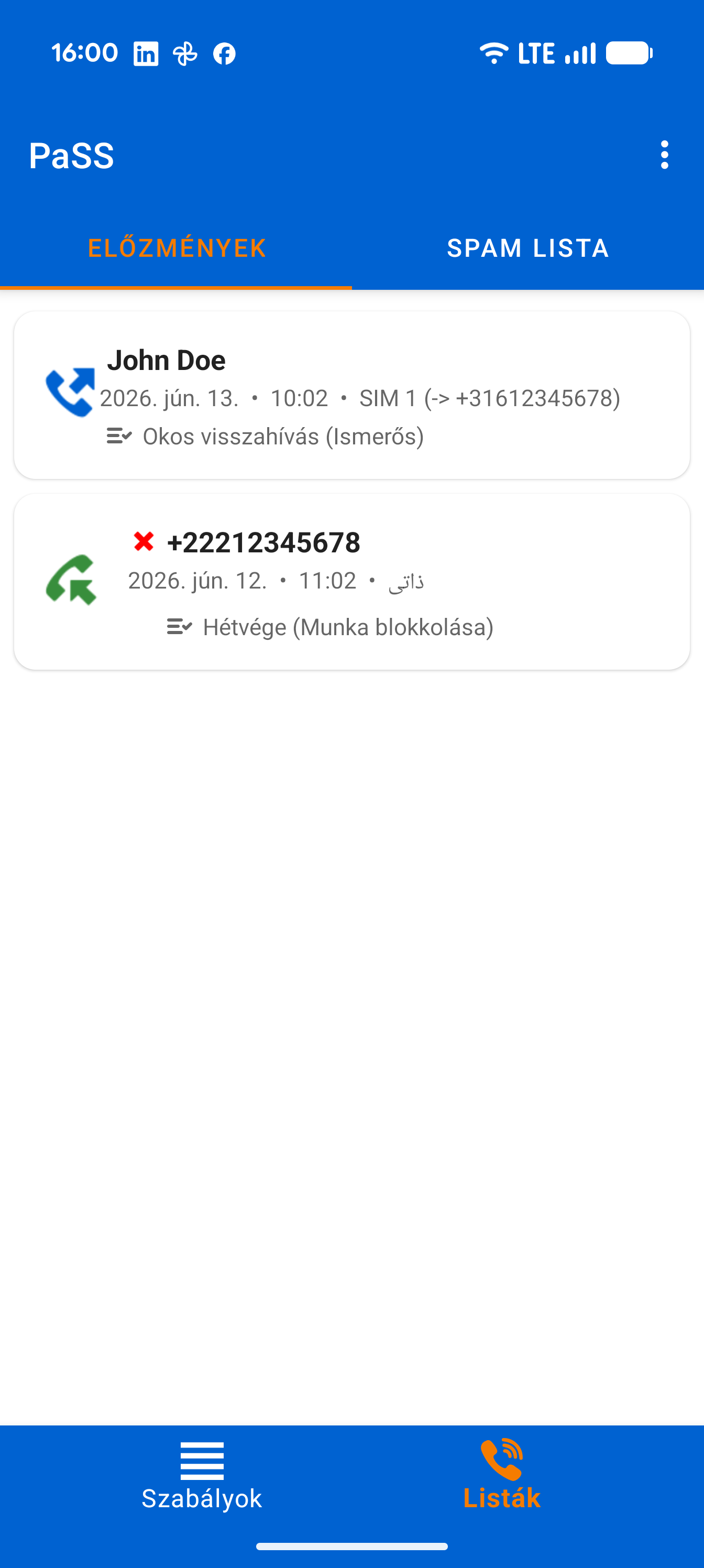
- Előzmények Nézd meg a híváselőzményeidet, és lásd pontosan, melyik PaSS szabály lett alkalmazva. Adj számokat közvetlenül a spam listához.
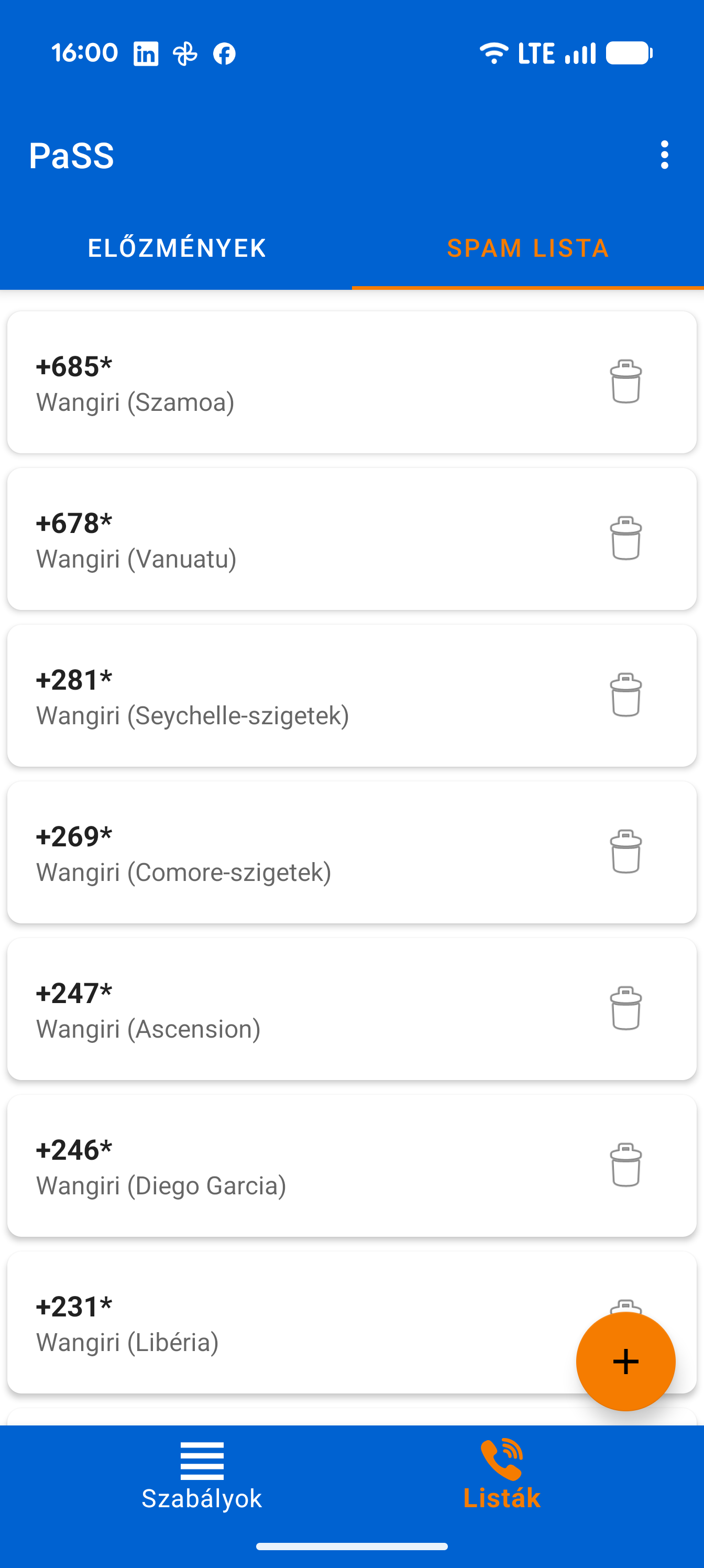
- Spam Lista Helyi adatbázisod a nem kívánt számok vagy régiók blokkolására (helyettesítőkkel).
Könnyedén navigálhatsz ezen képernyők között balra vagy jobbra húzással (swipe).
Fontos: Néhány fontos rendszerbeállítás
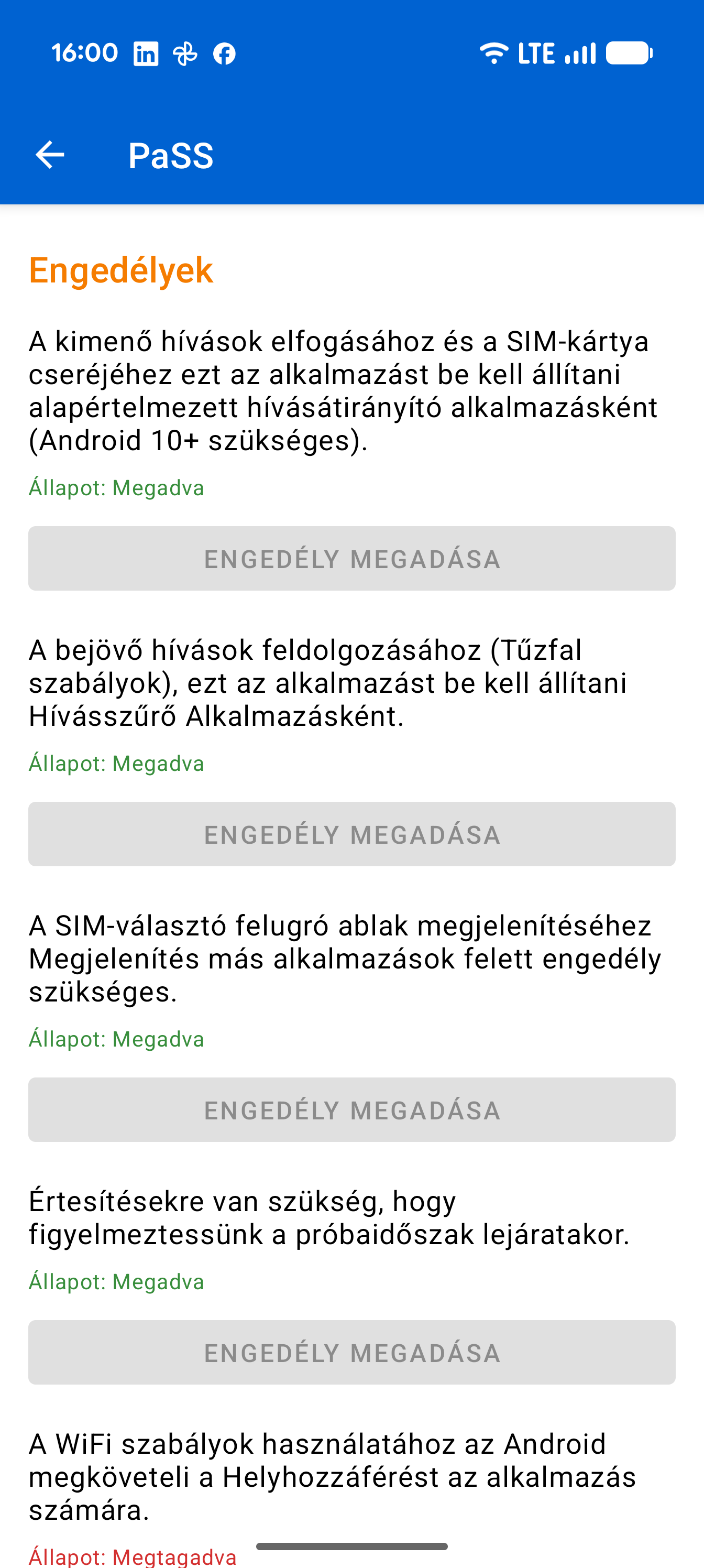
Ahhoz, hogy a PaSS megfelelően működjön, néhány Android beállításnak helyesnek kell lennie.
SIM választás: Ha Dual SIM-ed van, be kell állítanod ezt a fontos beállítást ahhoz, hogy a PaSS automatikusan ki tudja választani a SIM kártyát. A készüléked nem lehet 'Mindig rákérdez' (Always ask) módban a hívásokhoz, hanem egy alapértelmezett SIM kártyának kell lennie beállítva. Ezen beállítás nélkül az Android blokkolja a PaSS szabályait, és a szabályokban megadott SIM nem lesz kiválasztva.
Hívószámkijelzés: Dönthetsz úgy, hogy alapértelmezés szerint elrejted vagy megmutatod a telefonszámodat. Egy előtaggal ezt hívásonként felülbírálhatod. Válassz egy alapértelmezést minden SIM-hez. Ha biztos akarsz lenni abban, hogy a számod ahhoz a SIM-hez alapértelmezés szerint ne jelenjen meg, állítsd rejtettre. Ha alapértelmezés szerint meg kellene jelennie, válaszd a 'szám mutatása' opciót. Választhatod a 'Hálózat alapértelmezett' lehetőséget is, ekkor a szolgáltatód választása érvényesül.
Szabályok Kezelése és Sorrendje
Könnyedén adhatsz hozzá bejövő és kimenő szabályokat a + gombbal. Koppints egy szabályra a szerkesztéshez, vagy nyomd meg hosszan a törléshez vagy duplikáláshoz. A szabályok áthúzásával (drag) megváltoztathatod a sorrendjüket.
Fontos: Mindig tedd a legspecifikusabb szabályaidat felülre, és az általános szabályaidat alulra. A PaSS fentről lefelé dolgozik, és az első olyan szabályt hajtja végre, amely megfelel a feltételeidnek!
A Szabályszerkesztő
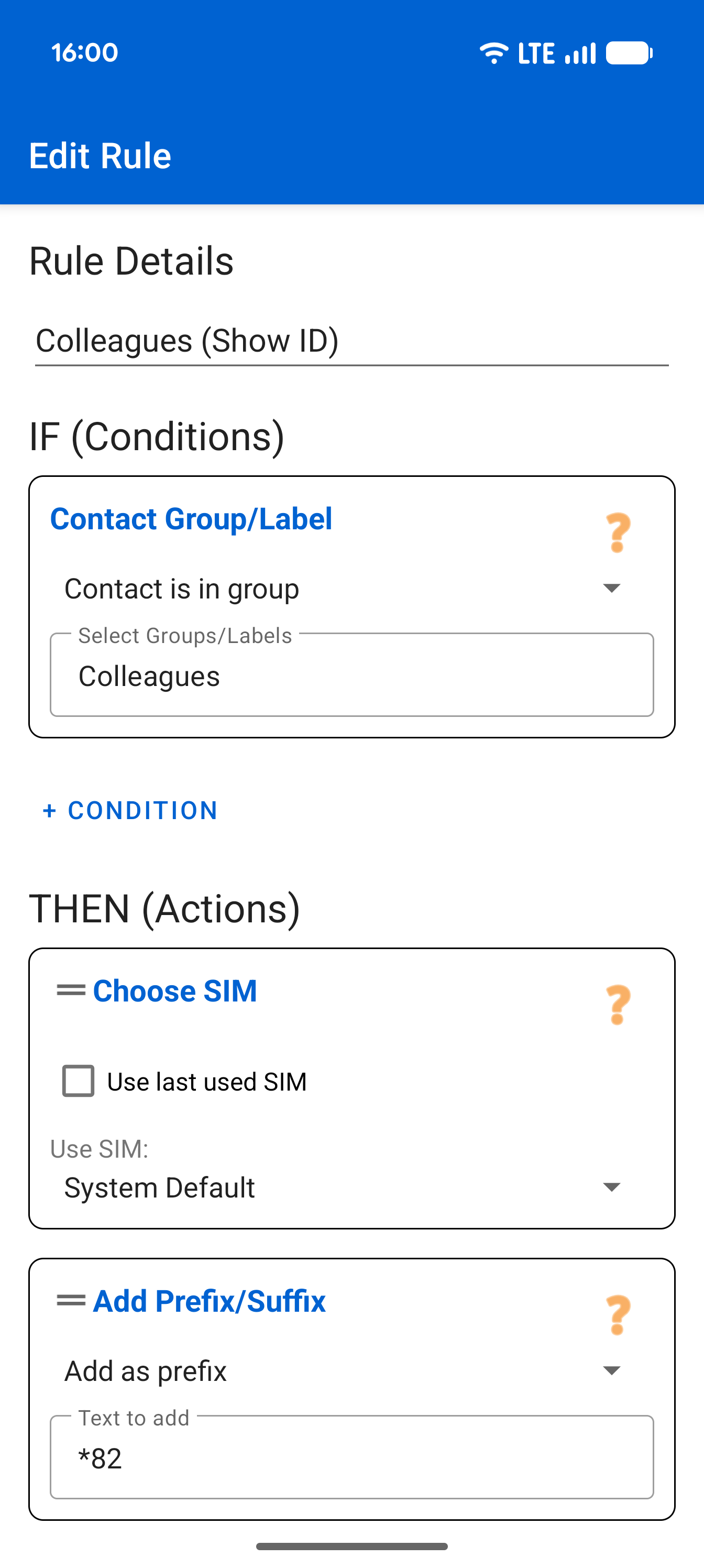
Egy szabályon belül könnyedén adhatsz hozzá feltételeket (HA) és akciókat (AKKOR). Figyelem: a feltételek mindig 'és' (AND) függvényként működnek. A PaSS csak akkor hajtja végre az akciókat, ha az összes feltétel teljesül. Szeretnél eltávolítani valamit? Csak húzd (swipe) oldalra a törléshez. Az akciókat fel is veheted és áthúzhatod (drag) a sorrendjük megváltoztatásához.
Okos Híváselőzmények
A naplód interaktív. Koppints a telefon ikonra, hogy megnyisd a számot a hívóalkalmazásodban, vagy koppints egy névjegy nevére a részletek megtekintéséhez. Végrehajtott egy akciót a PaSS? Koppints a szabály nevére közvetlenül a hívás alatt, hogy megnyisd azt a konkrét szabályt a szerkesztőben! Nem kívánt hívás? Nyomd meg hosszan a hívást, hogy a számot közvetlenül a Spam listádra küldd.
Spam Lista és Helyettesítők (Wildcards)
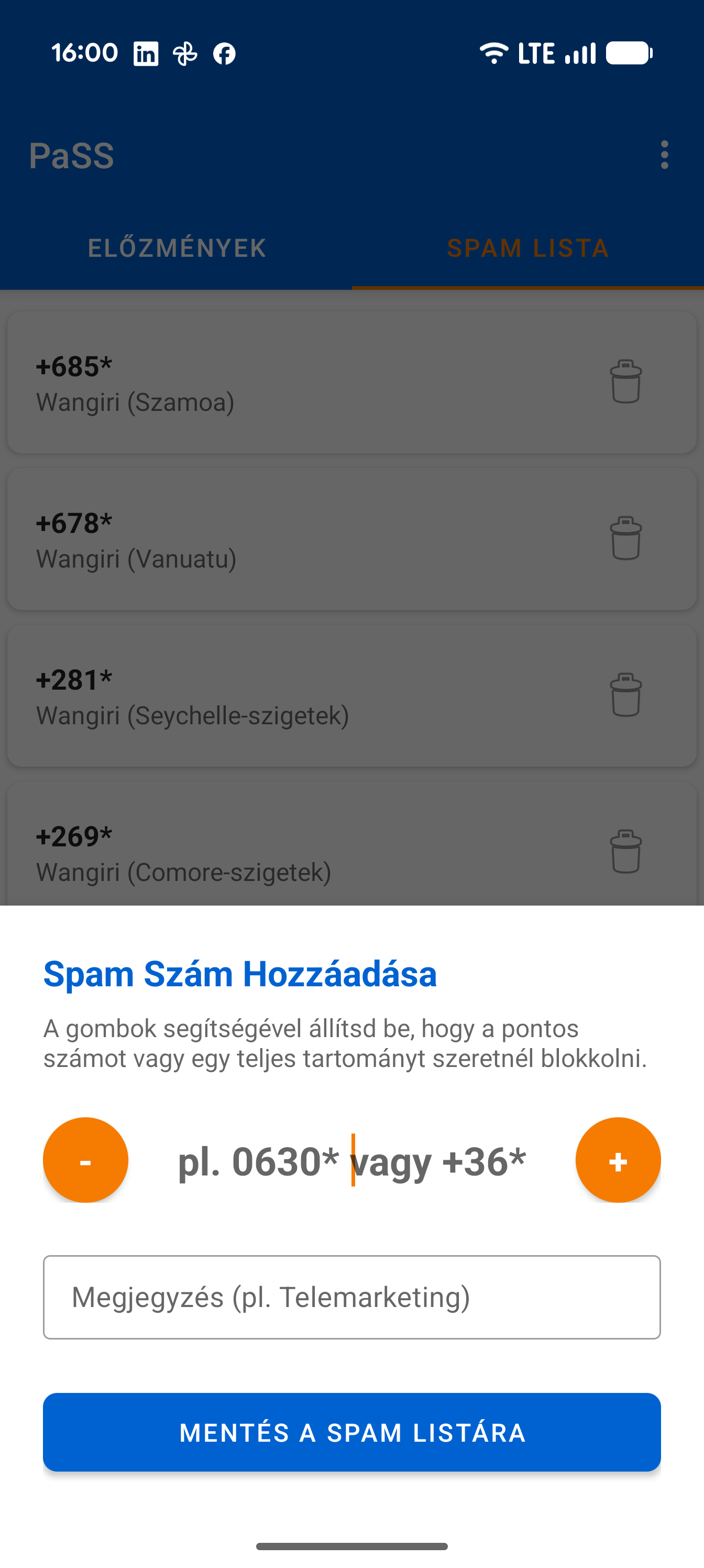
A Spam lista képernyőn könnyedén adhatsz hozzá új, nem kívánt számokat a + gombbal. Gyakran kapsz spamet egy adott régióból vagy egy bizonyos call centerből? Akkor használd a - gombot a hozzáadás során. Ezzel lerövidíted a számot, és egy csillagot (helyettesítőt) teszel a végére, így egy csapásra blokkolhatsz egy egész számtartományt.
2. Feltételek (HA...)
Egy szabály csak akkor hajtódik végre, ha az adott szabályban szereplő ÖSSZES feltétel teljesül.
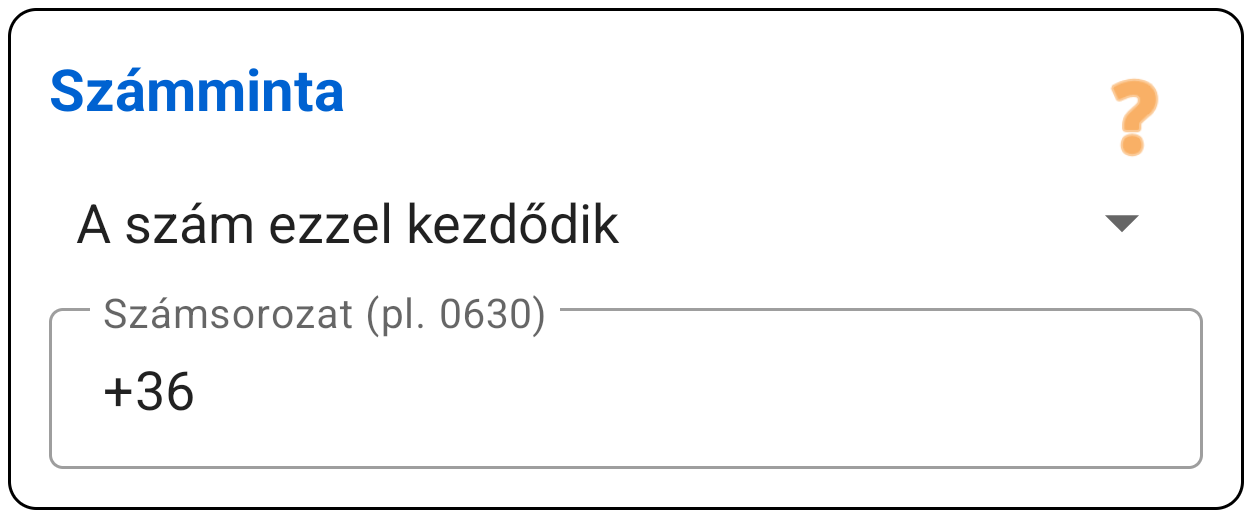
Számminta
A telefonszám számjegyeit vizsgálja.
- Ezzel kezdődik: Hasznos országkódokhoz (
+36) vagy zöldszámokhoz. - Tartalmazza: Hasznos, ha te magad írsz be egy kódot (pl.
***) egy szabály kényszerítéséhez.
Névjegy Fiók
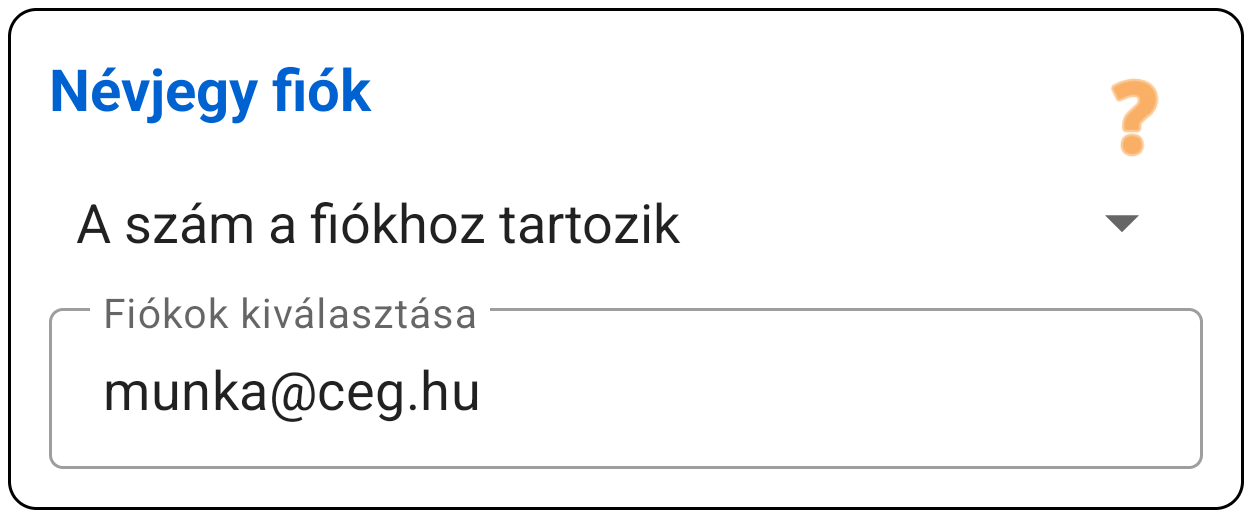
Megnézi, hol van a névjegy elmentve a telefonodon (pl. "Munka Exchange" vagy "Privát Gmail").
Ez a leghatékonyabb módja a munka és a magánélet szétválasztásának anélkül, hogy manuálisan csoportokat hoznál létre.
- Beleértve (Include): Csak ezekre a fiókokra vonatkozik.
- Kizárva (Exclude): Mindenkire vonatkozik, KIVÉVE ezeket a fiókokat (hasznos az "Ismeretlenek" számára).
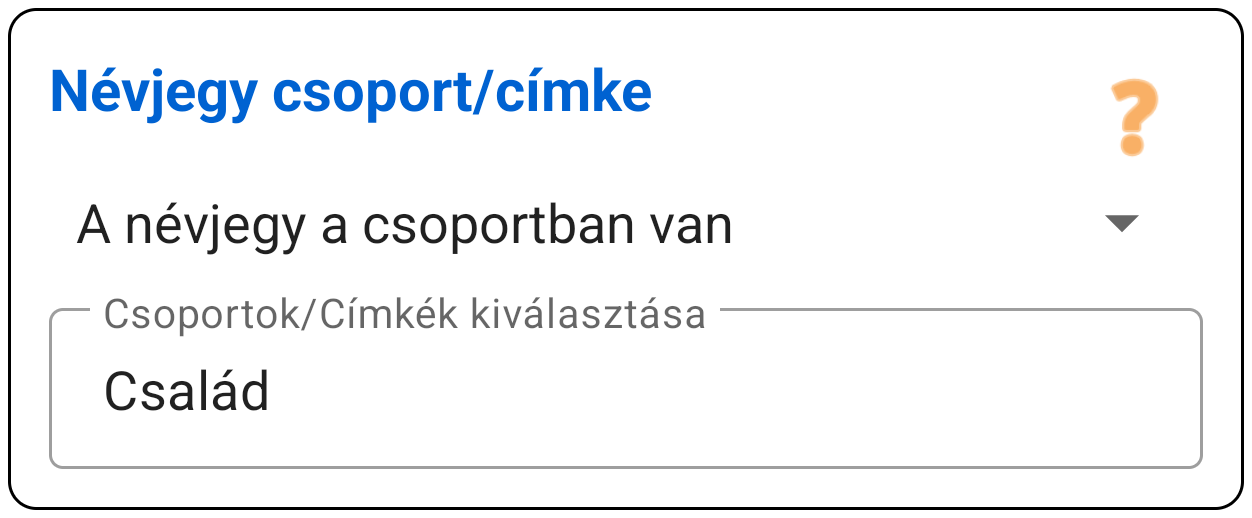
Névjegy Csoport
Ellenőrzi, hogy a névjegy egy adott csoportban (címkében) van-e a címjegyzékedben, mint például "Család", "VIP" vagy "Betegek".
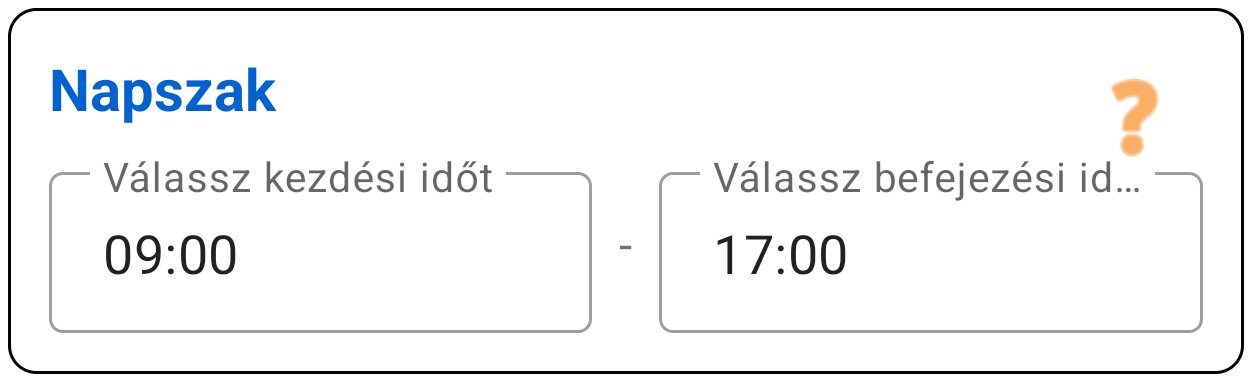
Nap és Idő
Hozd létre azokat a szabályokat, amelyek csak bizonyos időpontokban működnek.
- Napok: Válaszd ki az aktív napokat (pl. H-P a munkaszabályokhoz).
- Időpont: Állíts be egy idősávot (pl. 09:00 - 17:00).
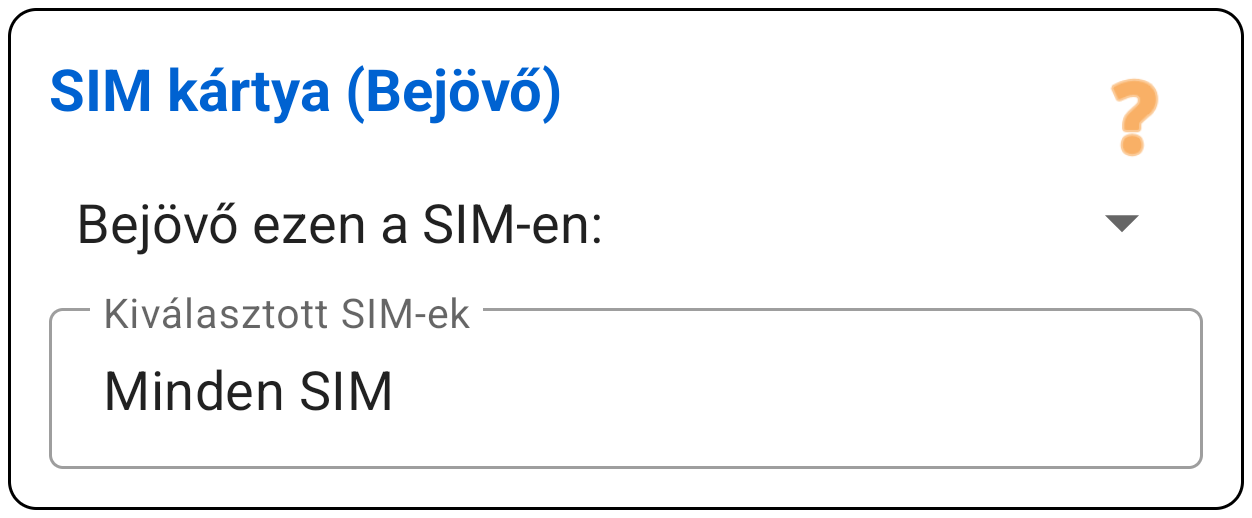
SIM Kártya
Szűrd, hogy melyik SIM-kártyára érkezik a hívásod. Ez elengedhetetlen a "Tűzfaladhoz".
Példa: "Ha a Munka SIM-emen hívnak hétvégén -> Küldd egyenesen a hangpostára."
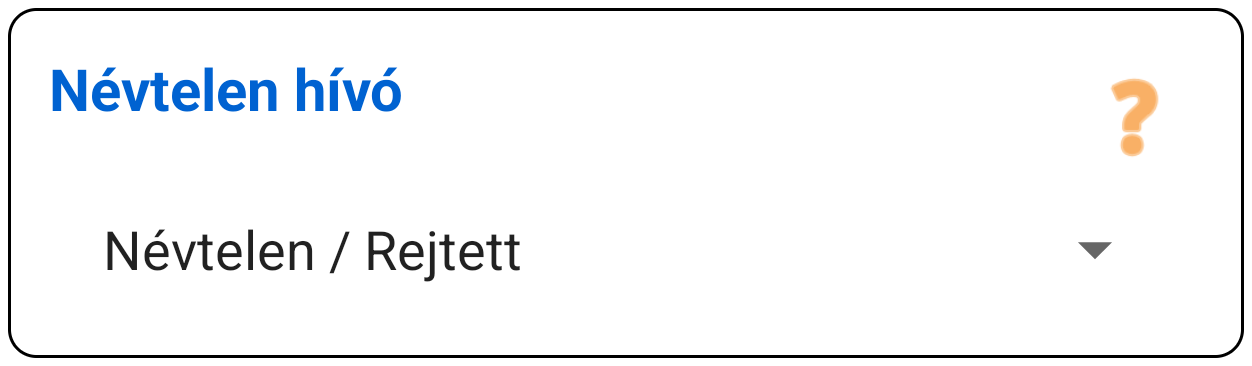
Névtelen Hívó
Kifejezetten azokra a hívókra reagál, akik elrejtették a számukat (Privát szám).
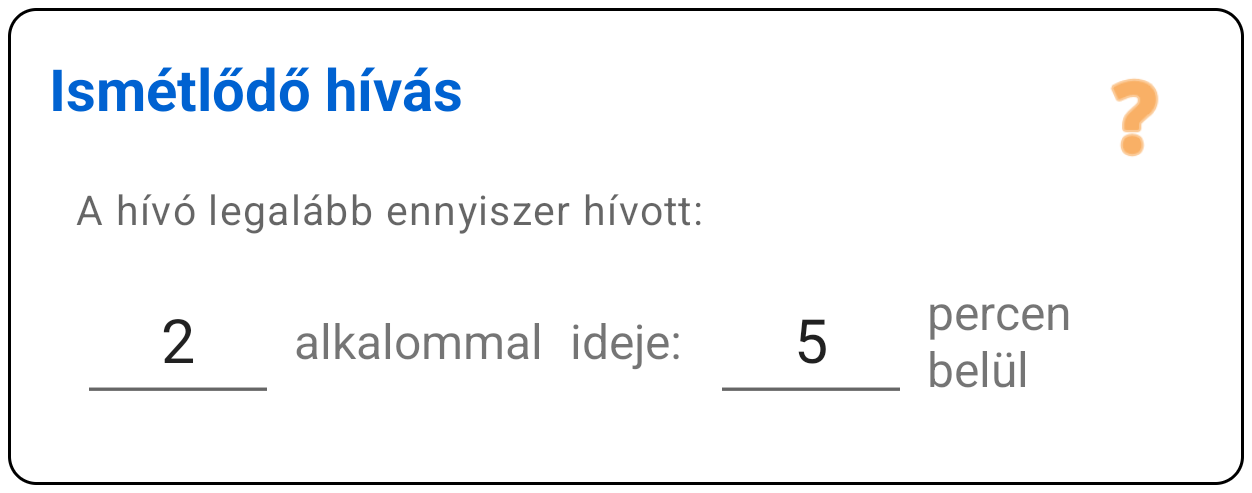
Ismétlődő Hívó
A "Vészhelyzet" opció. Ez a feltétel akkor igaz, ha ugyanaz a szám X alkalommal hív Y percen belül.
Használd ezt az Engedélyezés akcióval kombinálva, hogy vészhelyzet esetén áttörd a saját blokkolásaidat.
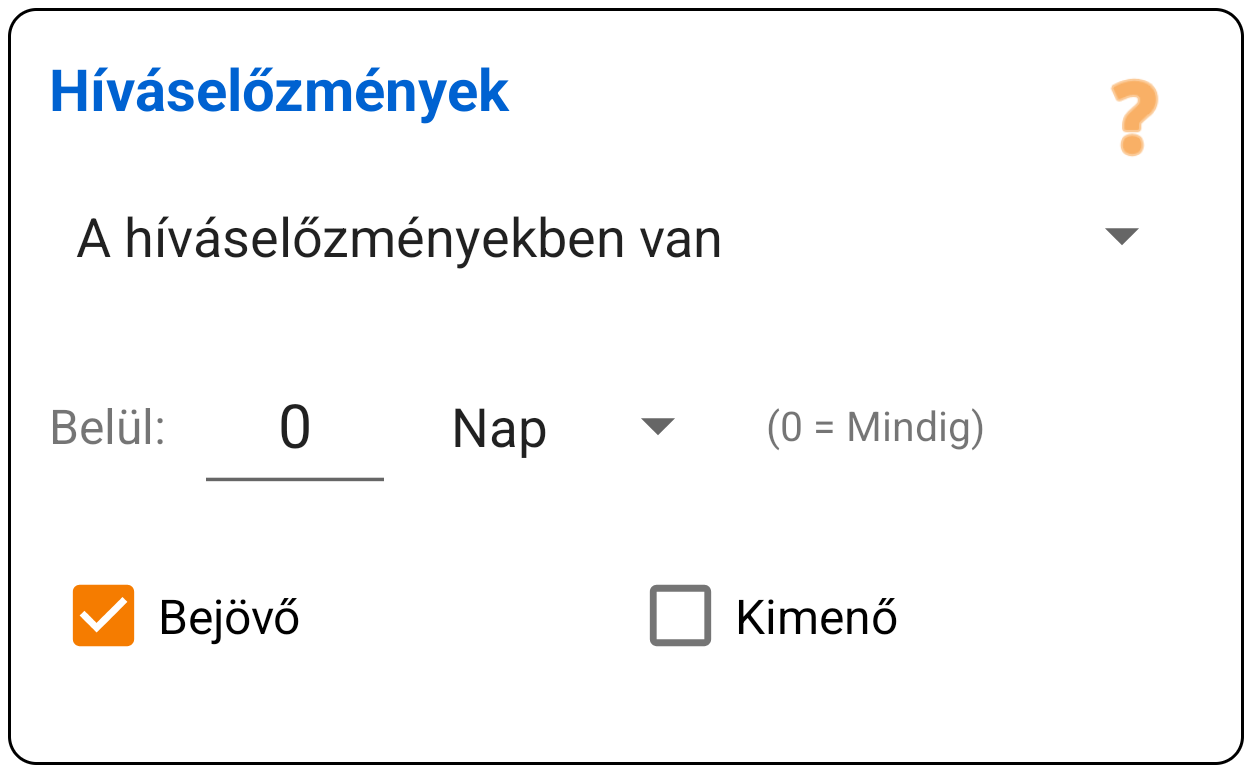
Bejövő Előzmények
Okos visszahívás. Ez a feltétel azt ellenőrzi: "Hívott engem nemrég ez a szám?"
Forgatókönyv: Valaki felhív a SIM 2-n. Nem fogadod a hívást. Amikor visszahívod, a PaSS látja az előzményekben, hogy ez a szám a SIM 2-höz tartozik, és automatikusan a SIM 2-t választja a visszahíváshoz.
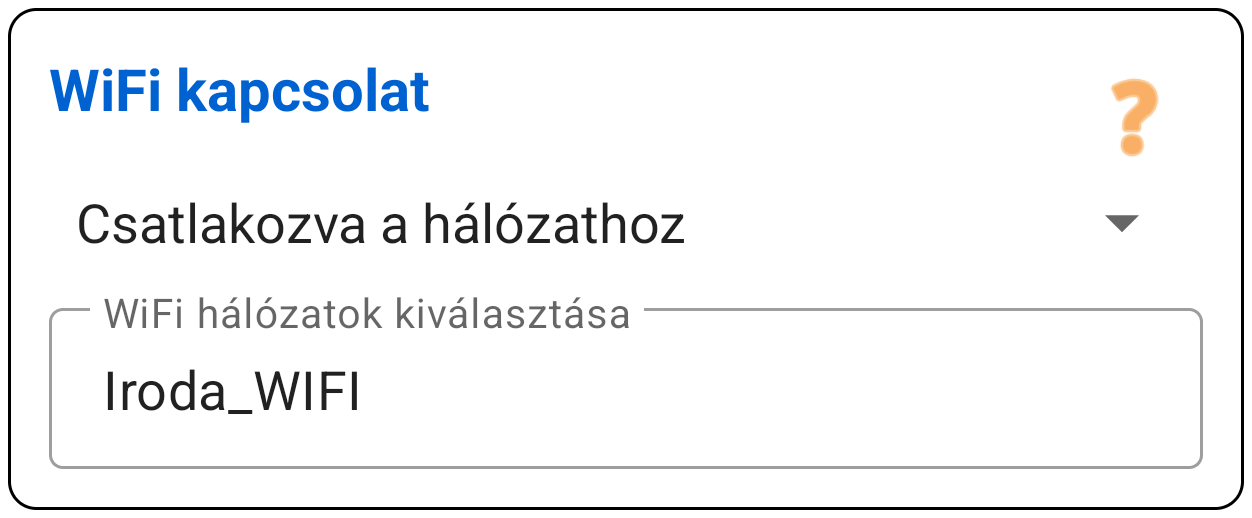
Wi-Fi Hálózat
Ellenőrzi, hogy csatlakozol-e (vagy épp nem) bizonyos Wi-Fi hálózatokhoz. Több hálózatot is megadhatsz vesszővel elválasztva.
Hasznos: egy gombnyomással hozzáadhatod a jelenlegi hálózatodat.
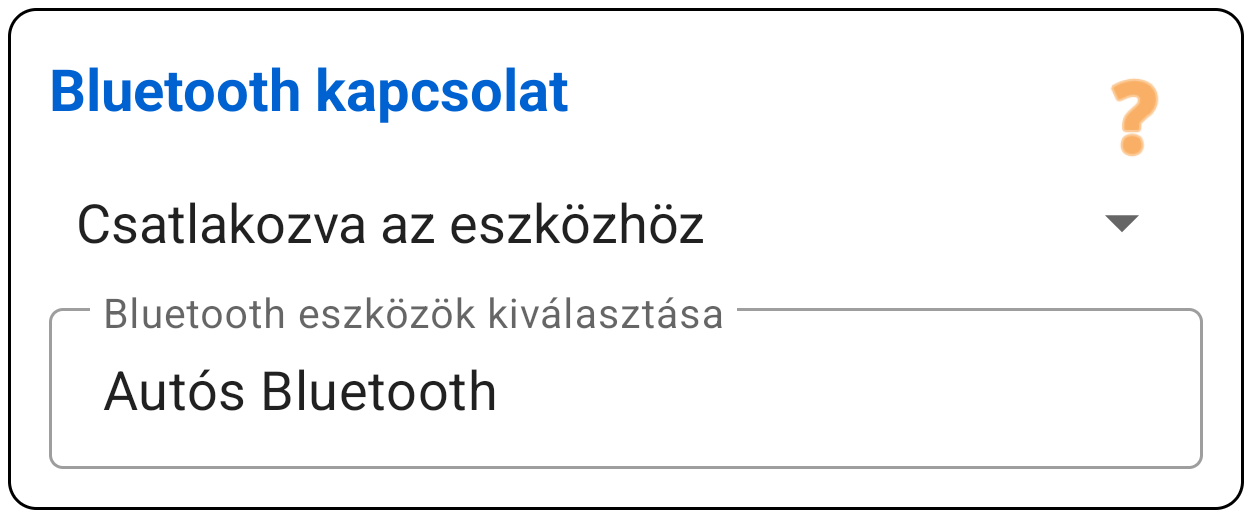
Bluetooth Eszköz
Ellenőrzi, hogy csatlakozol-e (vagy épp nem) bizonyos Bluetooth eszközökhöz.
Könnyedén kiválaszthatod a célpontot a párosított eszközeid listájából (például az autód kihangosítója vagy a vezeték nélküli fülhallgatód).
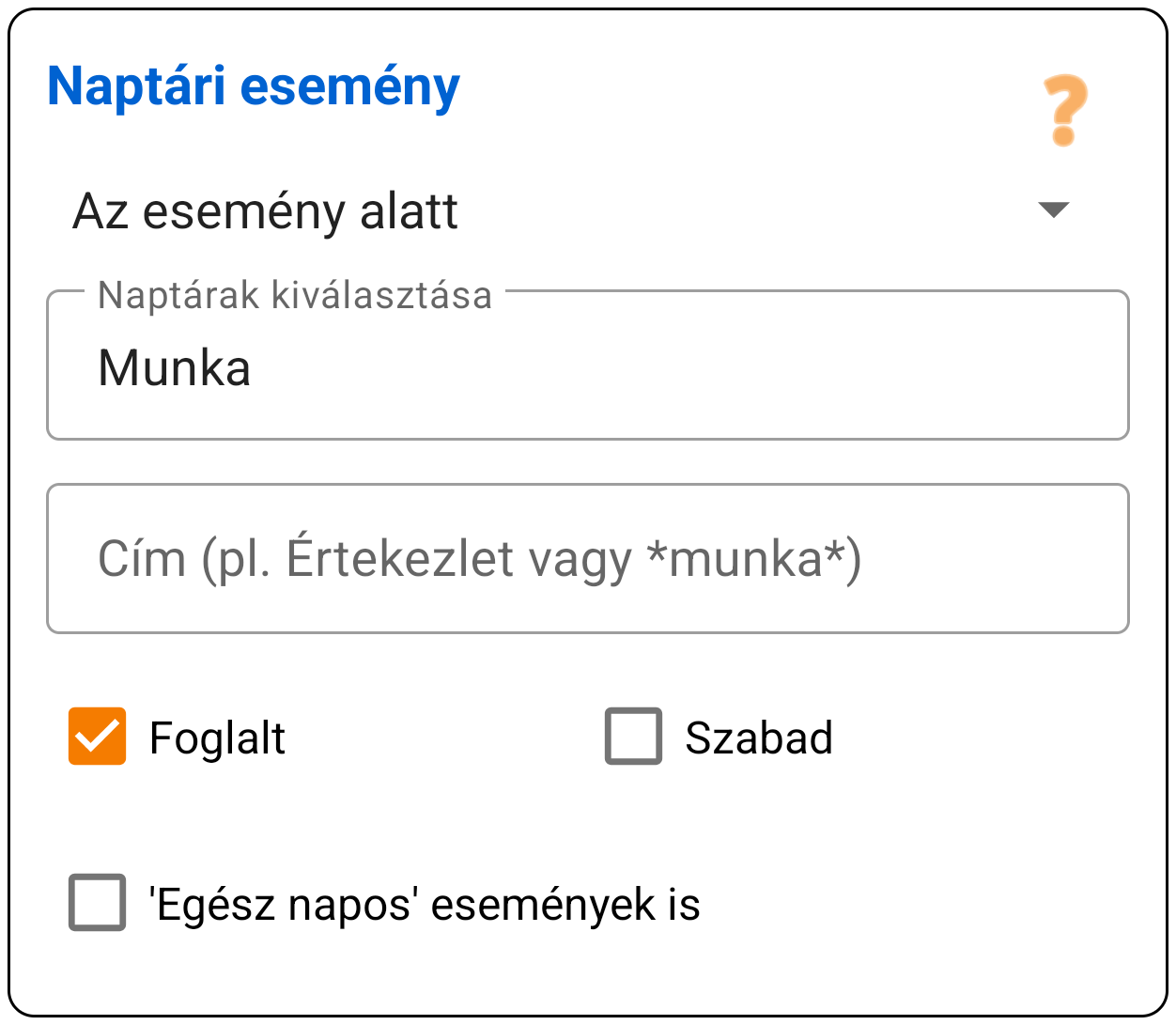
Naptár Esemény
Aktív találkozókat keres a naptáradban. Beállíthatod, hogy a szabály akkor érvényesüljön, ha egy találkozó megfelel (vagy nem felel meg) a feltételeidnek.
Ezt rendkívül pontosan finomhangolhatod: válaszd ki, mely naptárakban keressen, szűrj az állapotod szerint (Foglalt vagy Elérhető), és döntsd el, hogy az egész napos események számítanak-e. A címben szereplő szavakra is lehet keresni (helyettesítő karakterekkel vagy regex-szel).
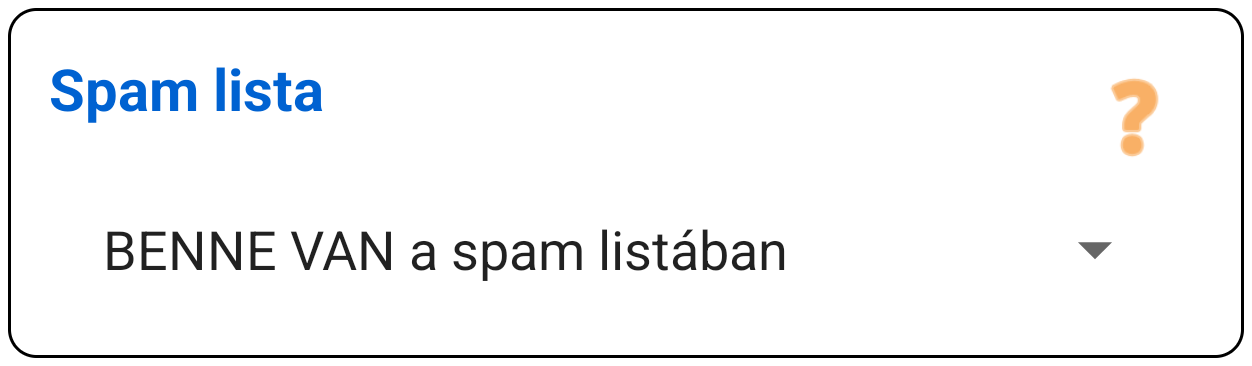
Spam Lista
Ellenőrzi, hogy a bejövő telefonszám (vagy annak egy része a helyettesítő karaktereken keresztül) szerepel-e a helyi Spam listádon.
Figyelem: A spam listán szereplő számok nem lesznek automatikusan blokkolva! Létre kell hoznod egy szabályt ezzel a feltétellel, és akcióként a 'Hívás Feldolgozása: Blokkolás' lehetőséget kell választanod. Így az irányítás mindig a te kezedben marad.
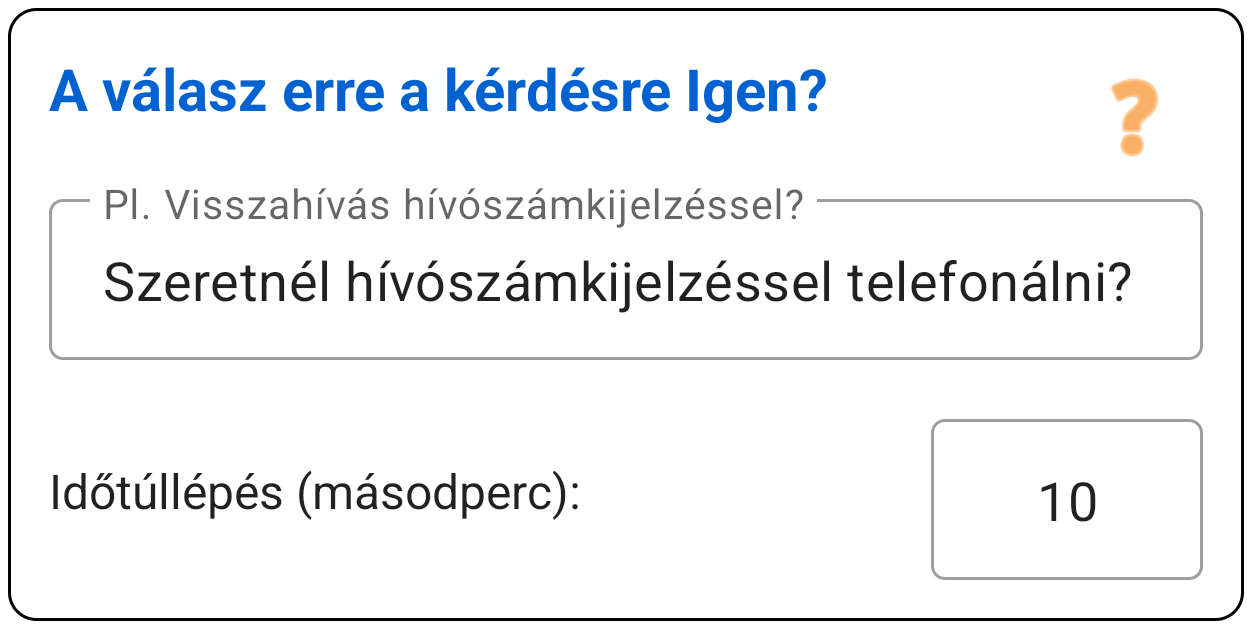
Interaktív Kérdés (Haladó)
Az Interaktív Feltétellel a PaSS egy pillanatra szünetelteti a hívást, hogy feltegyen neked egy gyors Igen/Nem kérdést, például: "Szeretnél hívószámkijelzéssel telefonálni?" Ehhez beállíthatsz egy időtúllépést is (másodpercben).
Hogyan működik a logika?
- A kérdést csak akkor látod, ha a szabályodban szereplő összes többi feltétel már teljesült.
- Az Igen-re kattintasz? Akkor az egész szabály 'igaz', és a PaSS végrehajtja a beállított akciókat.
- A Nem-re kattintasz, vagy hagyod lejárni az időt? Akkor a szabály 'hamis'-nak minősül. A PaSS nem hajtja végre az akciókat, és egyenesen a listád következő szabályára ugrik.
Pro-tipp: Hozz létre egy 'Ha-Akkor' (If-Else) szerkezetet
Ezt a feltételt nagyon okosan lehet kombinálni. Tegyük fel, hogy minden alkalommal el akarod dönteni, hogy névtelenül vagy hívószámkijelzéssel telefonálsz:
- Hozz létre egy szabályt az interaktív kérdéssel: "Szeretnél hívószámkijelzéssel telefonálni?", és válaszd az Előtag hozzáadása akciót a szám megjelenítéséhez szükséges kóddal (pl.
*31#). - Menj az áttekintéshez, nyomd meg hosszan ezt a szabályt, és válaszd a Duplikálás lehetőséget.
- Nyisd meg az új másolatot, távolítsd el az interaktív kérdést, és változtasd meg az akciót a névtelen hívás előtagjára (pl.
#31#). - Győződj meg róla, hogy ez a másolat közvetlenül az első szabályod alatt van.
3. Akciók (AKKOR...)
Ha egy szabály igaz, a PaSS végrehajtja ezeket az akciókat. Ezeket halmozhatod is (pl. SIM választása és Előtag hozzáadása).
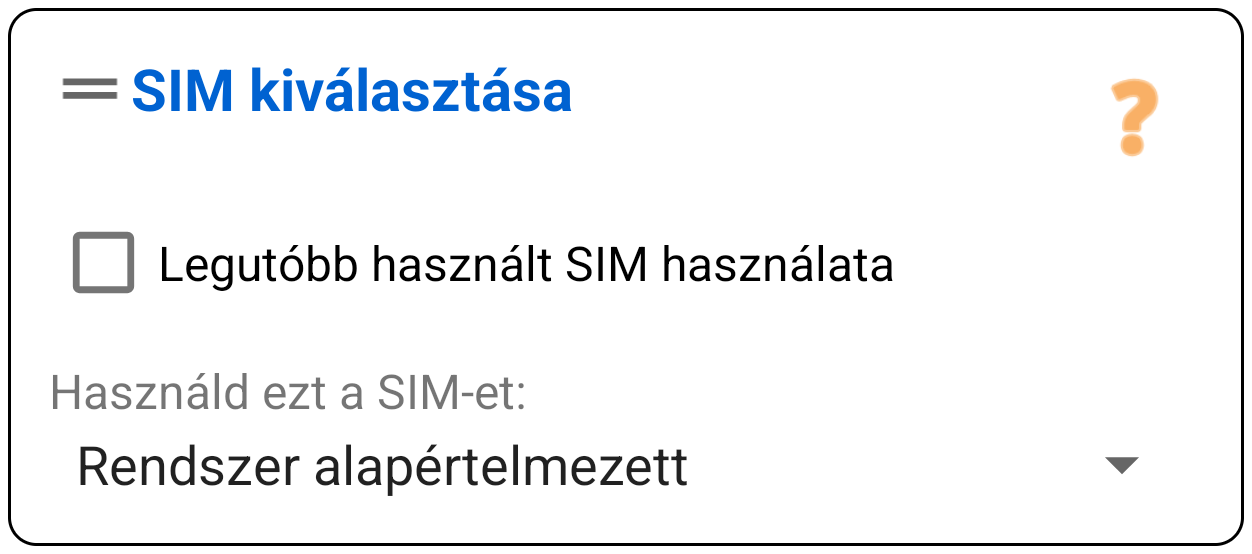
SIM Kiválasztása
Meghatározza, hogy melyik vonalon menjen a hívás.
- Specifikus SIM: Kényszerítsd a SIM 1-et vagy SIM 2-t.
- Rákérdezés: Mutat egy felugró ablakot, hogy te magad választhass.
- Utoljára használt: Megjegyzi, melyik SIM-et használtad korábban ehhez a bizonyos névjegyhez.
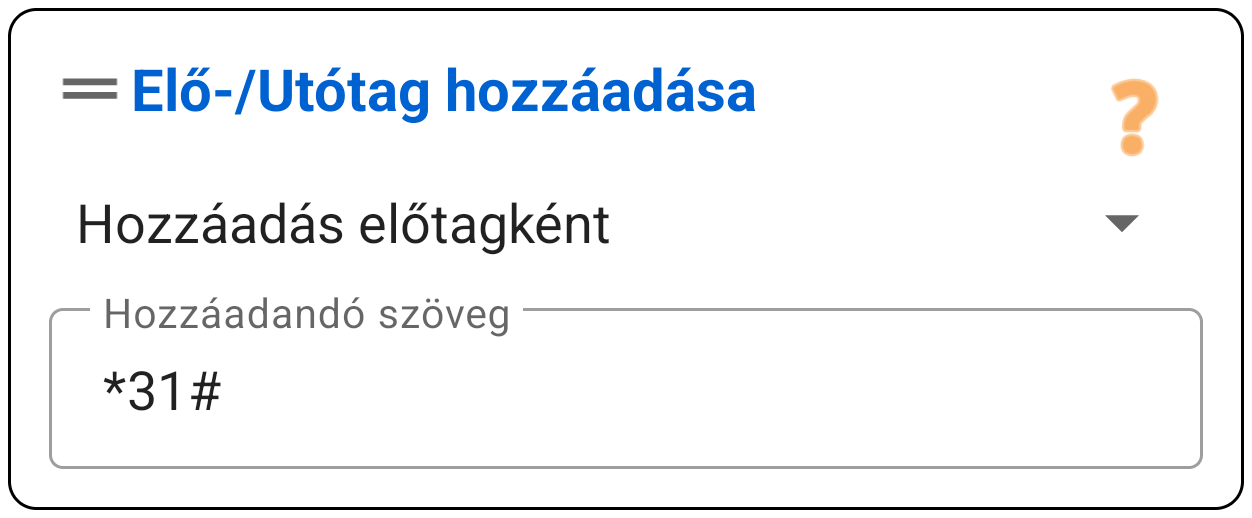
Előtag (Prefix) / Utótag (Suffix)
Karaktereket ad a számhoz.
- Előtag (Előre): Pl.
#31#a névtelen híváshoz vagy+36az országkódokhoz. - Utótag (Mögé): Néha telefonközpontoknál használják.
Karakterek Törlése (Eleje/Vége)
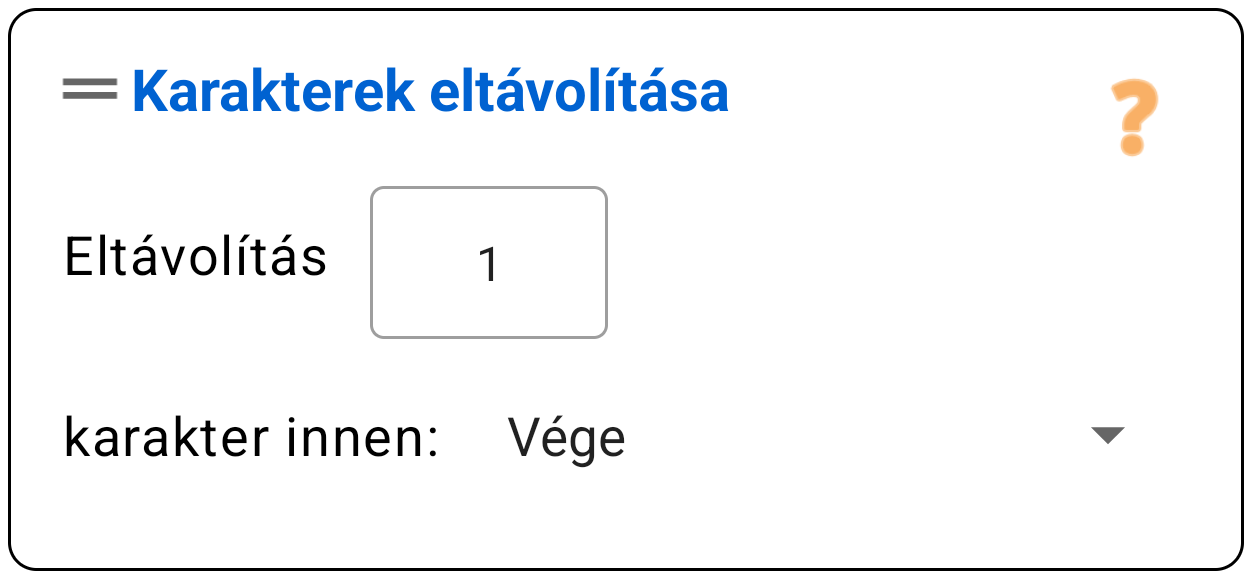
Vakon eltávolít egy bizonyos számú karaktert az elejéről vagy a végéről.
Miért? Ez biztonságosabb, mint a 'Csere', amikor számokat alakítasz át.
Példa: Szeretnéd a 06123... számot +366123... formátumúra alakítani? Akkor távolíts el 1 karaktert az elejéről (a 0-t). Ezután használd az 'Előtag' opciót a +36 hozzáadásához. Ezzel elkerülheted, hogy egy '06' a szám közepén véletlenül lecserélődjön.
Karakterek Cseréje
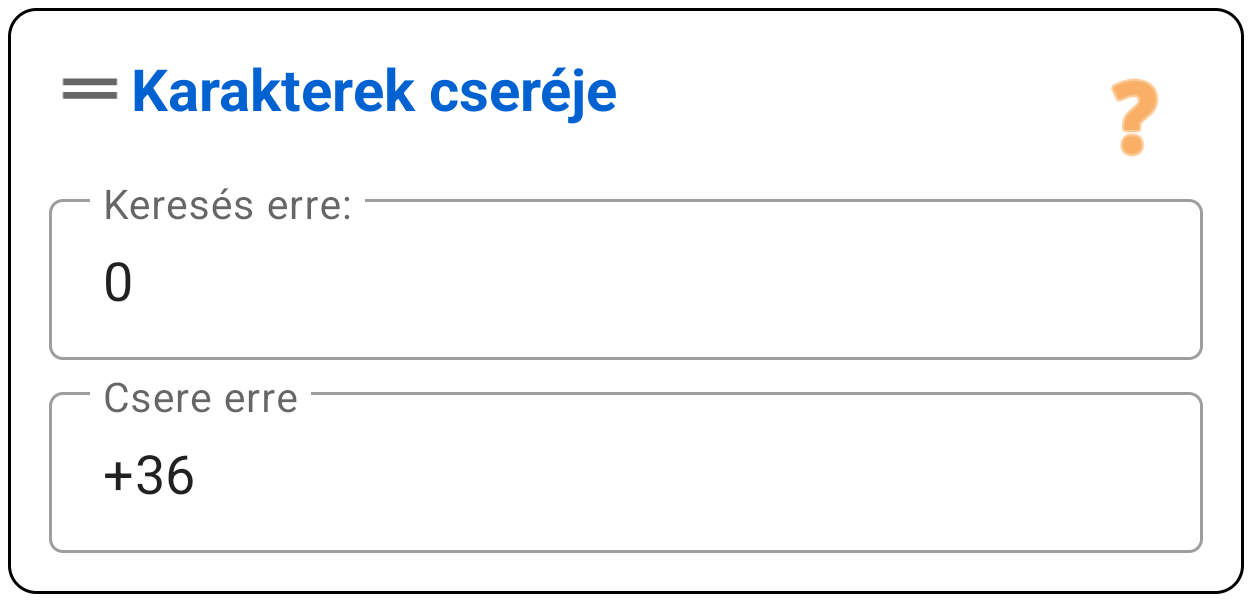
Keres egy karaktersorozatot bárhol a számban, és kicseréli azt.
Példa 1: Cseréld le a + jelet 00-ra.
Példa 2: Cseréld le a *** jelet 'semmire' (hagyd üresen), hogy eltávolíts egy saját magad által beírt kódot.
Hívás Feldolgozása
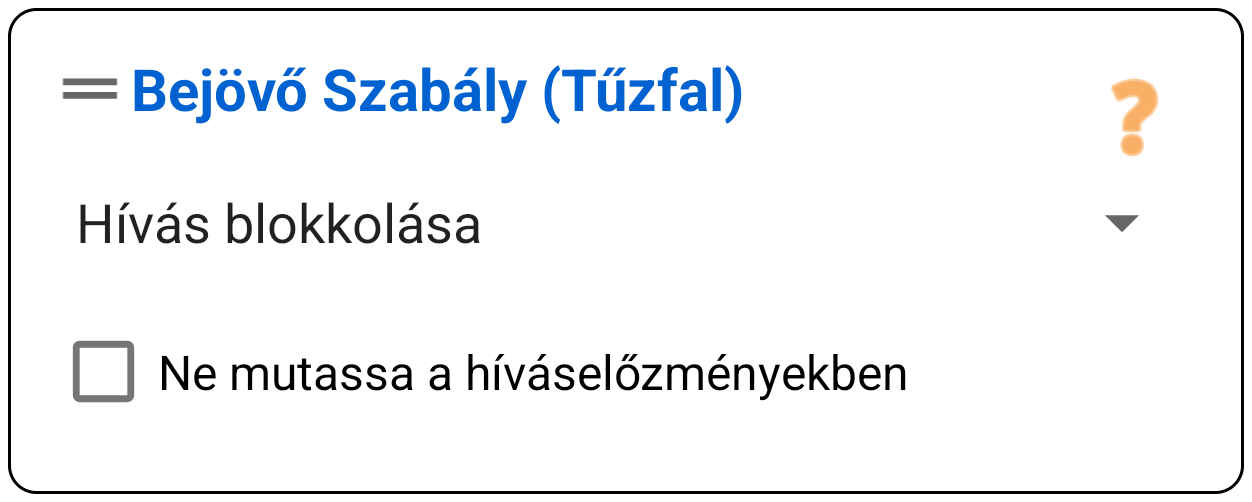
Mi történjen a hívóval?
- Blokkolás: Azonnali bontás. A telefon nem csörög ki, és nem kapsz értesítést.
- Lerakás / Hangposta: Elutasítja a hívást (mintha megnyomtad volna a piros gombot).
- Némítás: A telefon kicsörög, de hang vagy rezgés nélkül.
- Engedélyezés: Átengedi a hívást. (Tedd ezt felülre a blokkolások felülírásához!).
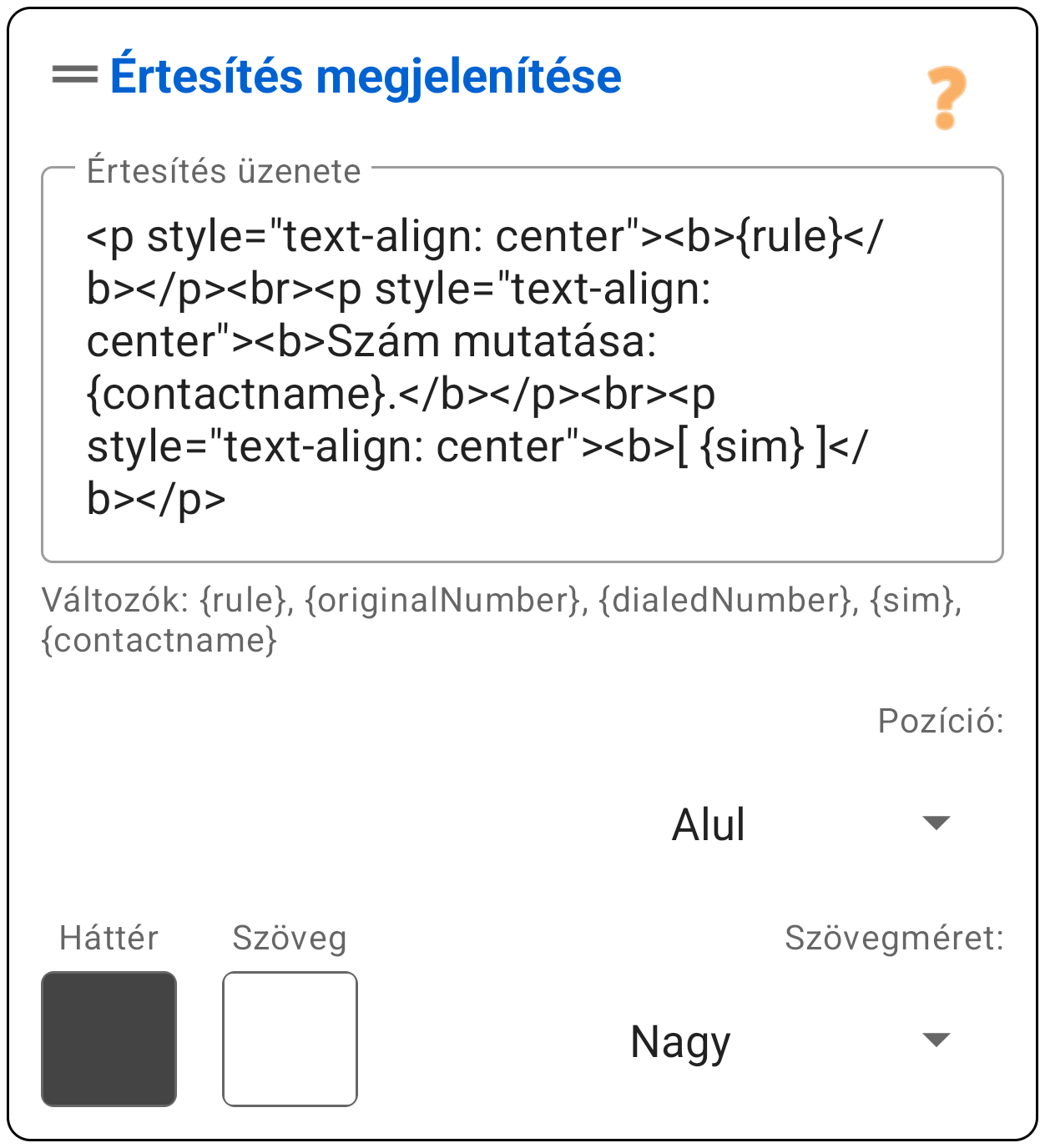
Értesítés Mutatása (Alapértelmezett)
Vizuális visszajelzést ad arról, hogy egy szabály aktív. Ez lehet egy Overlay (átfedés, ami hívás közben is ott marad) vagy egy színes sáv.
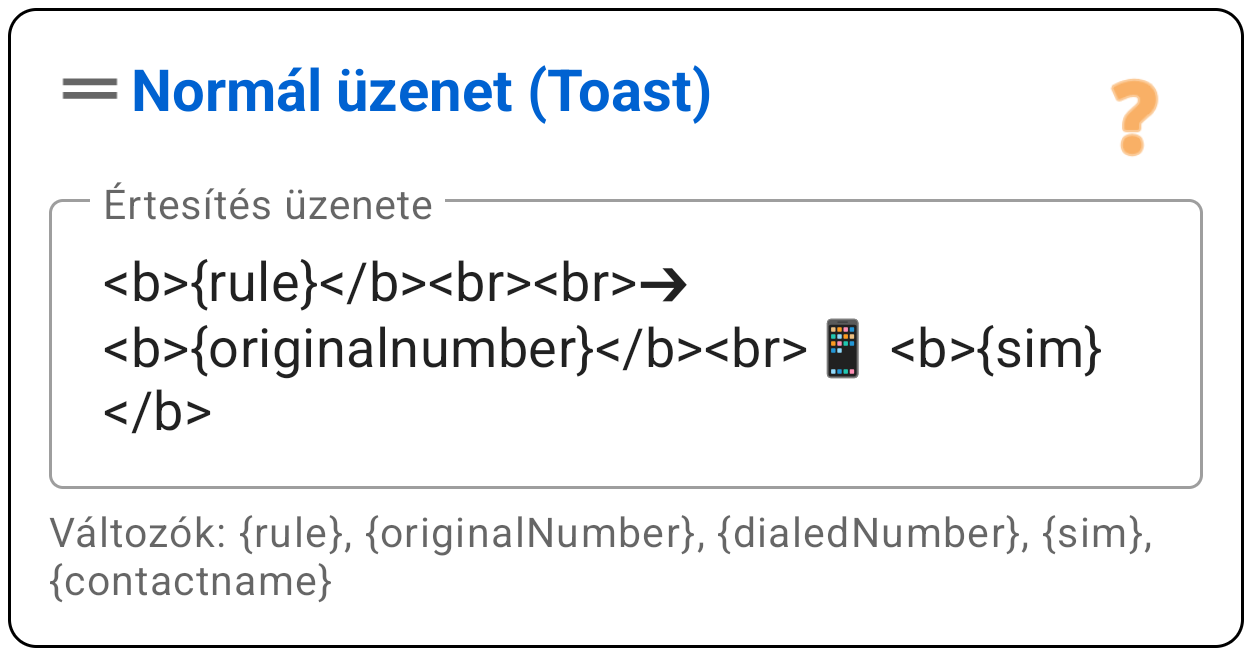
Okos Változók:
A PaSS automatikusan kitölti ezeket a kódokat:
{{rule}}: Ennek a szabálynak a neve.{{sim}}: A használt SIM-kártya neve.{{contactname}}: A névjegy neve (ha található).- Kimenő (Out):
{{originalNumber}}/{{dialedNumber}} - Bejövő (In):
{{callerNumber}}
'Toast' Értesítés Mutatása
Egy kis, szürke üzenetet mutat a képernyő alján, amely néhány másodperc múlva magától eltűnik. Kevésbé tolakodó, mint a normál értesítés.
4. Biztonsági Mentés és Beállítások
A menün (a jobb felső sarokban lévő három pont) keresztül hozzáférhetsz a kezelőeszközökhöz és a konfigurációhoz.
Beállítások Menü
Itt állíthatod be az alkalmazás viselkedését.
Előfizetés állapota
Itt tekintheted meg előfizetésed állapotát és vásárolhatsz licencet. Válaszd a Csak kimenő, Csak bejövő vagy a Teljes csomagot.
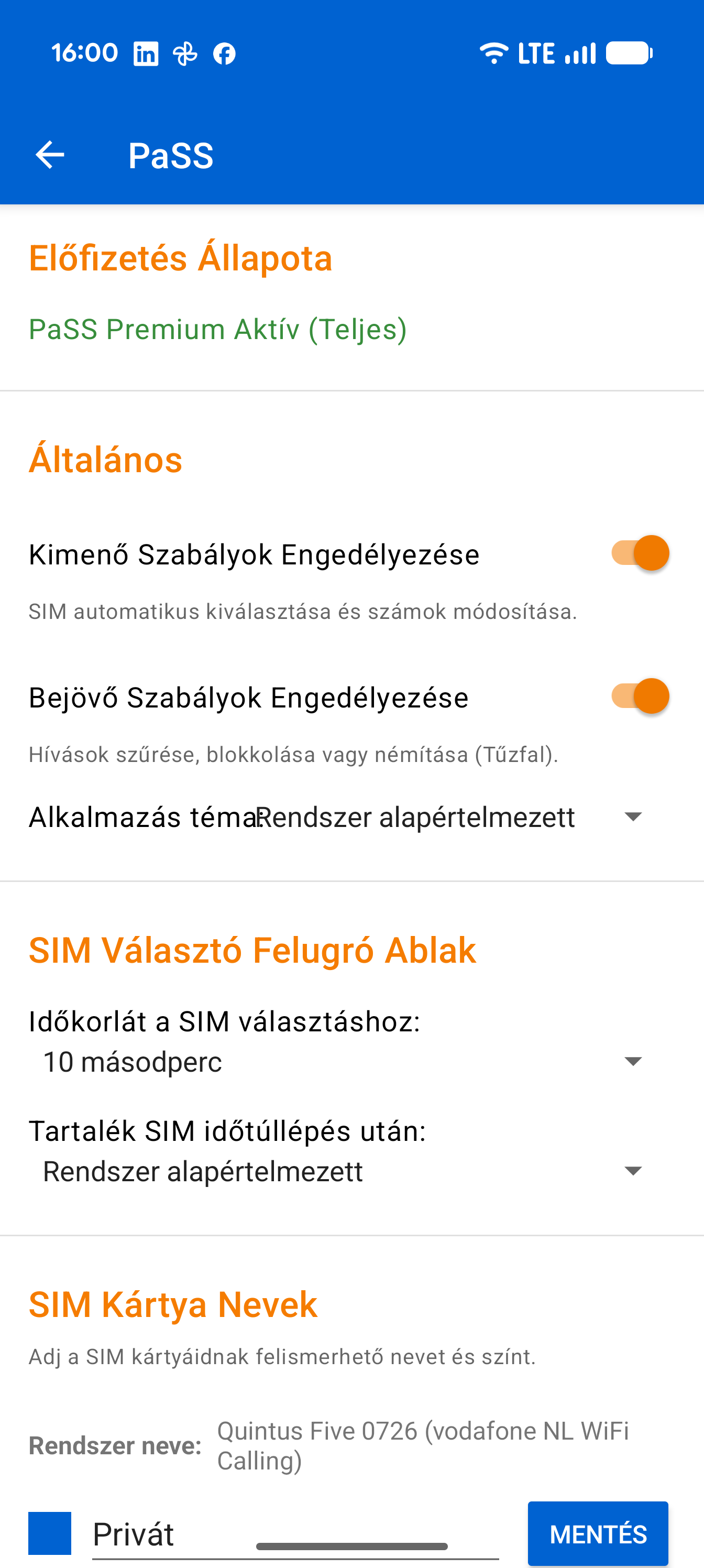
Általános
- Feldolgozás Aktív (Be/Ki): Ezekkel a kapcsolókkal ideiglenesen szüneteltetheted a PaSS-t anélkül, hogy eltávolítanád az alkalmazást.
- A próbaidőszak alatt ezek alapértelmezés szerint be vannak kapcsolva.
- Lejárt az időszakod? Akkor a nem megvásárolt funkciók kikapcsolnak.
- Téma: Válassz a Világos, Sötét vagy a Rendszer alapértelmezett közül.
SIM Választó Pop-up
- Időtúllépés (mp): Hány másodpercig maradjon látható a "SIM kiválasztása" popup, mielőtt az alkalmazás automatikusan választ?
- Tartalék (Fallback) SIM: Milyen választást kell tenni, amikor a számláló 0-n áll?
SIM kártyák
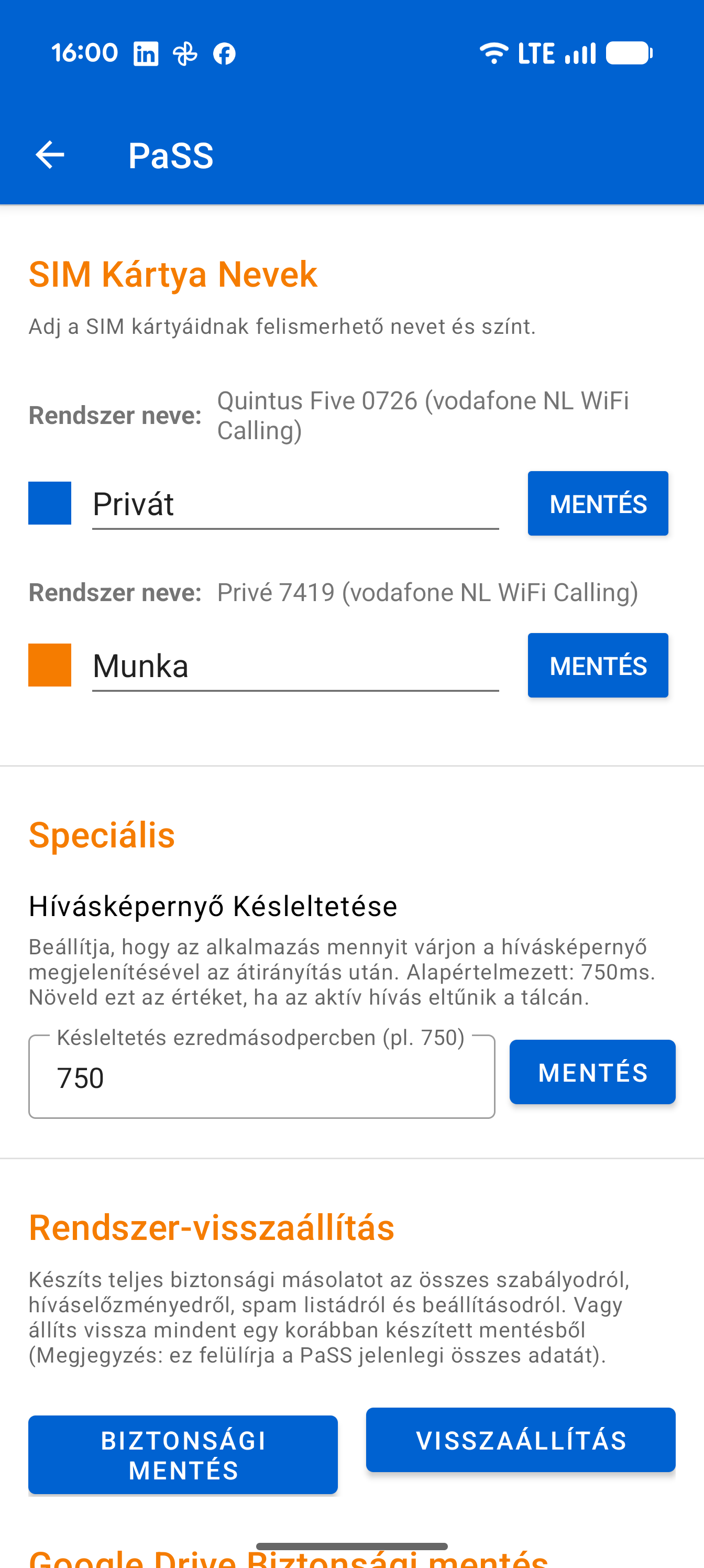
- Álnevek (Aliasok) és Színek: Adj minden SIM-nek saját Nevet (pl. "Munka") és Színt. Ezt a színt látni fogod a felületen.
Haladó
- Feldolgozási késleltetés (ms): Néhány telefon a háttérbe nyomja a hívásképernyőt. Egy kis késleltetés (pl. 500ms) segíthet.
Rendszer-visszaállítás
Itt készíthetsz vagy állíthatsz vissza egy biztonsági mentést az összes szabályodról, listádról és beállításodról. A biztonsági mentést egy általad választott helyre mentheted. Megjegyzés: ez a biztonsági mentés egy szöveges fájl, vagyis a szabályaid és a híváselőzményeid bárki számára olvashatók, aki hozzáfér a fájlhoz. Visszaállításkor a biztonsági mentés felülírja az alkalmazásban lévő összes adatot.
Google Drive
Készíthetsz kézi vagy automatikus biztonsági mentést is a Google Drive-ra. Ezt egy rejtett mappában tárolja, amely nem látható más alkalmazások vagy felhasználók számára. Itt legfeljebb 5 biztonsági mentést tárolhatsz, ebből maximum 3 automatikus lehet. Ezután a legrégebbi mindig törlődik. Itt is érvényes, hogy visszaállításkor a biztonsági mentés felülírja az alkalmazásban lévő összes adatot.
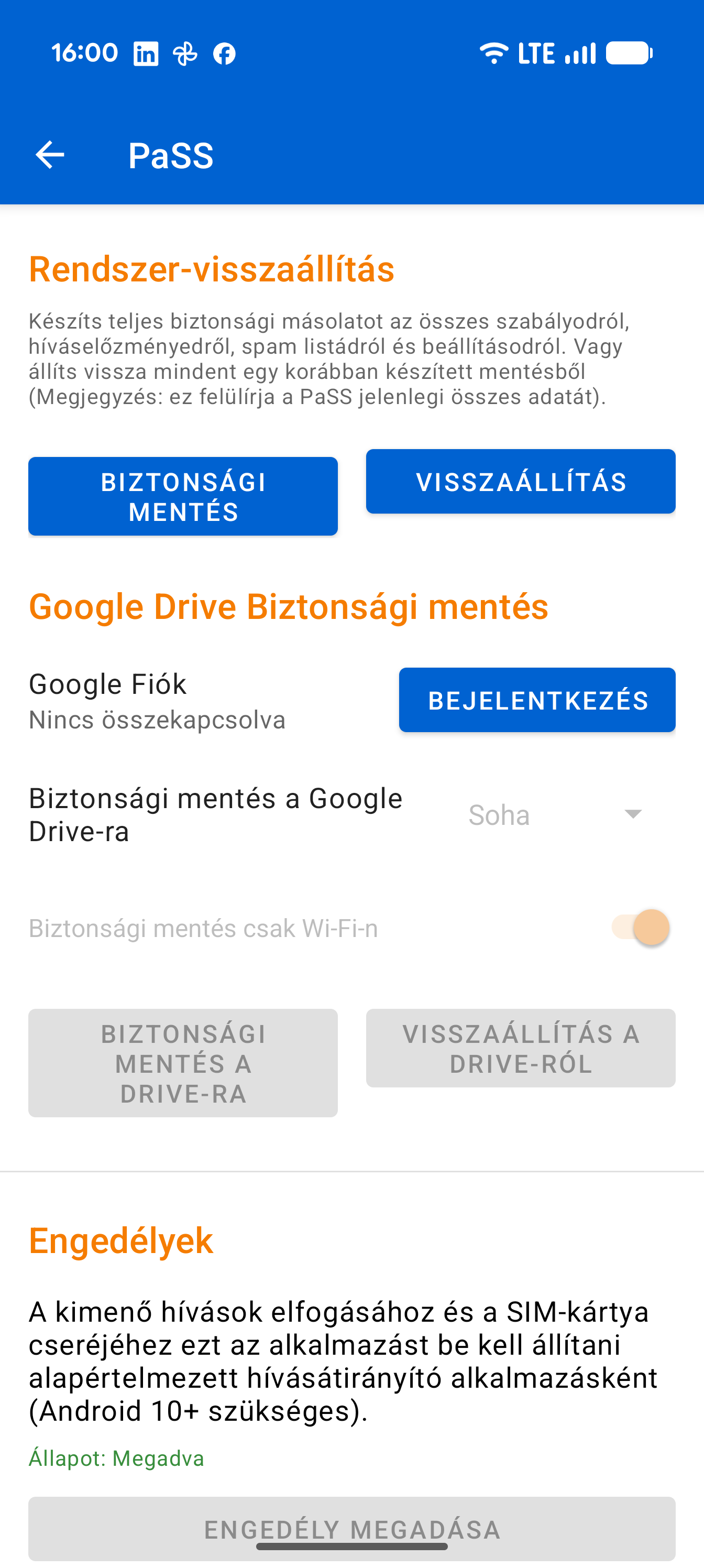
Engedélyek
Itt ellenőrizheted és opcionálisan aktiválhatod az alkalmazás engedélyeit. Az alkalmazás általában akkor kér engedélyt, amikor szüksége van rá, de itt manuálisan is beállíthatod őket.