1. Det grunnleggende og logikk
PaSS fungerer etter en enkel logikk: appen leser reglene dine fra topp til bunn.
- Den første regelen som "matcher" anropet, vinner.
- Appen utfører handlingene for den regelen.
- Appen stopper og ignorerer resten av listen.
Faner: PaSS-grensesnittet består av fire hovedskjermer:
- Utgående (Dine utgående regler)
- Inngående (Dine inngående regler)
- Historikk Se anropsloggen din og se nøyaktig hvilken PaSS-regel som ble brukt. Legg til numre direkte i spamlisten din.
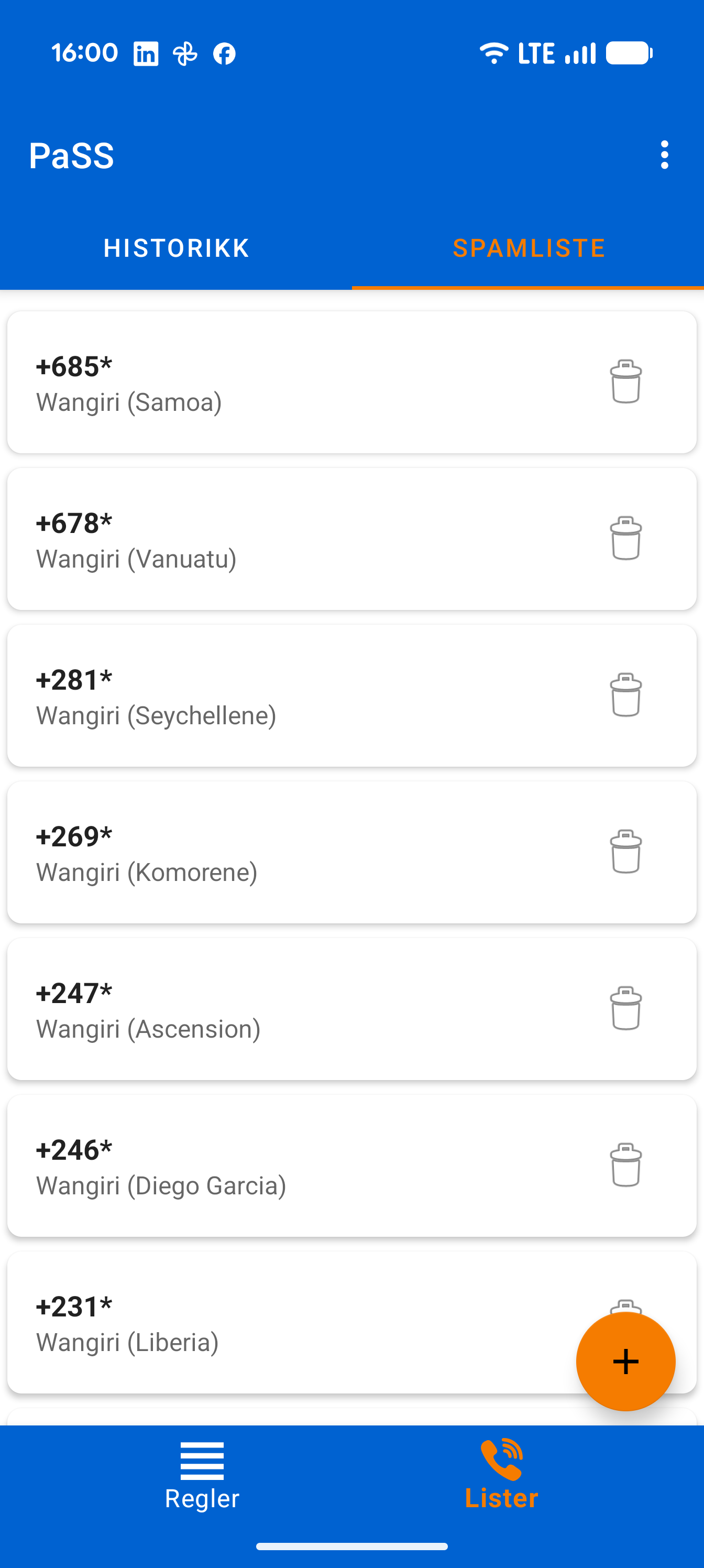
- Spamliste Din lokale database for å blokkere uønskede numre eller hele regioner (ved hjelp av jokertegn).
Du kan enkelt navigere mellom disse skjermene ved å sveipe til venstre eller høyre.
Viktig: Noen viktige systeminnstillinger
For at PaSS skal fungere riktig, må noen Android-innstillinger være satt opp riktig.
SIM-valg: Hvis du har Dual SIM, må du justere denne viktige innstillingen slik at PaSS kan velge et SIM-kort automatisk. Enheten din må ikke være satt til 'Spør alltid' for anrop, men du må velge et standard SIM-kort for anrop. Uten dette blokkerer Android PaSS-reglene, og SIM-kortet du har valgt i reglene vil ikke bli brukt.
Anrops-ID: Du kan velge å skjule eller vise telefonnummeret ditt som standard. Med et prefiks kan du overstyre dette for hvert anrop. Velg en standard for hvert SIM-kort. Hvis du vil være sikker på at nummeret ditt for det SIM-kortet ikke vises som standard, sett det til skjult. Hvis det skal vises, velg 'vis nummer'. Du kan også velge 'Nettverksstandard', som bruker operatørens valg.
Administrere regler og rekkefølge
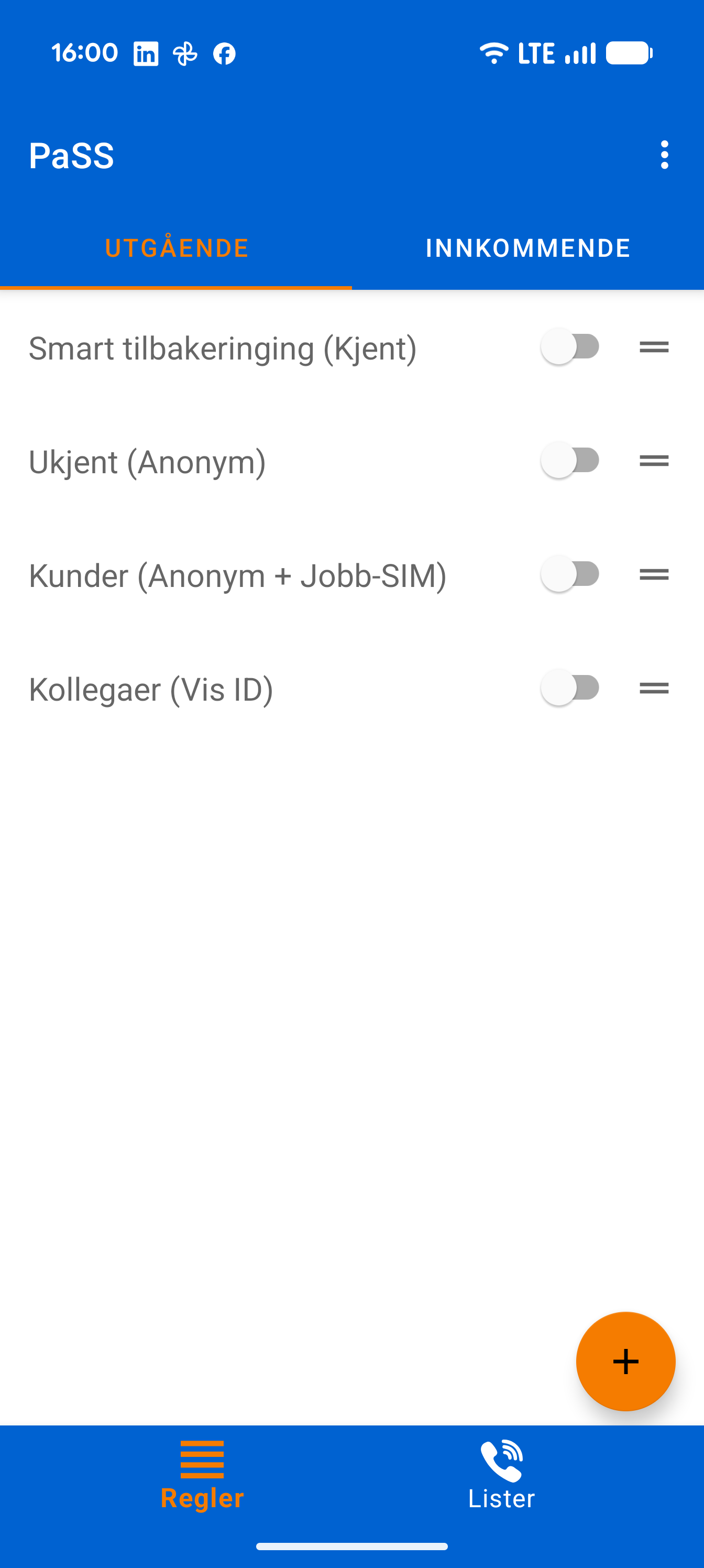
Legg enkelt til inngående og utgående regler med +-knappen. Trykk på en regel for å redigere den, eller hold inne for å slette eller duplisere den. Dra og slipp regler for å endre rekkefølgen.
Viktig: Legg alltid de mest spesifikke reglene øverst og de generelle reglene nederst. PaSS jobber fra topp til bunn og utfører den første regelen som matcher betingelsene dine!
Regelredigering
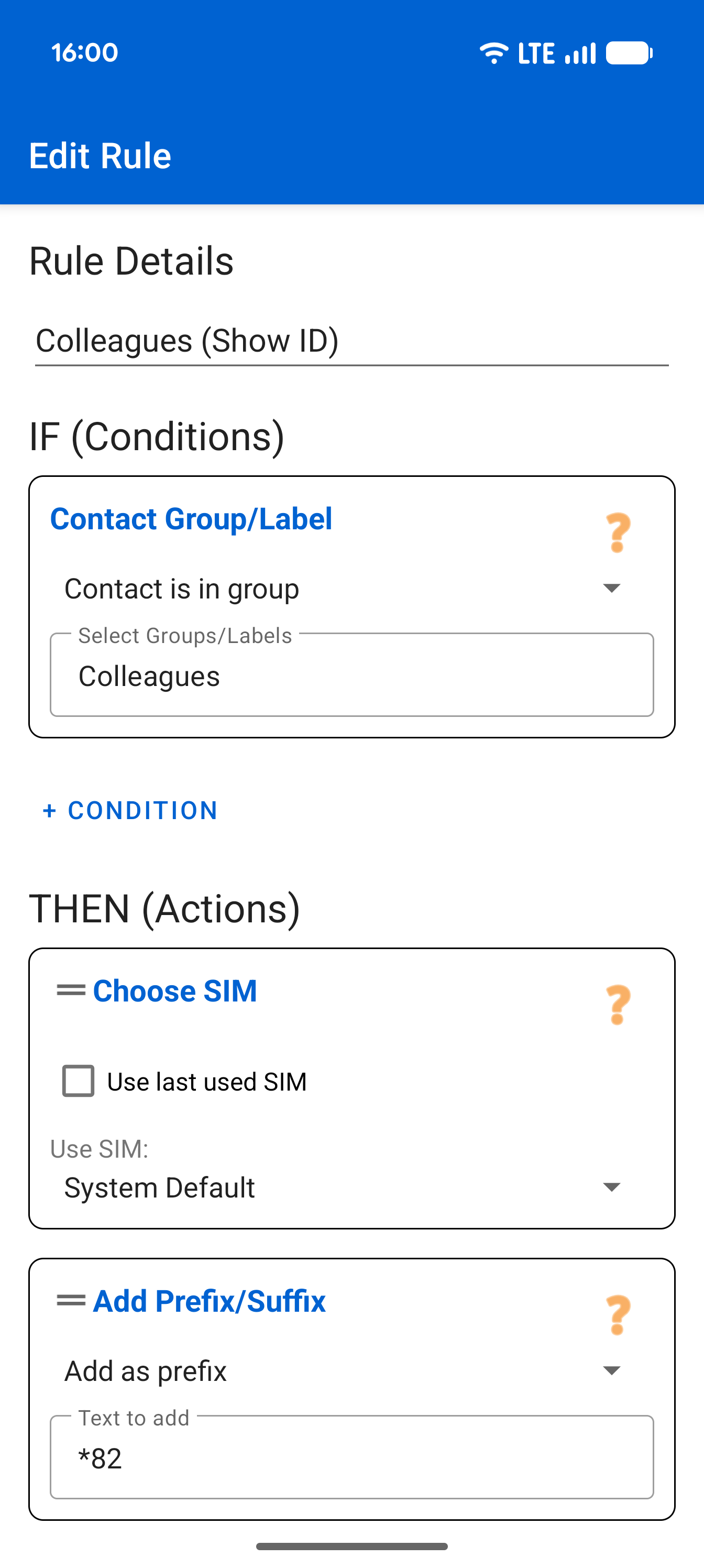
Inne i en regel legger du enkelt til betingelser (HVIS) og handlinger (SÅ). Merk: betingelser fungerer alltid som en 'OG'-funksjon. PaSS utfører bare handlingene hvis alle betingelsene er oppfylt. Vil du fjerne noe? Bare sveip det til siden. Du kan også dra og slippe handlinger for å endre rekkefølgen.
Smart anropshistorikk
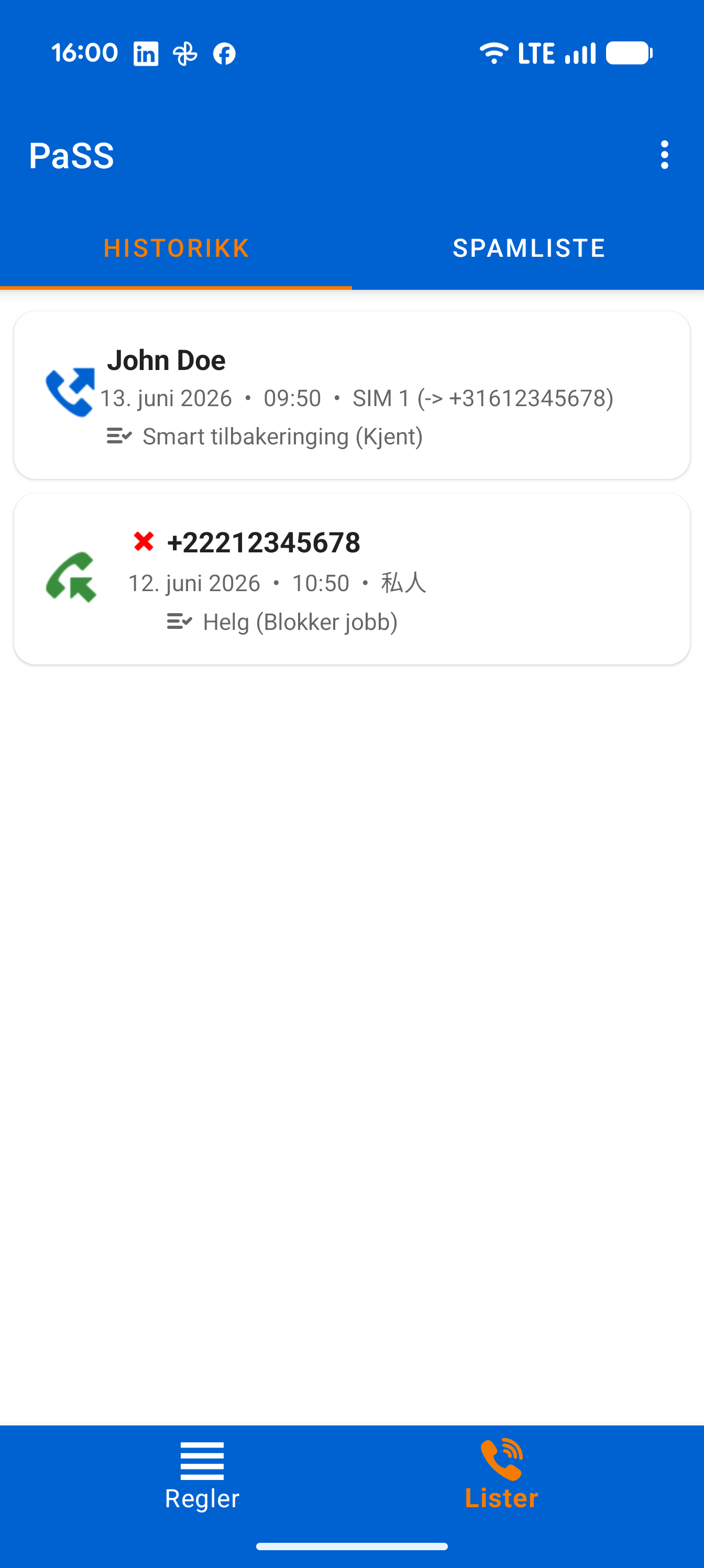
Loggen din er interaktiv. Trykk på telefonikonet for å åpne nummeret i oppringeren, eller trykk på et kontaktnavn for å se detaljer. Utførte PaSS en handling? Trykk på regelnavnet under anropet for å åpne akkurat den regelen direkte i redigeringsprogrammet! Uønsket anrop? Hold inne et anrop for å sende nummeret rett til spamlisten din.
Spamliste og jokertegn
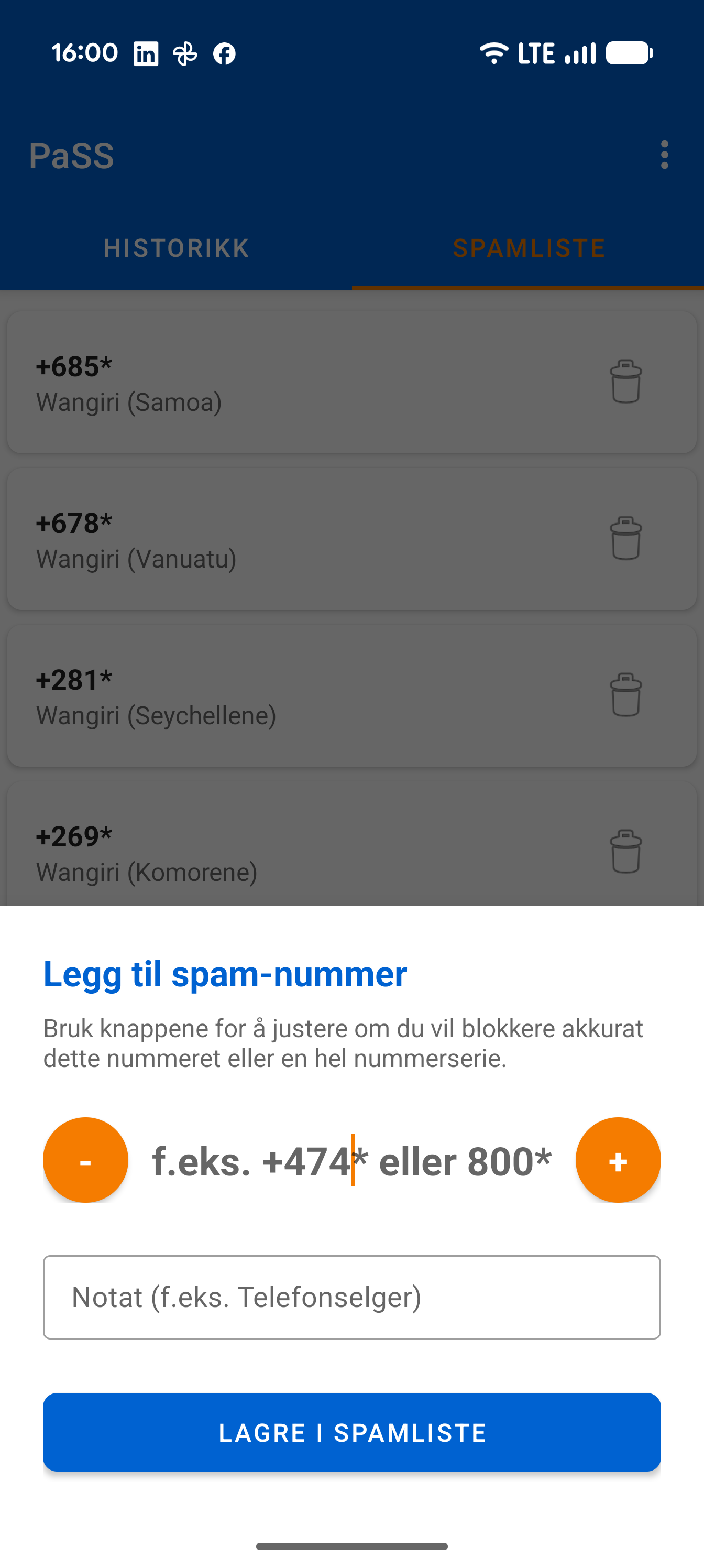
I Spamliste-skjermen legger du enkelt til nye uønskede numre med +-knappen. Får du ofte spam fra en bestemt region eller et callsenter? Bruk --knappen mens du legger til. Dette forkorter nummeret og setter en stjerne (jokertegn) på slutten, slik at du kan blokkere en hel nummerserie på en gang.
2. Betingelser (HVIS...)
En regel utføres bare hvis ALLE betingelsene i den regelen er oppfylt.
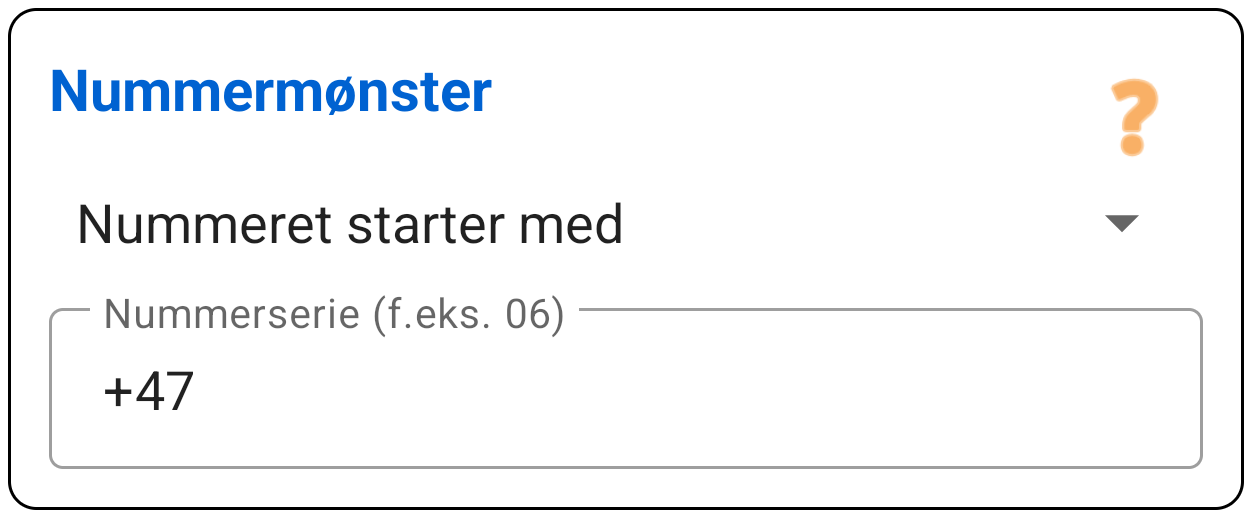
Nummermønster
Sjekker sifrene i telefonnummeret.
- Starter med: Nyttig for landskoder (
+44) eller mobilprefikser. - Inneholder: Nyttig hvis du taster en kode selv (f.eks.
***) for å tvinge en regel.
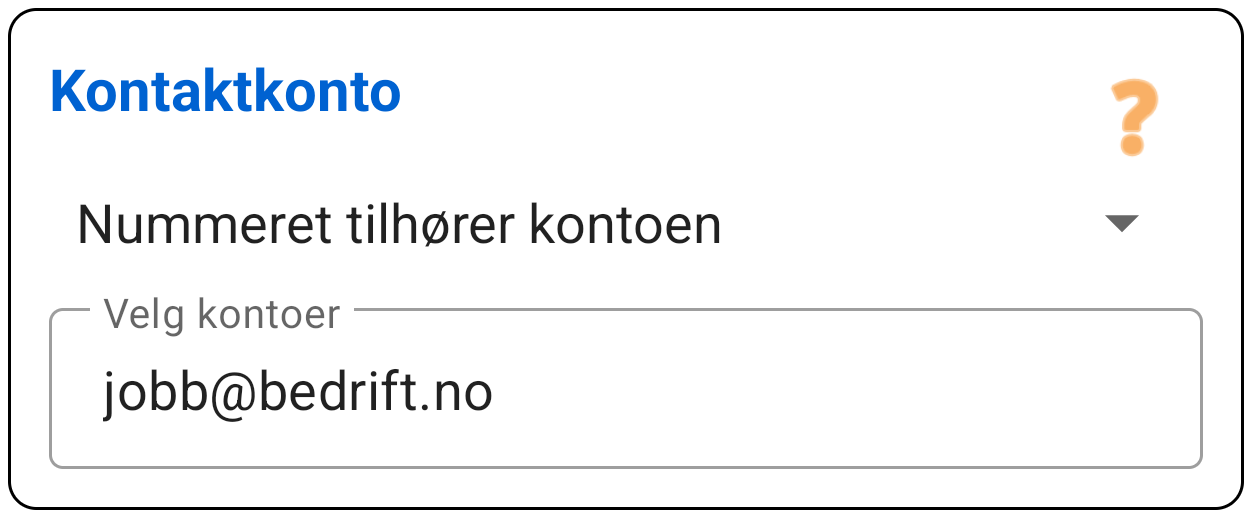
Kontaktkonto
Sjekker hvor kontakten er lagret på telefonen din (f.eks. "Jobb Exchange" eller "Privat Gmail").
Dette er den kraftigste måten å skille jobb og privatliv på uten å opprette grupper manuelt.
- Inkluderende: Gjelder BARE for disse kontoene.
- Ekskluderende: Gjelder alle UNNTATT disse kontoene (nyttig for "Ukjente").
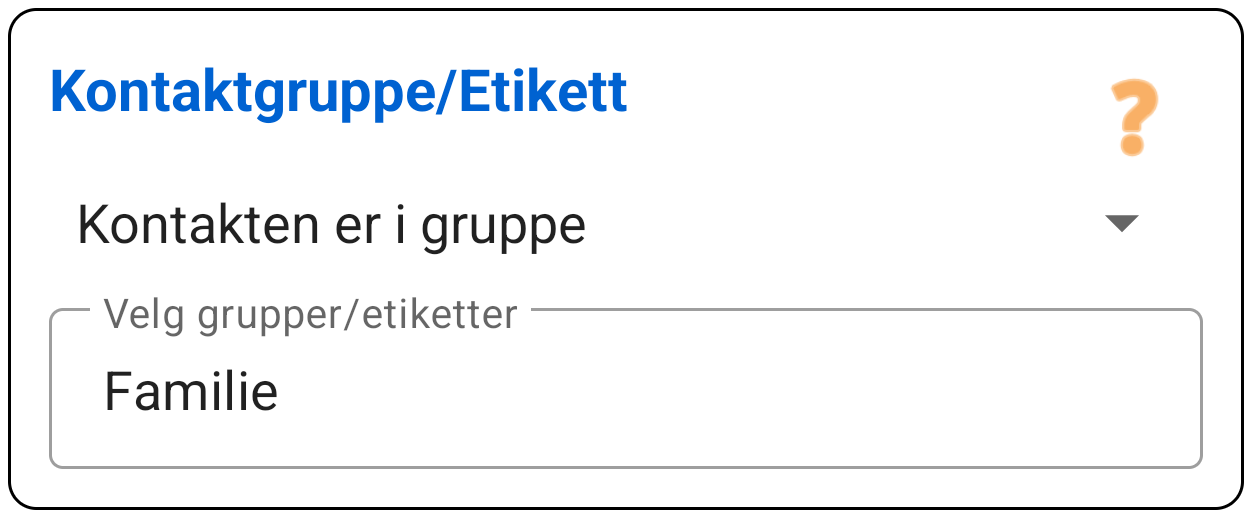
Kontaktgruppe
Sjekker om kontakten er i en bestemt gruppe (etikett) i adresseboken din, for eksempel "Familie", "VIP" eller "Pasienter".
Dag og tid
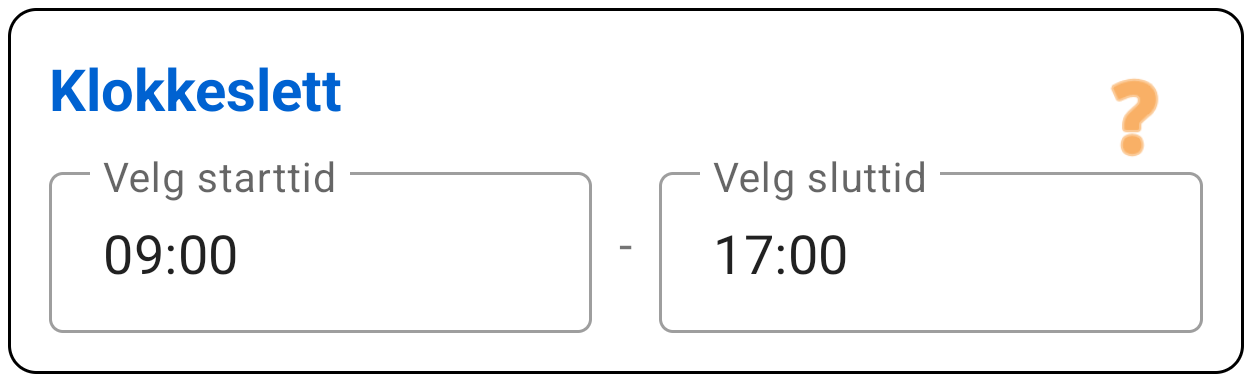
Lag regler som bare fungerer til bestemte tider.
- Dager: Velg aktive dager (f.eks. Man-Fre for jobbregler).
- Tid: Sett et tidsrom (f.eks. 09:00 - 17:00).
SIM-kort
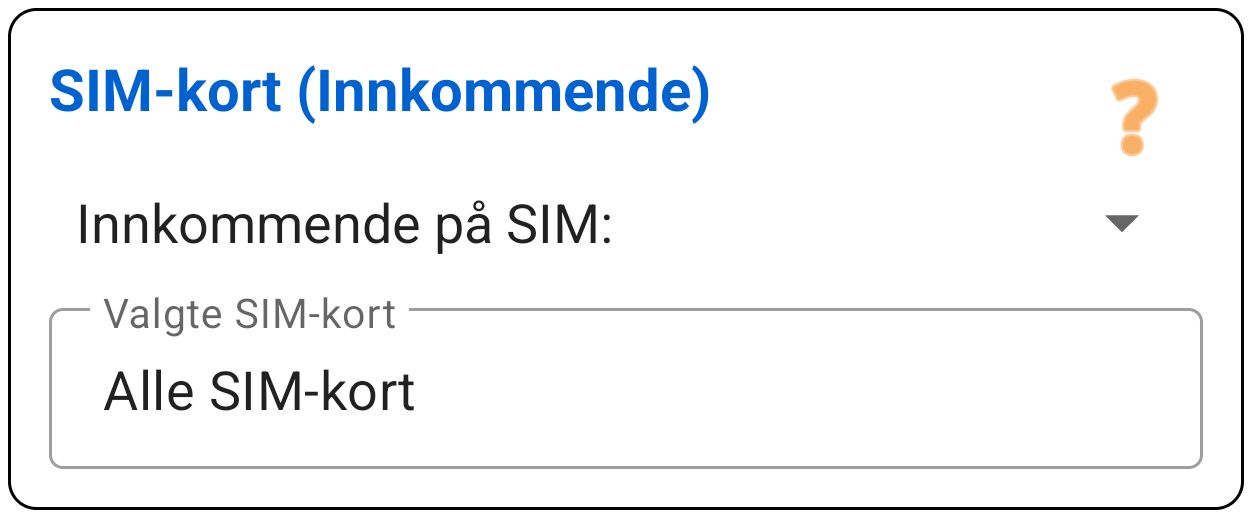
Filtrer basert på hvilket SIM-kort som mottar anropet. Viktig for "Brannmuren" din.
Eksempel: "Hvis jeg blir ringt på Jobb-SIM i helgen -> Send direkte til telefonsvarer."
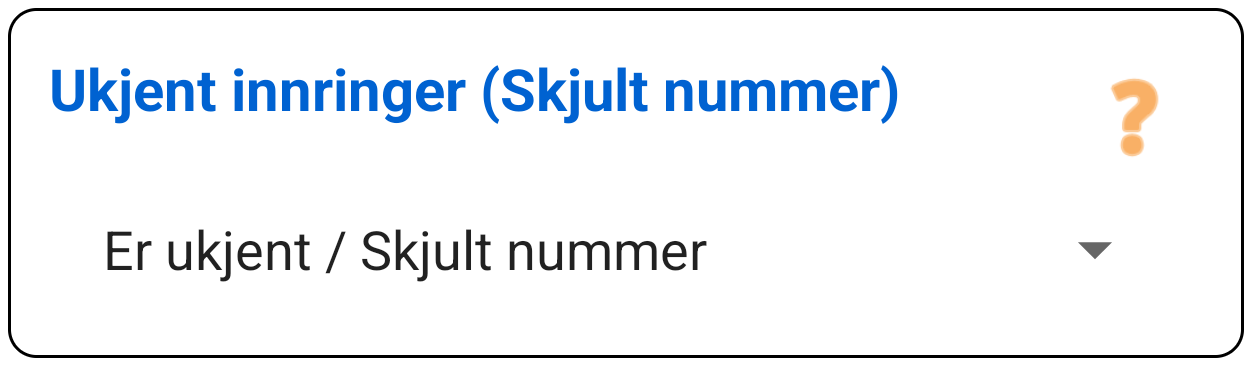
Anonym innringer
Reager spesifikt på innringere som har skjult nummeret sitt (Skjult nummer).
Gjentatt innringer
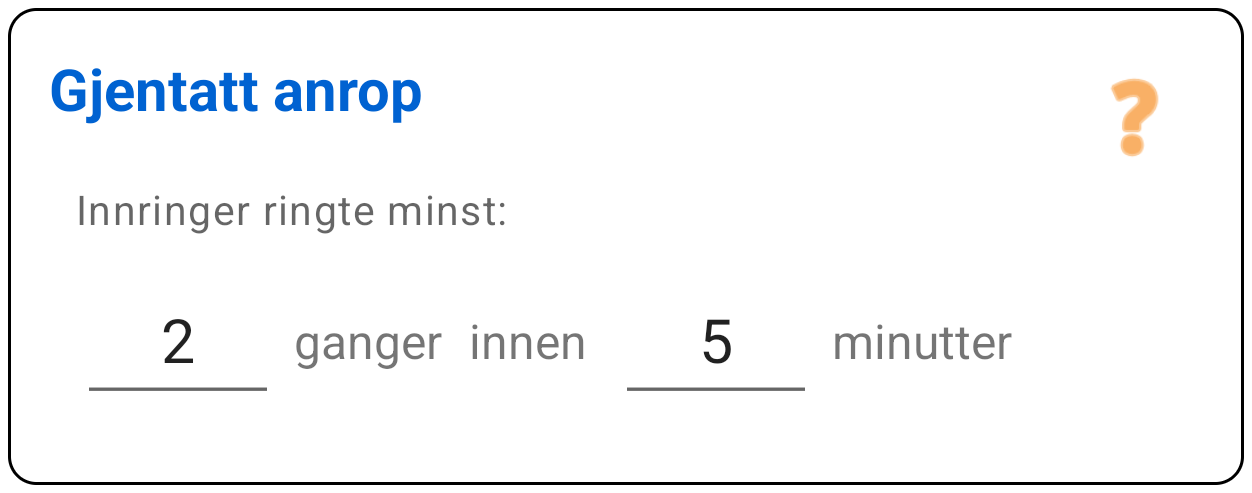
"Nød"-alternativet. Denne betingelsen stemmer hvis samme nummer ringer X ganger innen Y minutter.
Bruk denne i kombinasjon med Tillat-handlingen for å bryte gjennom dine egne blokkeringer i nødstilfeller.
Inngående historikk
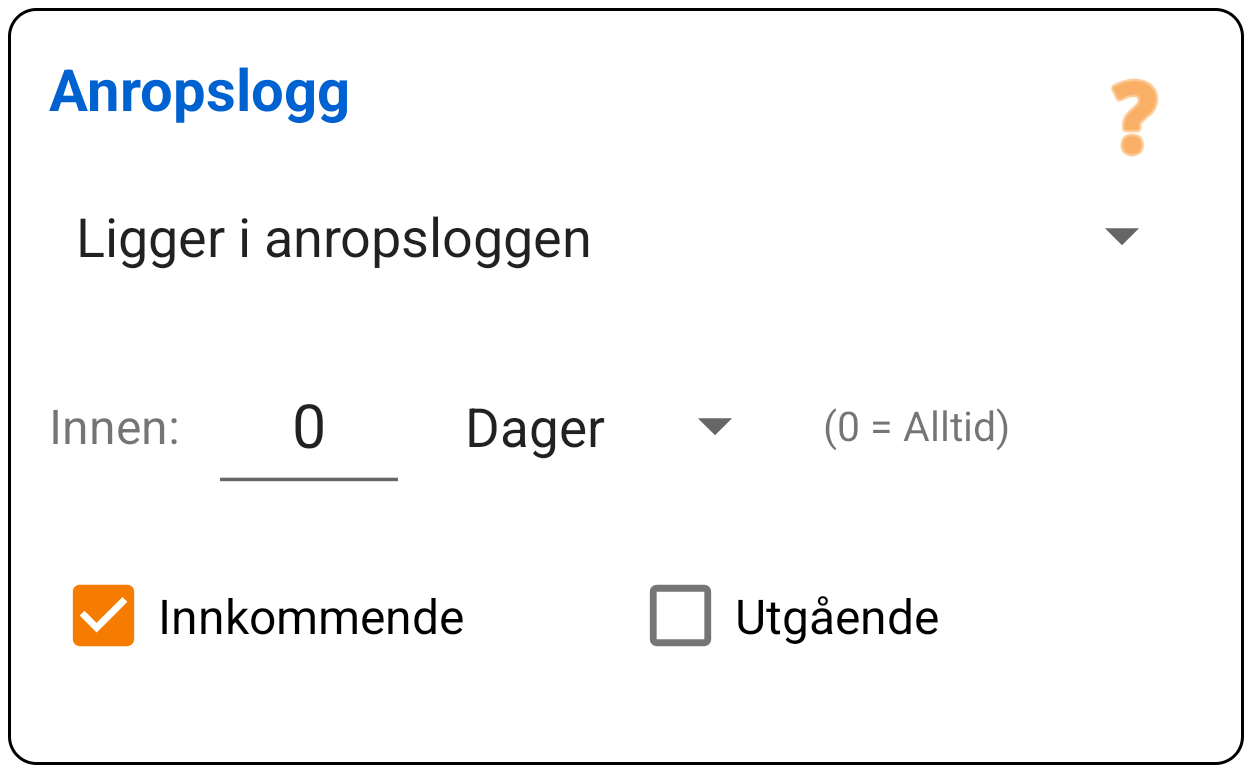
Smart tilbakeringing. Denne betingelsen sjekker: "Ringte dette nummeret meg nylig?"
Scenario: Noen ringer deg på SIM 2. Du går glipp av anropet. Når du ringer tilbake, ser PaSS i historikken at dette nummeret tilhører SIM 2 og velger automatisk SIM 2 for tilbakeringingen.
Wi-Fi-nettverk
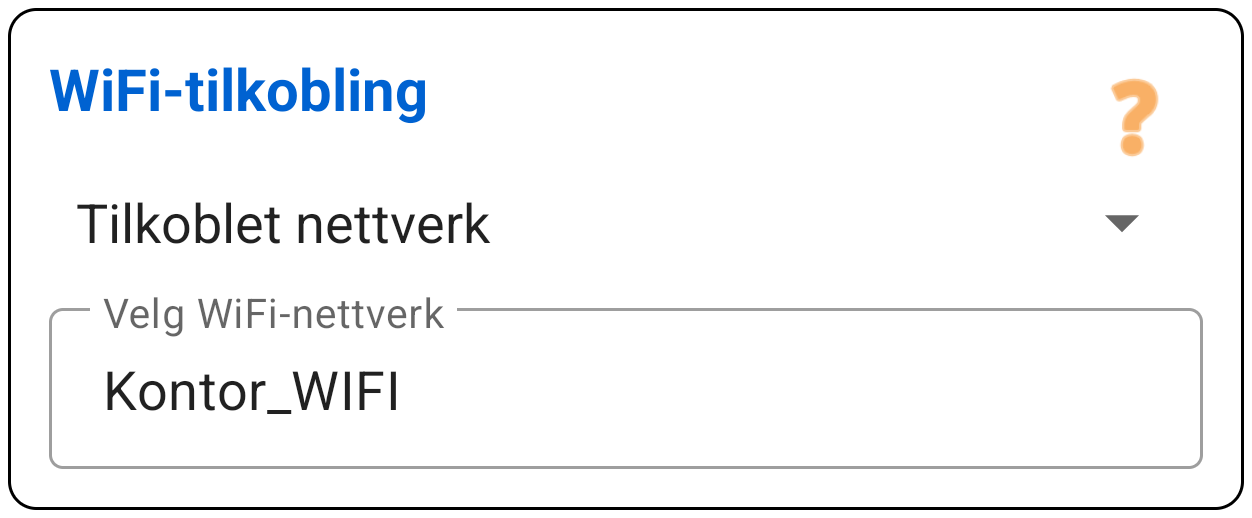
Sjekker om du er (eller spesifikt ikke er) koblet til bestemte Wi-Fi-nettverk. Du kan skrive inn flere nettverk atskilt med komma.
Praktisk: du kan legge til nettverket du er koblet til nå med et enkelt trykk.
Bluetooth-enhet
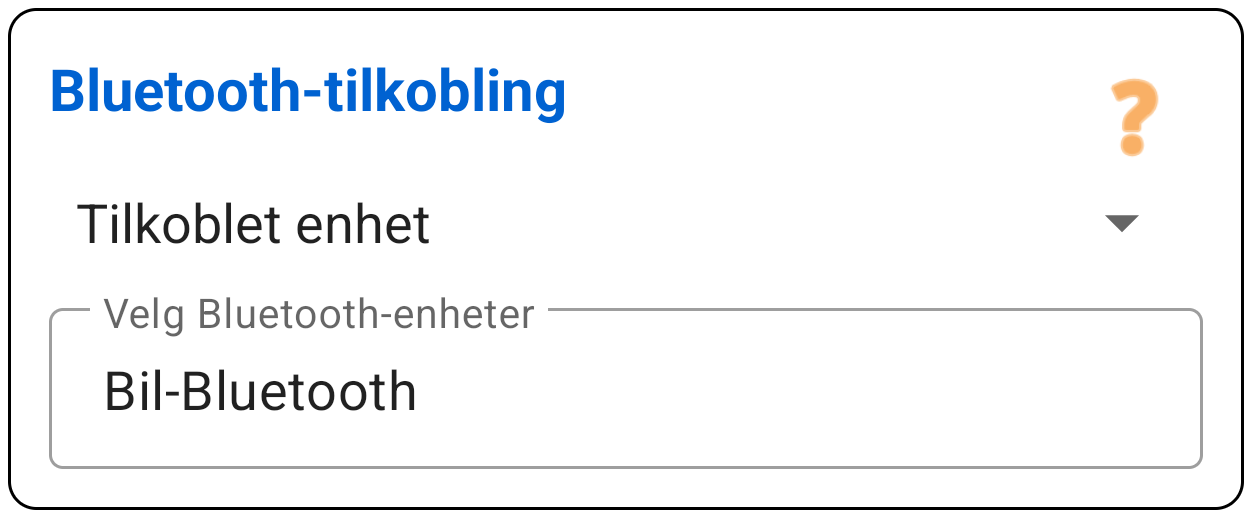
Sjekker om du er (eller spesifikt ikke er) koblet til bestemte Bluetooth-enheter.
Du kan enkelt velge målet ditt fra en liste over alle parede enheter (som billyden eller trådløse hodetelefoner).
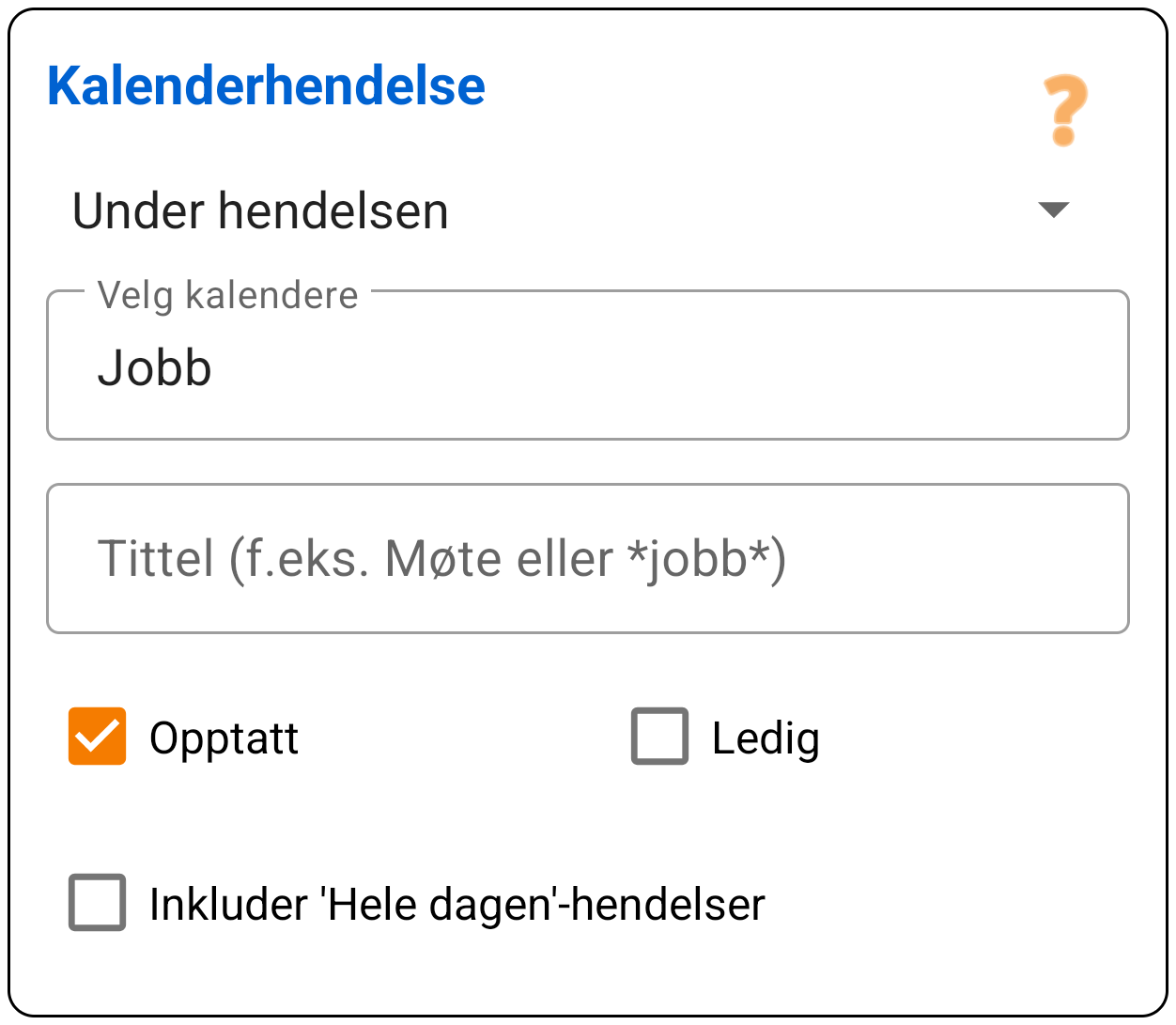
Kalenderhendelse
Sjekker for aktive hendelser i kalenderen din. Du kan stille inn regelen til å utløses hvis en hendelse matcher eller ikke matcher betingelsene dine.
Du kan finjustere dette nøyaktig: velg hvilke kalendere du vil sjekke, filtrer etter statusen din (Opptatt eller Ledig), og bestem om heldagshendelser skal inkluderes. Du kan også søke etter spesifikke ord i hendelsestittelen (ved hjelp av jokertegn og regex).
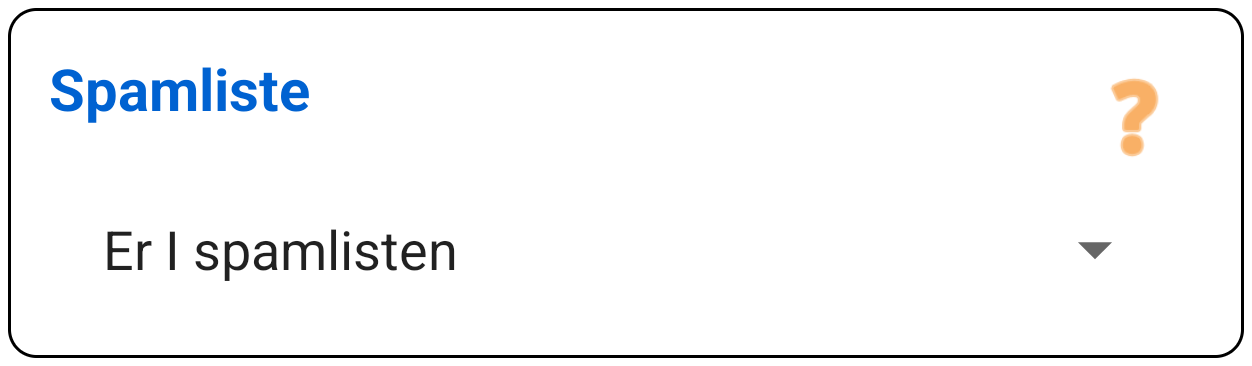
Spamliste
Sjekker om det inngående telefonnummeret (eller en del av det via jokertegn) finnes i din lokale spamliste.
Merk: Numre i spamlisten blir ikke automatisk blokkert! Du må opprette en regel med denne betingelsen og velge handlingen 'Håndter anrop: Blokker'. Dette sikrer at du alltid har kontrollen.
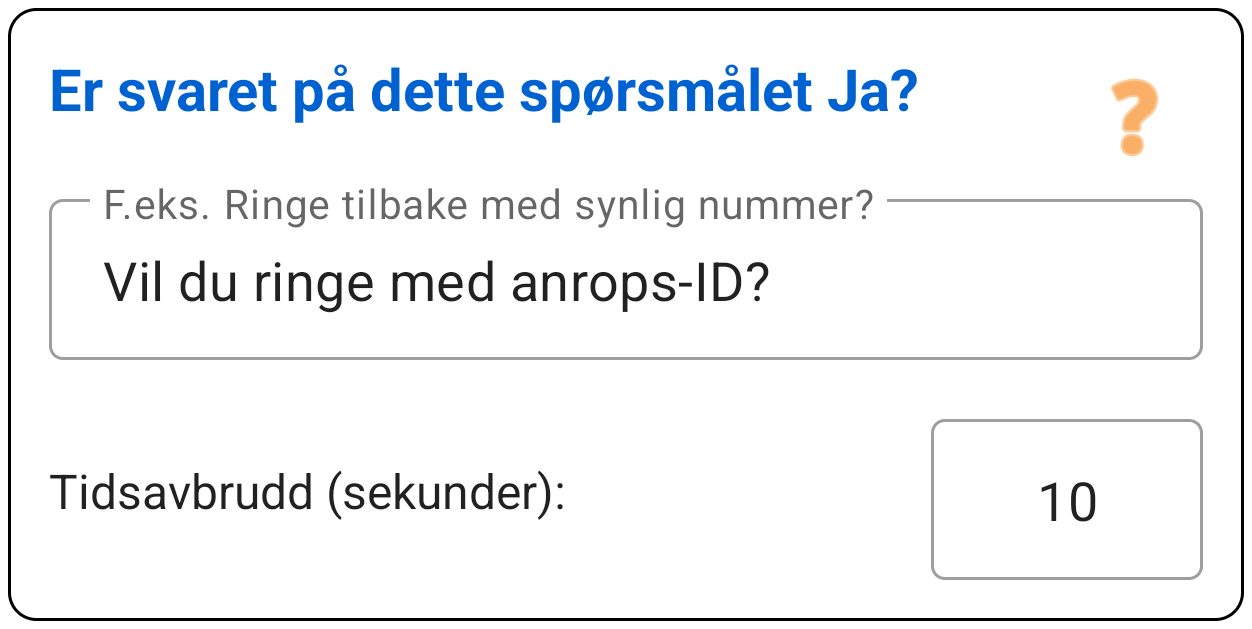
Interaktiv Spørsmål (Avansert)
Med den interaktive betingelsen pauser PaSS anropet kort for å stille deg et raskt Ja/Nei-spørsmål, for eksempel: "Vil du ringe med anrops-ID?" Du stiller også inn et tidsavbrudd (i sekunder).
Hvordan fungerer logikken?
- Du ser bare spørsmålet hvis alle andre betingelser i regelen din er oppfylt.
- Hvis du klikker Ja, er hele regelen 'sann' og PaSS utfører de angitte handlingene.
- Hvis du klikker Nei, eller lar tidsavbruddet utløpe, regnes regelen som 'usann'. PaSS utfører ikke handlingene og hopper direkte til neste regel i listen din.
Pro-tips: Lag en 'Hvis-Ellers' (If-Else) logikk
Du kan kombinere denne betingelsen veldig smart. Anta at du vil bestemme per anrop om du skal ringe anonymt eller med anrops-ID:
- Lag en regel med det interaktive spørsmålet "Vil du ringe med anrops-ID?" og velg handlingen Legg til prefiks med koden for å vise nummeret ditt (f.eks.
*31#). - Gå til oversikten, hold denne regelen inne og velg Dupliser.
- Åpne den nye kopien, fjern det interaktive spørsmålet og bytt handlingen til prefikset for anonym ringing (f.eks.
#31#). - Sørg for at denne kopien står rett under den første regelen din.
3. Handlinger (SÅ...)
Hvis en regel matcher, utfører PaSS disse handlingene. Du kan stable dem (f.eks. Velg SIM OG Legg til prefiks).
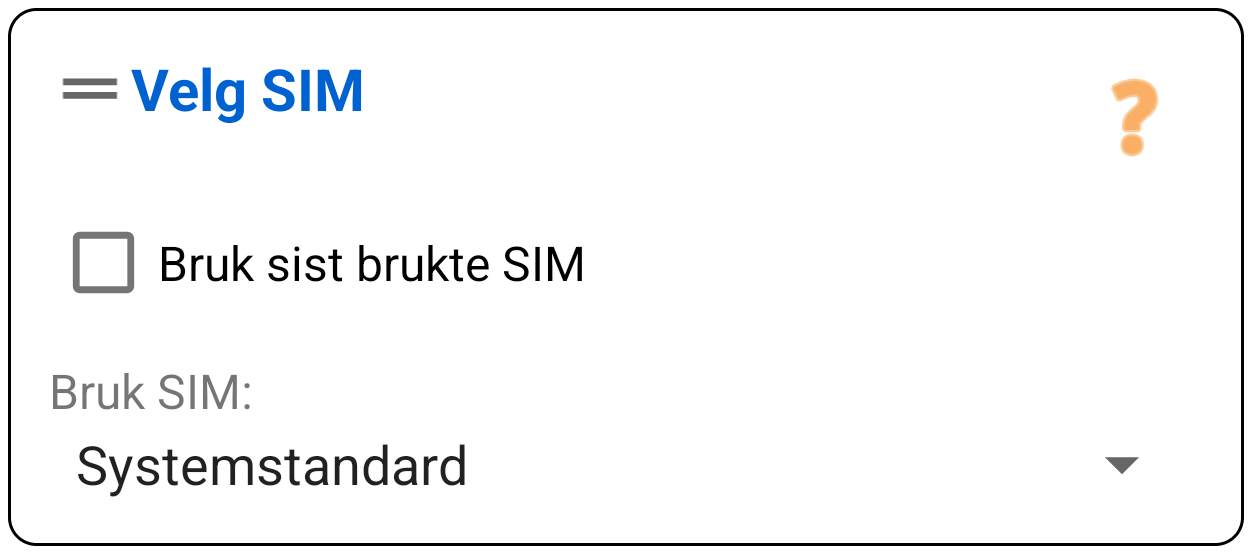
Velg SIM
Bestemmer hvilken linje anropet går gjennom.
- Spesifikt SIM: Tving SIM 1 eller SIM 2.
- Spør: Viser en pop-up slik at du kan velge selv.
- Sist brukt: Husker hvilket SIM du brukte for denne bestemte kontakten sist.
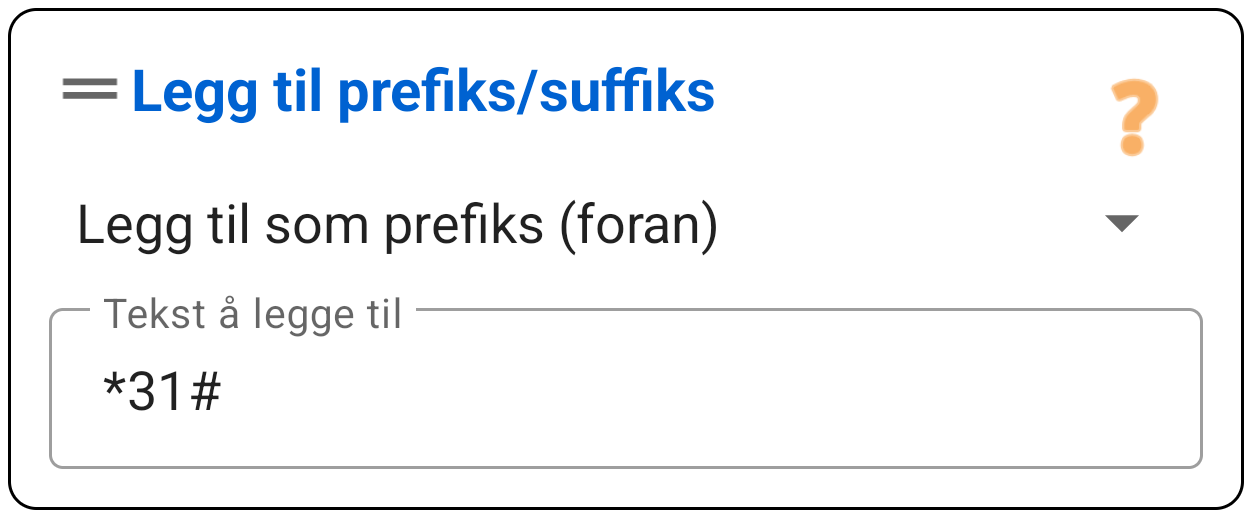
Prefiks / Suffiks
Legger til tegn i nummeret.
- Prefiks (Start): F.eks.
#31#for å ringe anonymt eller+44for landskoder. - Suffiks (Slutt): Brukes noen ganger for sentralbordsystemer (PBX).
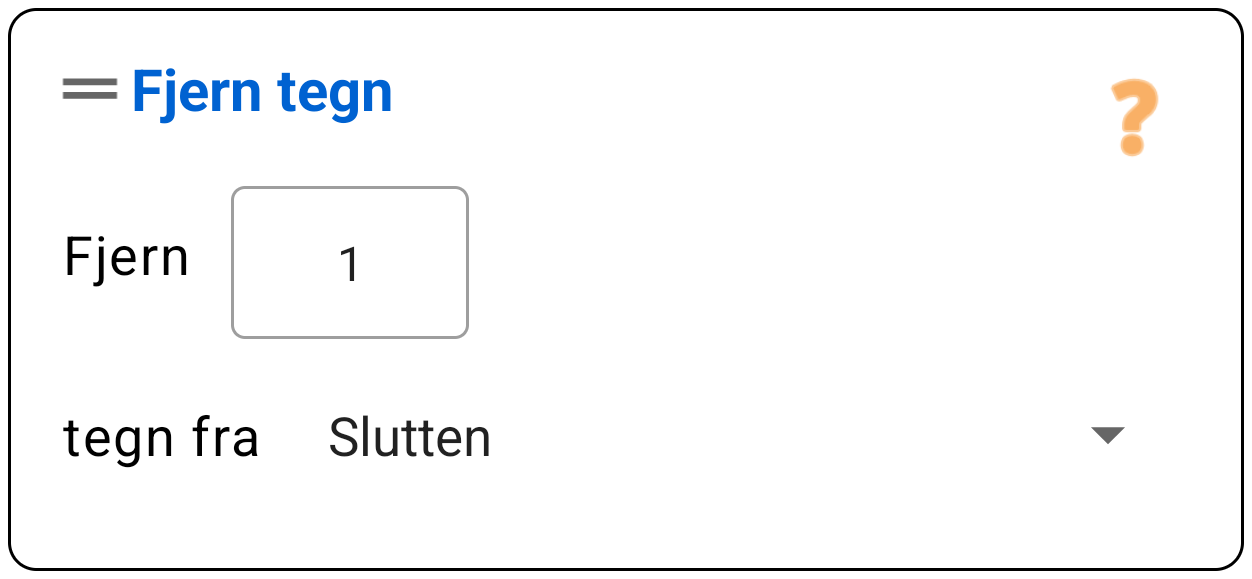
Fjern tegn (Start/Slutt)
Fjern et fast antall tegn fra starten eller slutten.
Hvorfor? Dette er tryggere enn 'Bytt ut' når du konverterer numre.
Eksempel: Konvertere 06123... til +316123...? Fjern 1 tegn fra starten (0-en) og bruk deretter 'Prefiks' for å legge til +31. Dette forhindrer at du ved et uhell bytter ut '06' i midten av et nummer.
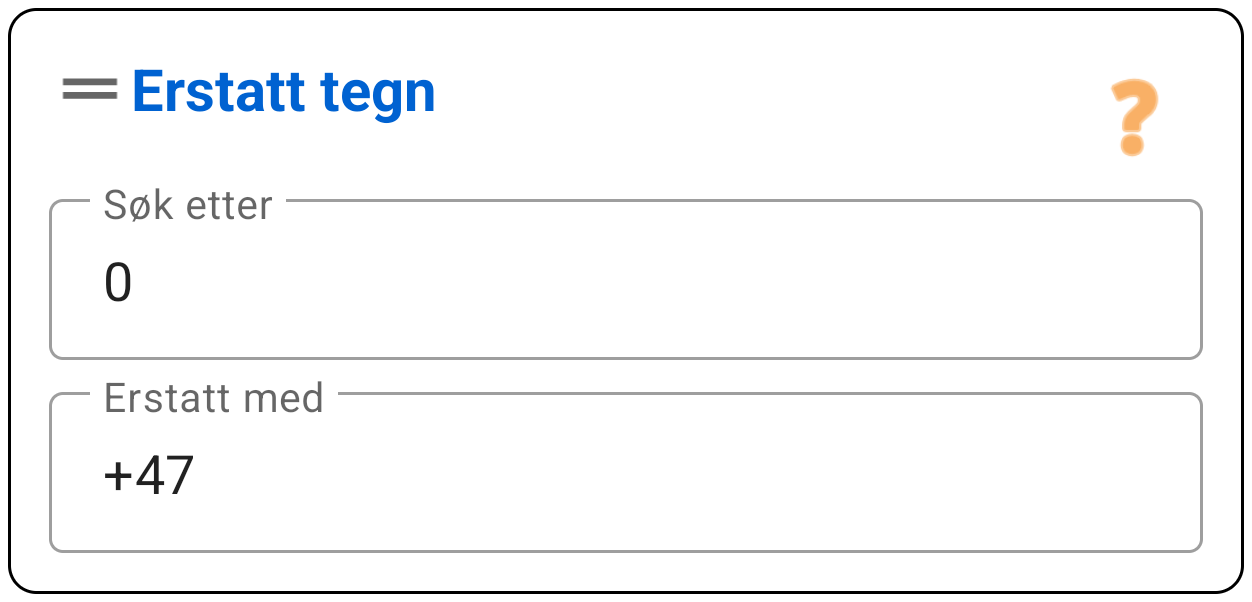
Bytt ut tegn
Søk etter en tegnsekvens hvor som helst i nummeret og bytt den ut.
Eksempel 1: Bytt ut + med 00.
Eksempel 2: Bytt ut *** med 'ingenting' (la stå tomt) for å fjerne en manuell kode.
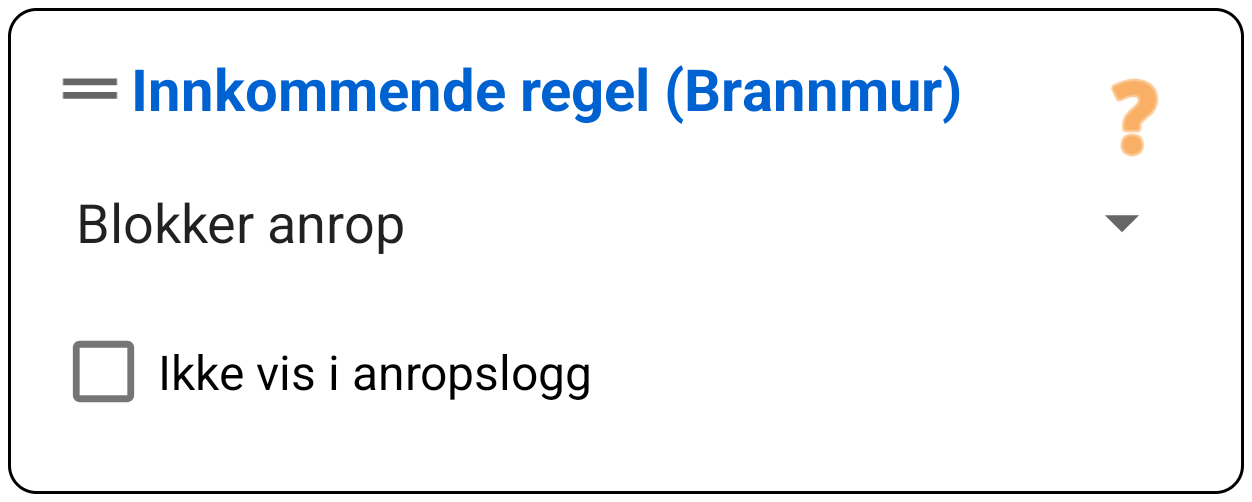
Håndter anrop
Hva skal skje med innringeren?
- Blokker: Legg på med en gang. Telefonen ringer ikke, og du får ingen varsel.
- Avvis / Telefonsvarer: Avviser anropet (som om du trykket på den røde knappen).
- Demp: Telefonen ringer, men uten lyd eller vibrasjon.
- Tillat: Slipp anropet gjennom. (Plasser denne øverst for å overstyre blokkeringer!).
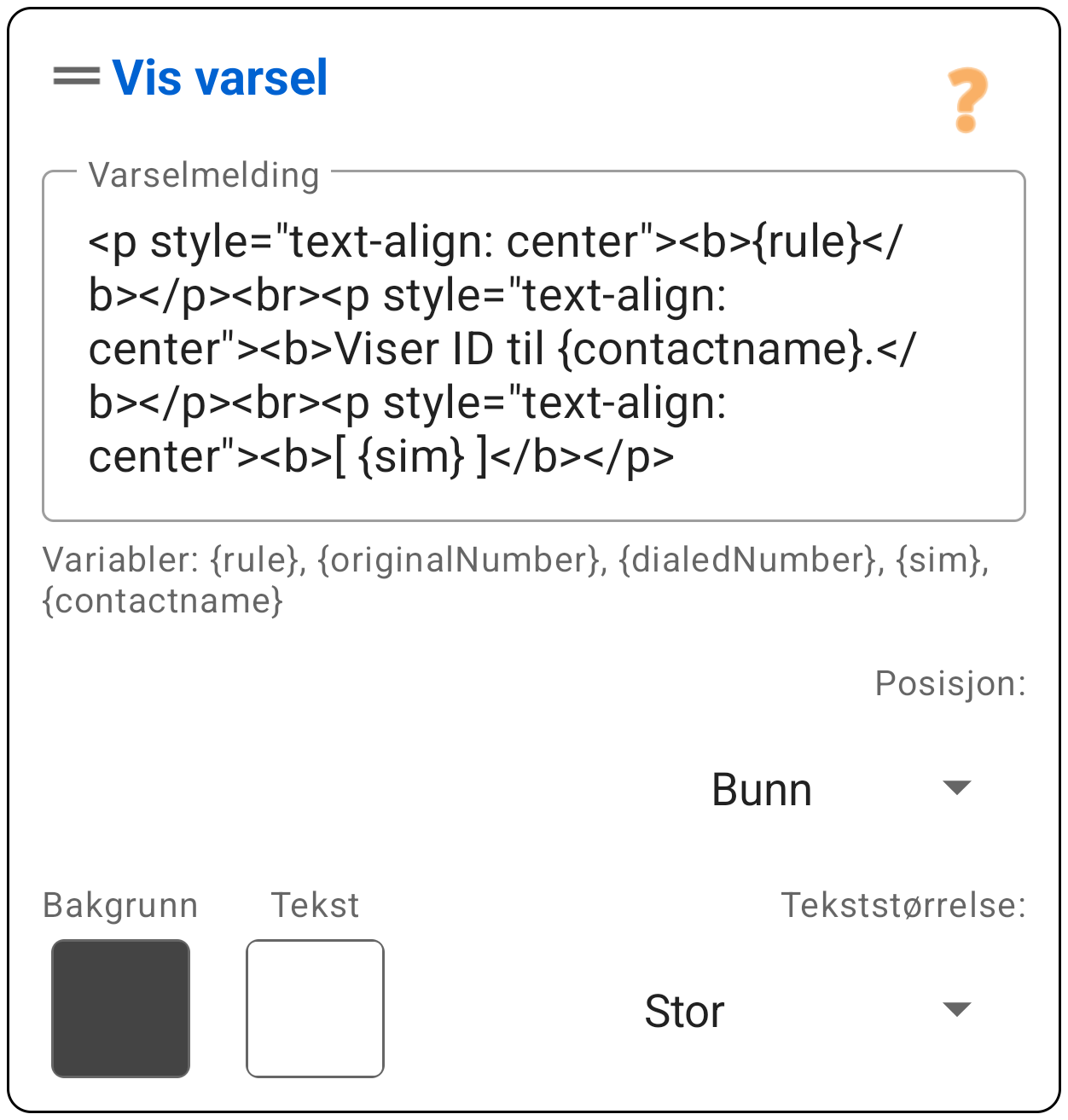
Vis varsel (Standard)
Gir visuell tilbakemelding om at en regel er aktiv. Dette kan være et overlegg (som blir værende under anropet) eller en farget stolpe.
Smarte variabler:
PaSS fyller automatisk inn disse kodene:
{{rule}}: Navnet på denne regelen.{{sim}}: Navnet på det brukte SIM-kortet.{{contactname}}: Kontaktnavnet (hvis funnet).- Utgående:
{{originalNumber}}/{{dialedNumber}} - Inngående:
{{callerNumber}}
Vis 'Toast'-melding
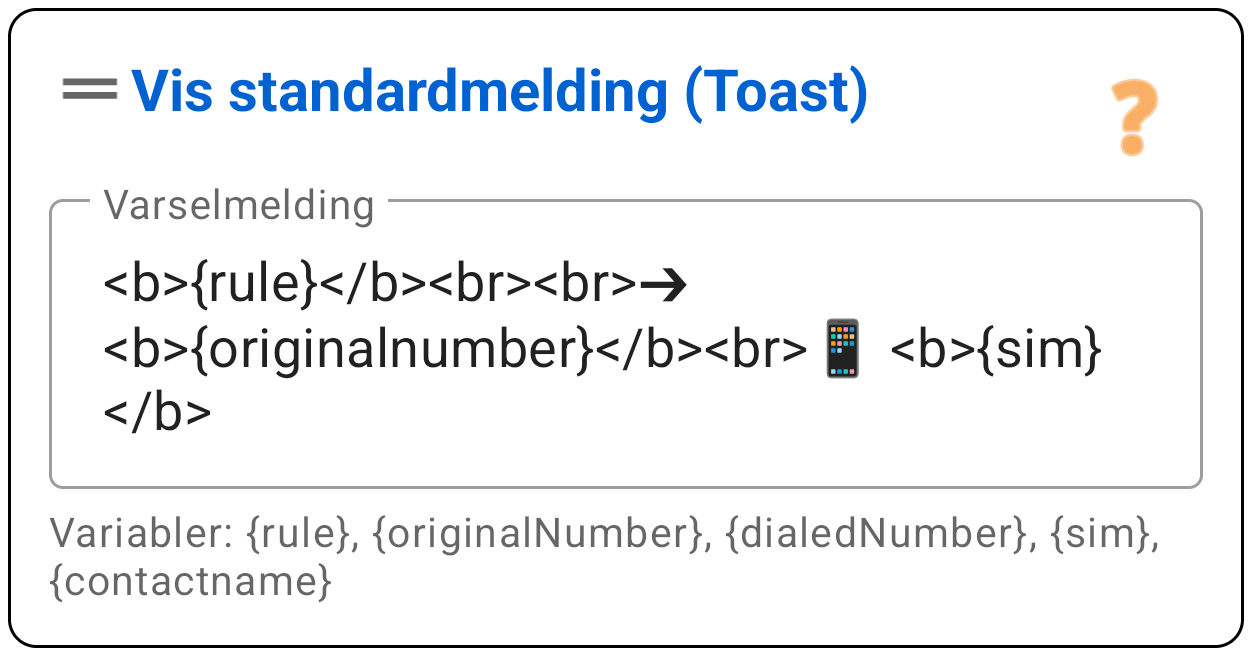
Viser en liten, grå popup nederst på skjermen som forsvinner av seg selv. Mindre forstyrrende enn standardvarselet.
4. Sikkerhetskopi og innstillinger
Få tilgang til verktøy og konfigurasjon via menyen (de tre prikkene øverst til høyre).
Innstillinger-meny
Juster appens oppførsel her.
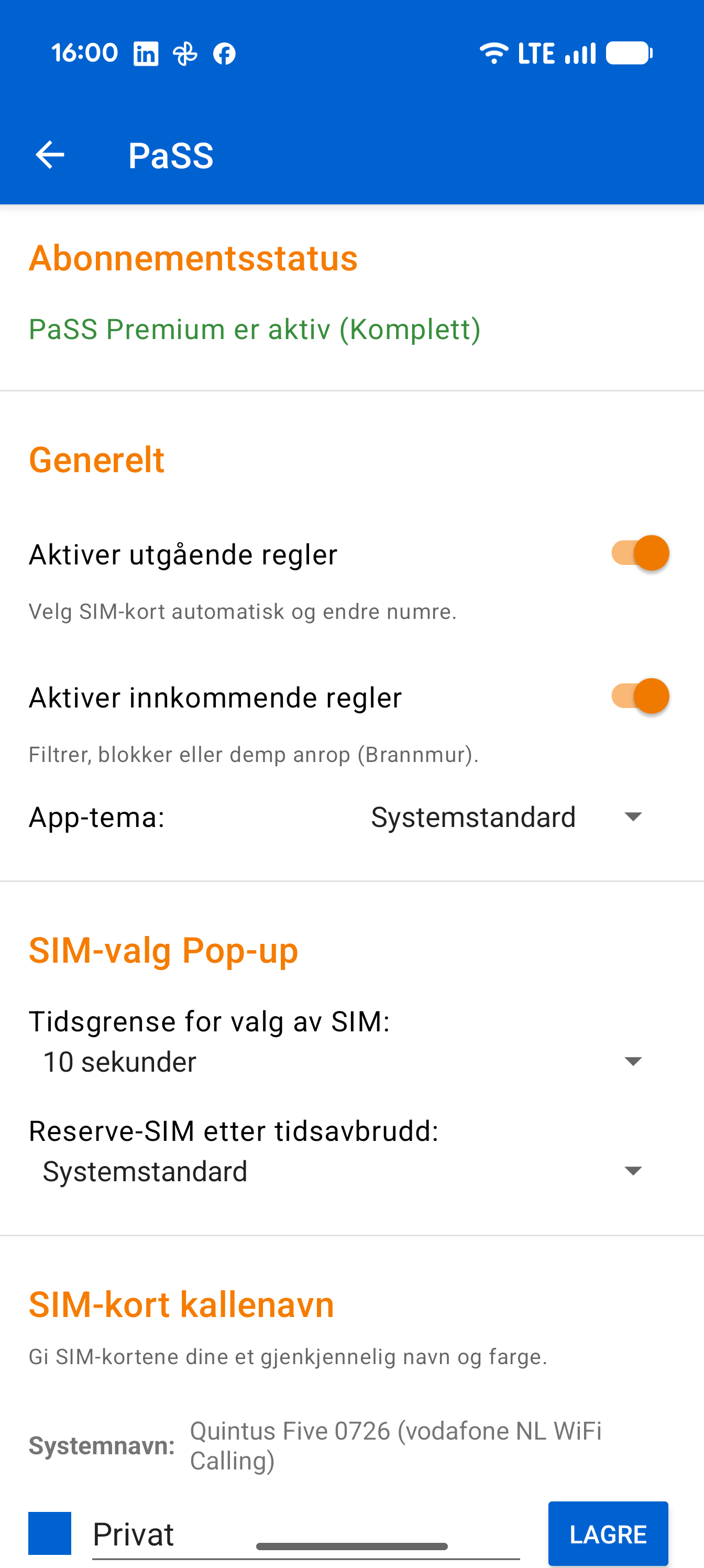
Abonnementsstatus
Se abonnementsstatusen din og kjøp lisensen din her. Velg Kun utgående, Kun inngående eller hele pakken.
Generelt
- Behandling aktiv (På/Av): Bruk disse bryterne for å sette PaSS på pause uten å avinstallere.
- Under prøveperioden er disse slått på som standard.
- Er perioden din over? Da slås funksjoner du ikke har kjøpt av automatisk.
- Tema: Velg Lys, Mørk eller Systemstandard.
Pop-up for SIM-valg
- Tidsavbrudd (sek): Hvor mange sekunder skal "Velg SIM"-popupen være synlig før den velger automatisk?
- Reserve-SIM (Fallback): Hvilket valg skal tas hvis timeren treffer 0?
SIM-kort
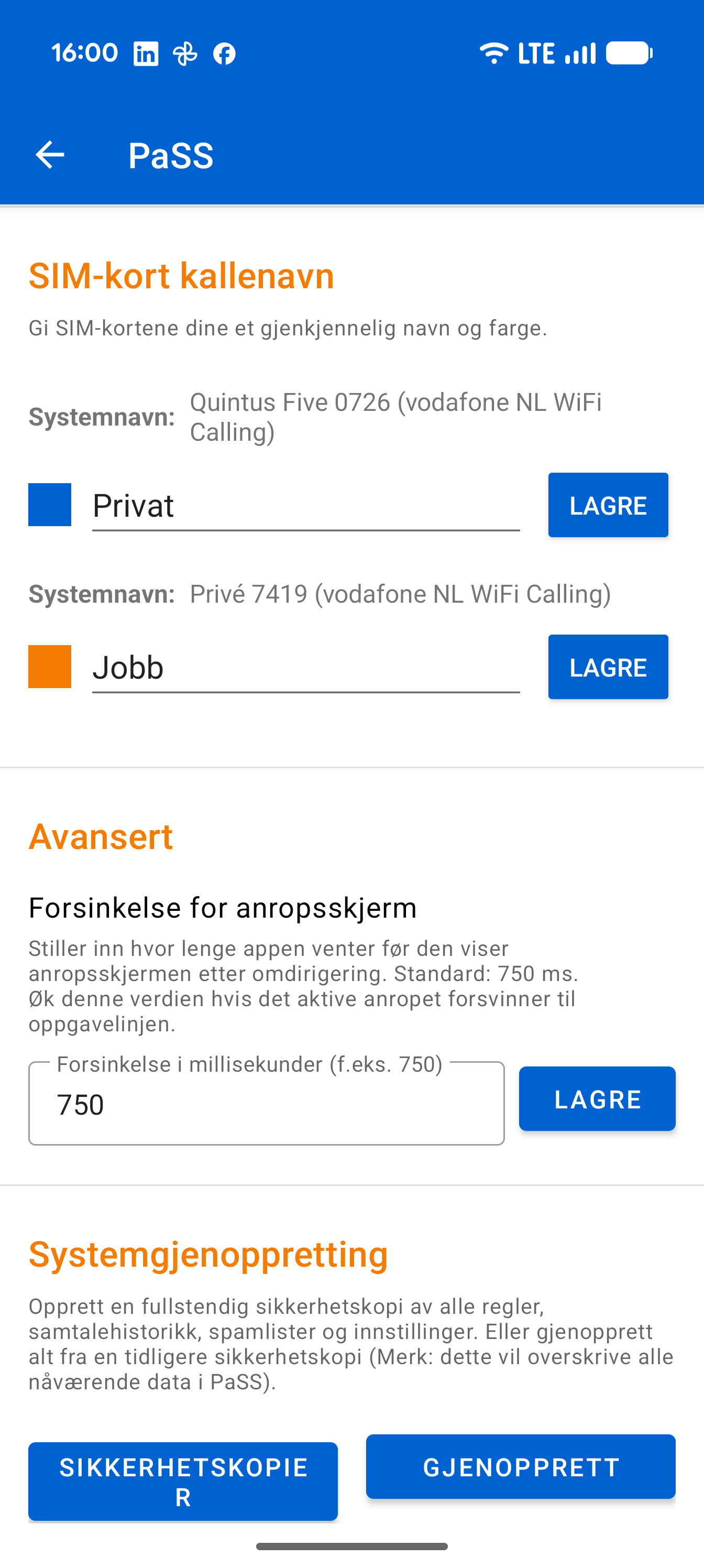
- Alias og farger: Gi hvert SIM et eget Navn (f.eks. "Jobb") og Farge. Denne fargen vises i overlegget under anrop.
Avansert
- Behandlingsforsinkelse (ms): Noen telefoner skyver anropsskjermen i bakgrunnen. En liten forsinkelse (f.eks. 500 ms) hjelper til med å holde den synlig.
Systemgjenoppretting
Lag eller gjenopprett en sikkerhetskopi av alle reglene, listene og innstillingene dine her. Du kan lagre denne sikkerhetskopien på et sted du velger selv. Merk: Denne sikkerhetskopien er en tekstfil, noe som betyr at reglene og anropsloggen din er lesbare for alle som har tilgang til filen. Ved gjenoppretting vil alle dataene i appen bli overskrevet av sikkerhetskopien.
Google Disk
Du kan også lage en manuell eller automatisk sikkerhetskopi til Google Disk. Dette lagres i en skjult mappe som ikke er synlig for andre apper eller brukere. Du kan lagre opptil 5 sikkerhetskopier her, med maksimalt 3 automatiske. Etter det blir den eldste slettet hver gang. Også her, ved gjenoppretting, overskrives alle data i appen av sikkerhetskopien.
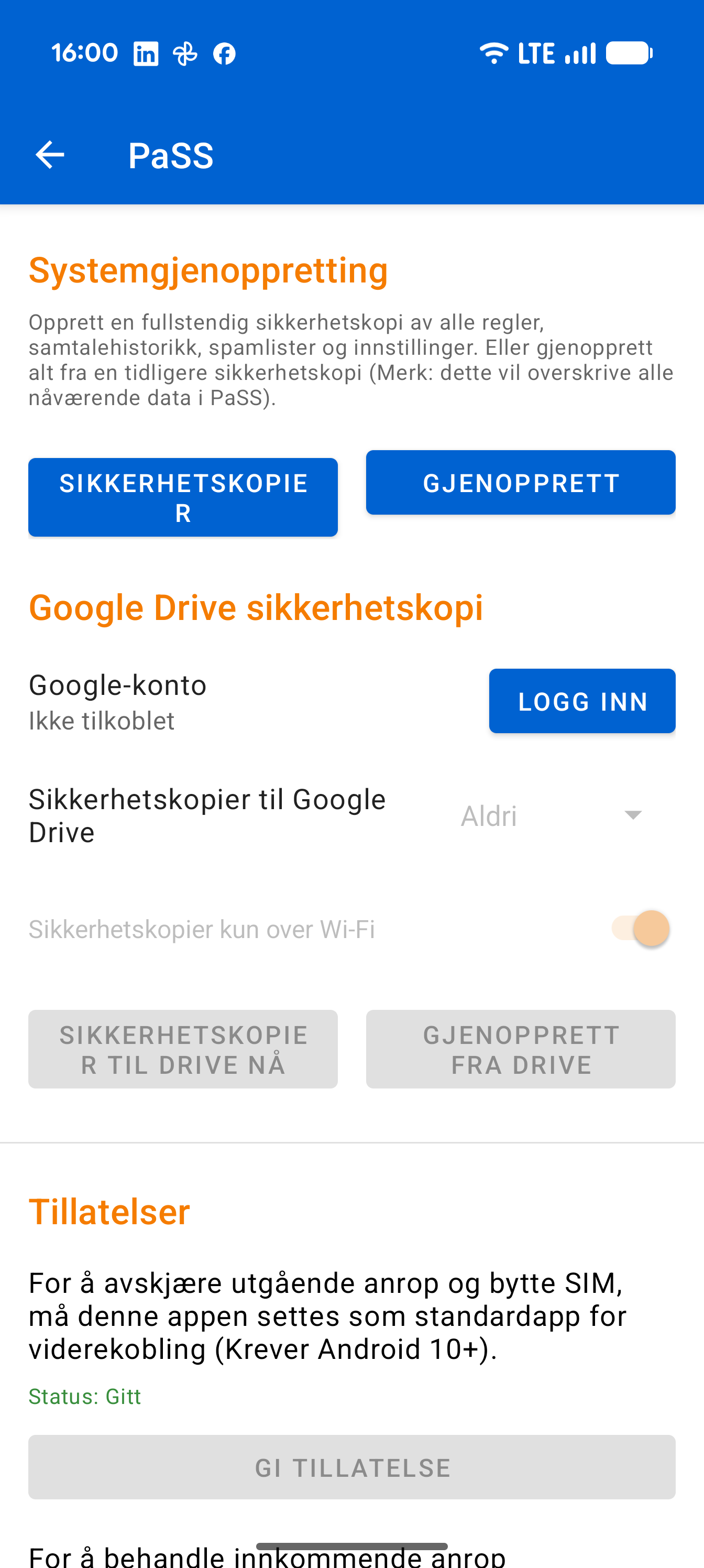
Tillatelser
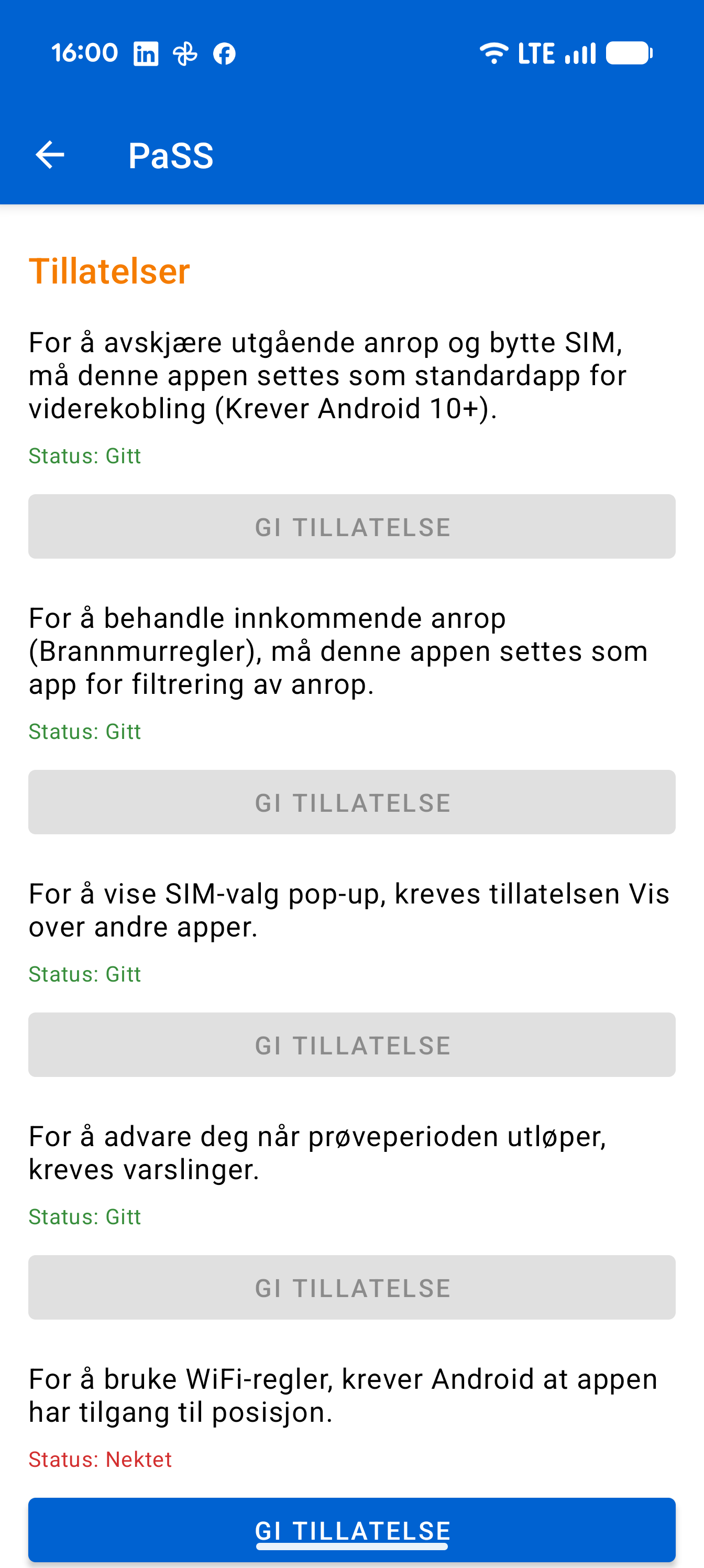
Her kan du sjekke og eventuelt aktivere appens tillatelser. Appen ber vanligvis om tillatelser så snart de trengs, men du kan også angi dem manuelt her.