1. Grunderna & logik
PaSS fungerar med en enkel logik: appen läser dina regler uppifrån och ner.
- Den första regeln som "matchar" samtalet vinner.
- Appen utför åtgärderna i den regeln.
- Appen stannar och ignorerar resten av listan.
Flikar: PaSS-gränssnittet består av fyra huvudskärmar:
- Utgående (Dina utgående regler)
- Inkommande (Dina inkommande regler)
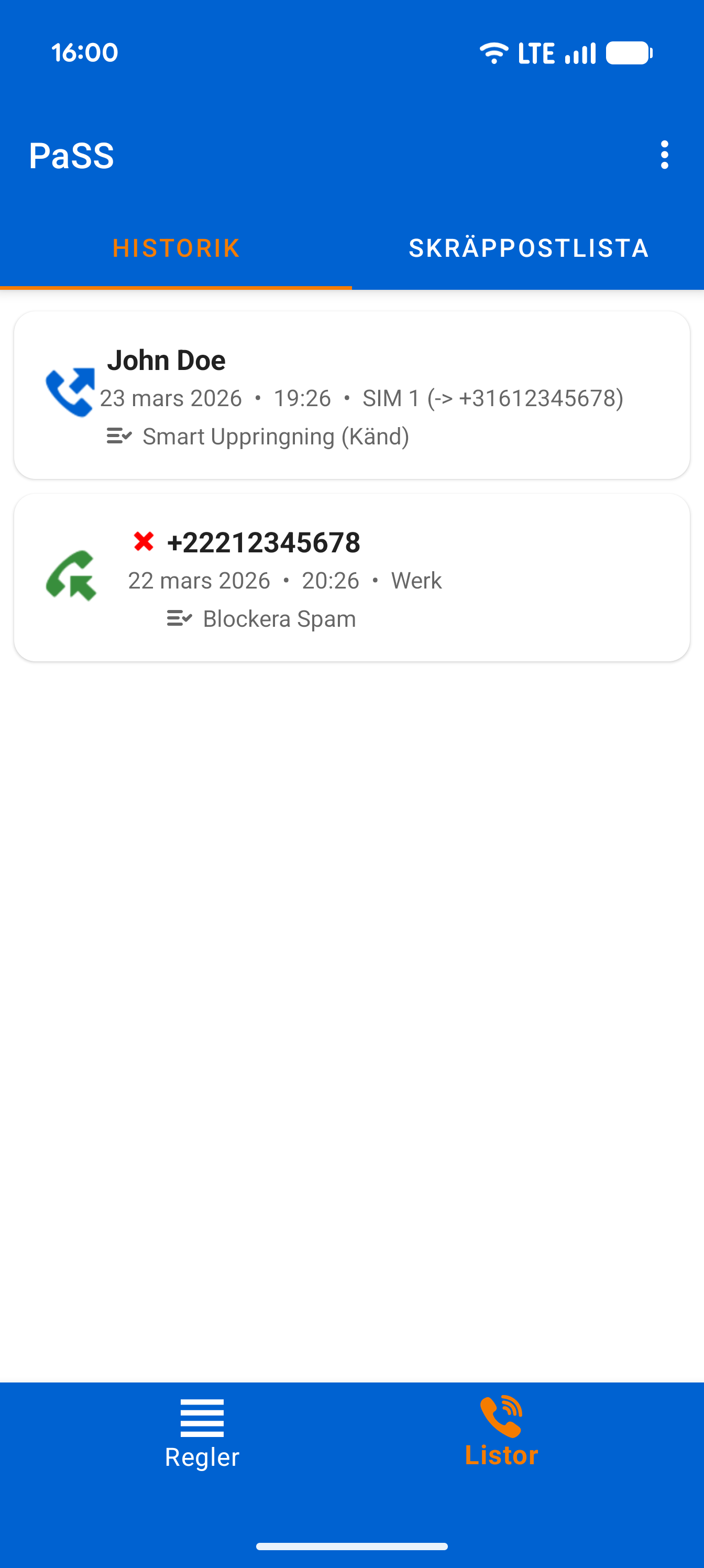
- Historik Visa din samtalslogg och se exakt vilken PaSS-regel som tillämpades. Lägg till nummer direkt i din spamlista.
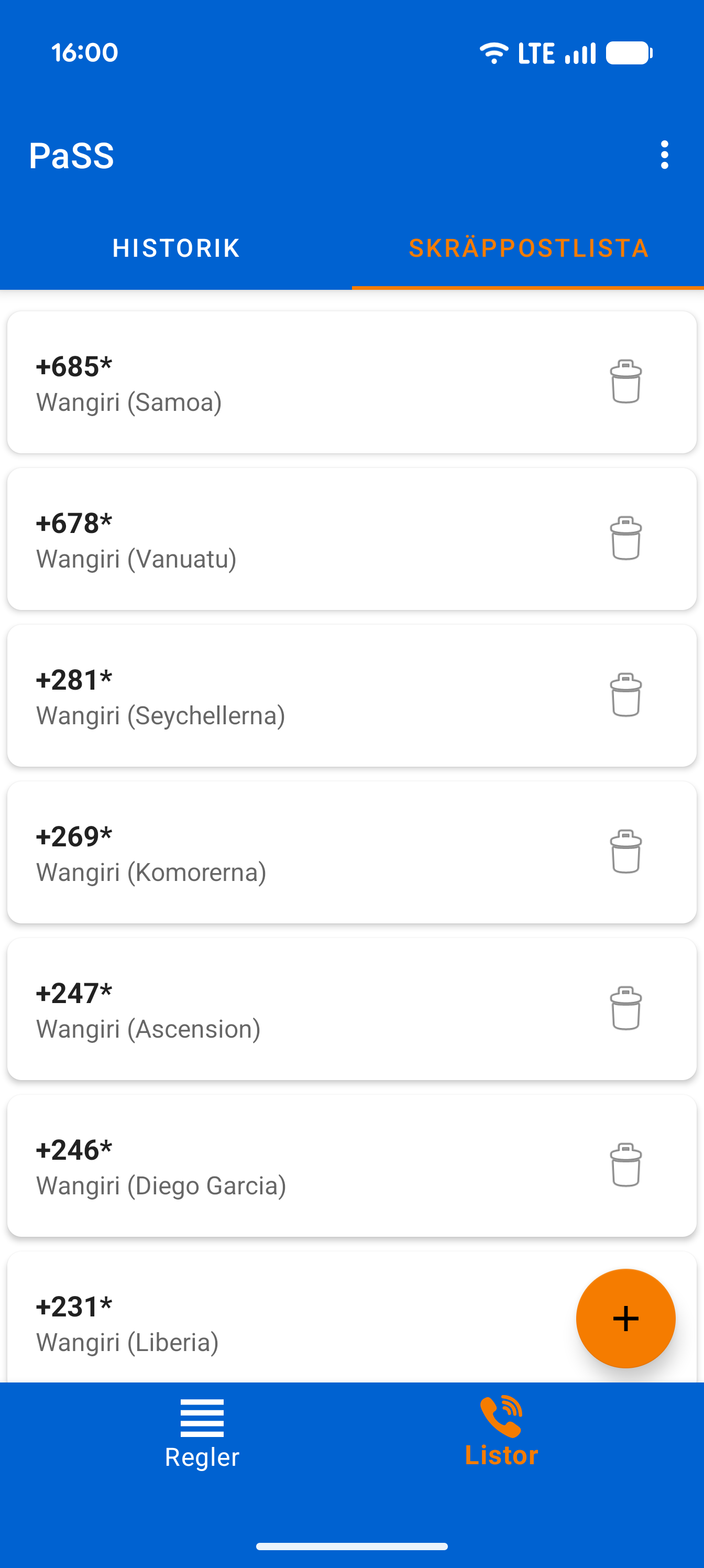
- Spamlista Din lokala databas för att blockera oönskade nummer eller hela regioner (med jokertecken).
Du kan enkelt navigera mellan dessa skärmar genom att svepa åt vänster eller höger.
Viktigt: Några viktiga systeminställningar
För att PaSS ska fungera korrekt måste några Android-inställningar konfigureras rätt.
SIM-val: Om du har Dual SIM måste du justera denna inställning för att PaSS ska kunna välja SIM-kort automatiskt. Enheten får inte vara inställd på 'Fråga alltid' för samtal; ett standard-SIM måste vara valt. Utan denna inställning blockerar Android reglerna i PaSS och det valda SIM-kortet kommer inte att användas.
Uppringnings-ID: Du kan välja att dölja eller visa ditt nummer som standard. Med ett prefix kan du ändra detta per samtal. Välj en standard för varje SIM. Om du vill vara säker på att ditt nummer inte visas för det SIM-kortet, välj dolt. Ska det visas, välj visa nummer. Du kan även välja 'Nätverksstandard' för att använda operatörens val.
Hantera regler och ordning
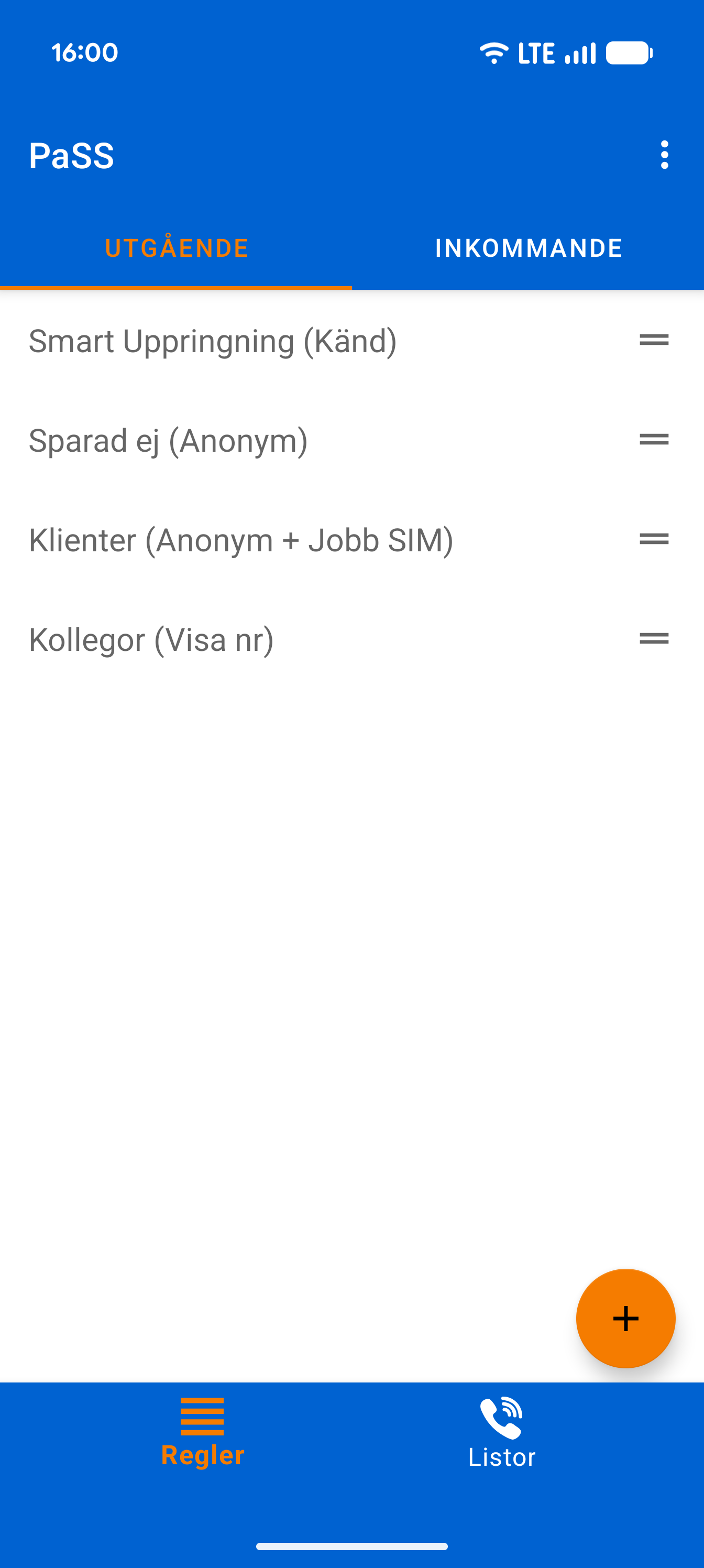
Lägg enkelt till regler med + knappen. Tryck på en regel för att redigera, eller tryck länge för att ta bort/duplicera. Dra regler för att ändra deras ordning.
Viktigt: Placera alltid dina mest specifika regler överst och generella regler längst ner. PaSS läser uppifrån och ner och utför den första regeln som matchar dina villkor!
Regeleditorn
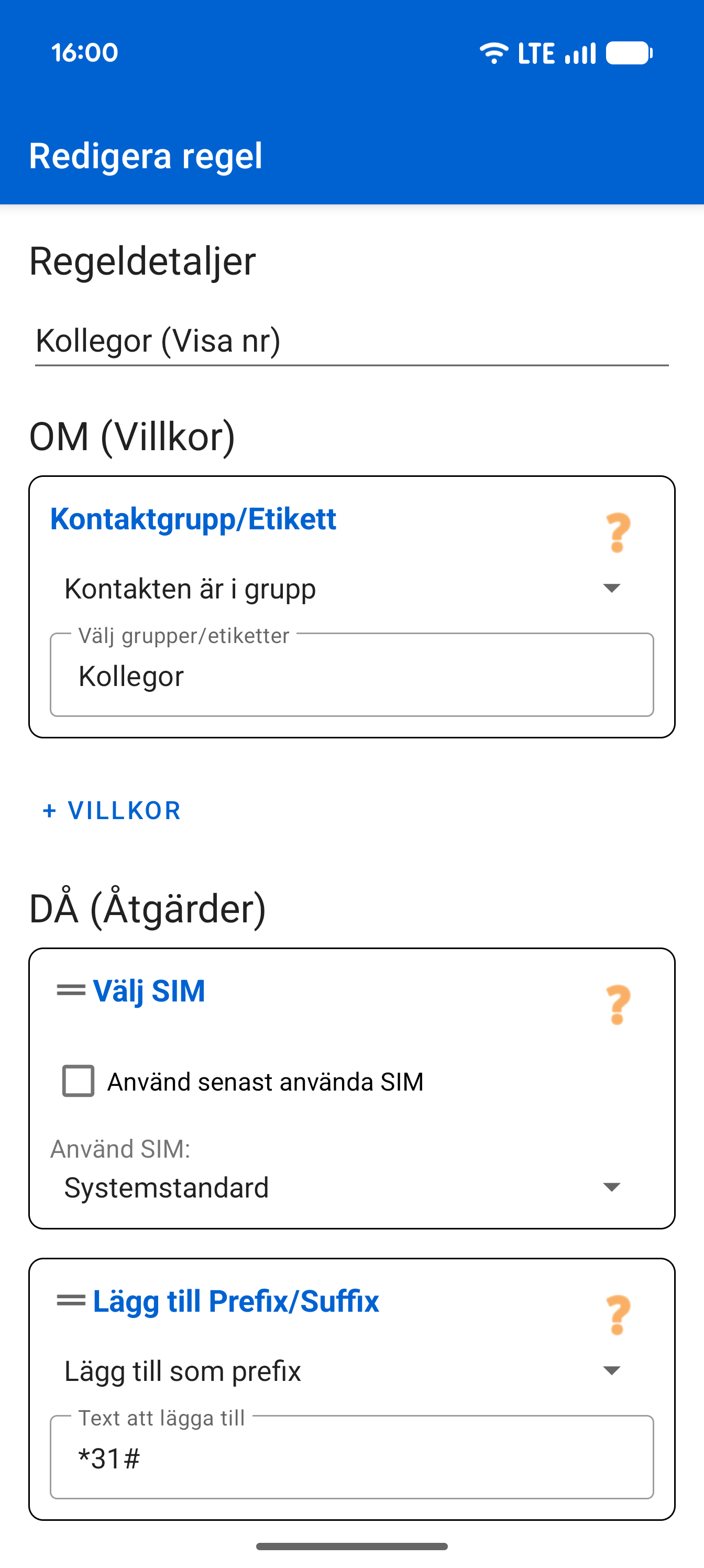
Lägg till villkor (OM) och åtgärder (SÅ). Obs: villkoren fungerar som en 'OCH'-funktion. PaSS utför endast åtgärderna om alla villkor är uppfyllda. Svep åt sidan för att ta bort något. Du kan också dra åtgärder för att ändra ordningen.
Smart samtalshistorik
Din logg är interaktiv. Tryck på telefonikonen för att öppna uppringaren, eller på ett namn för detaljer. Utförde PaSS en åtgärd? Tryck på regelns namn under samtalet för att öppna den direkt i editorn! Oönskat samtal? Tryck länge för att skicka numret till spamlistan.
Spamlista och jokertecken
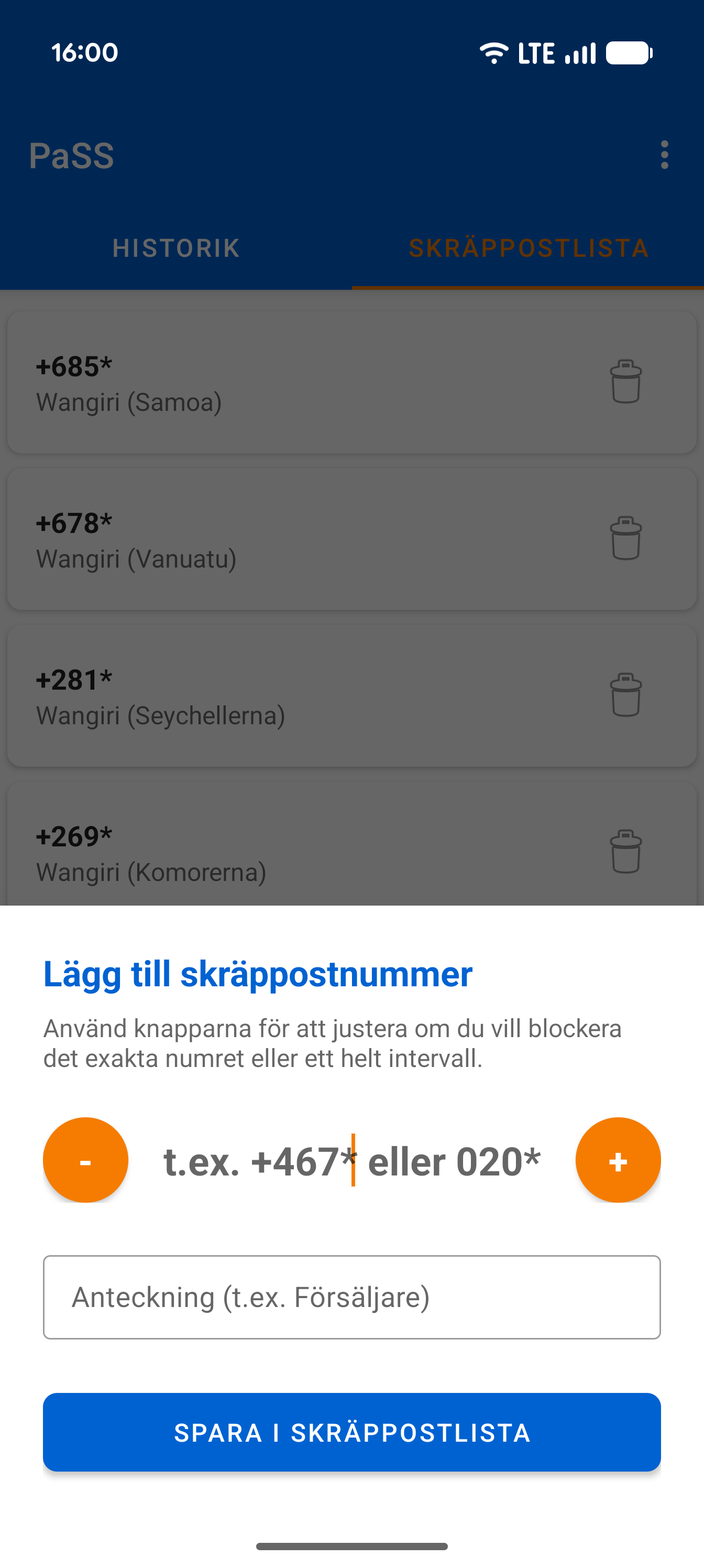
Lägg till oönskade nummer med + knappen. Får du ofta spam från en viss region? Använd - knappen när du lägger till. Detta kortar ner numret och placerar en stjärna (*) i slutet, vilket blockerar ett helt nummerintervall på en gång.
2. Villkor (NÄR ska detta hända?)
Du kan lägga till flera villkor i en regel. Alla villkor måste stämma för att regeln ska aktiveras.
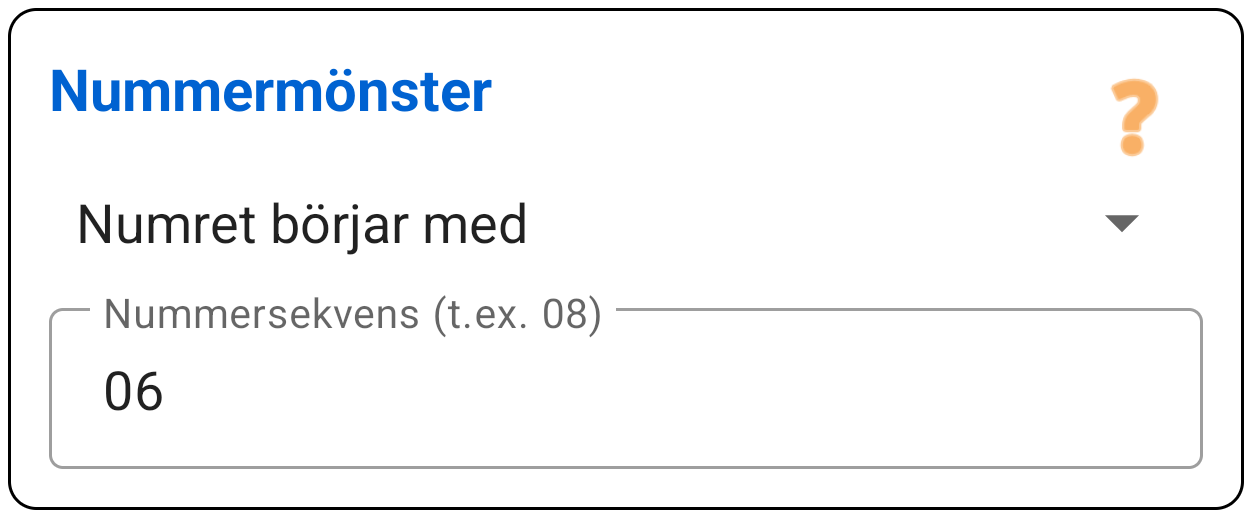
Telefonnummer & Mönster
Matcha specifika nummer eller hela länder.
- Är / Är inte: För specifika nummer.
- Börjar med: Perfekt för landskoder (t.ex.
+46).
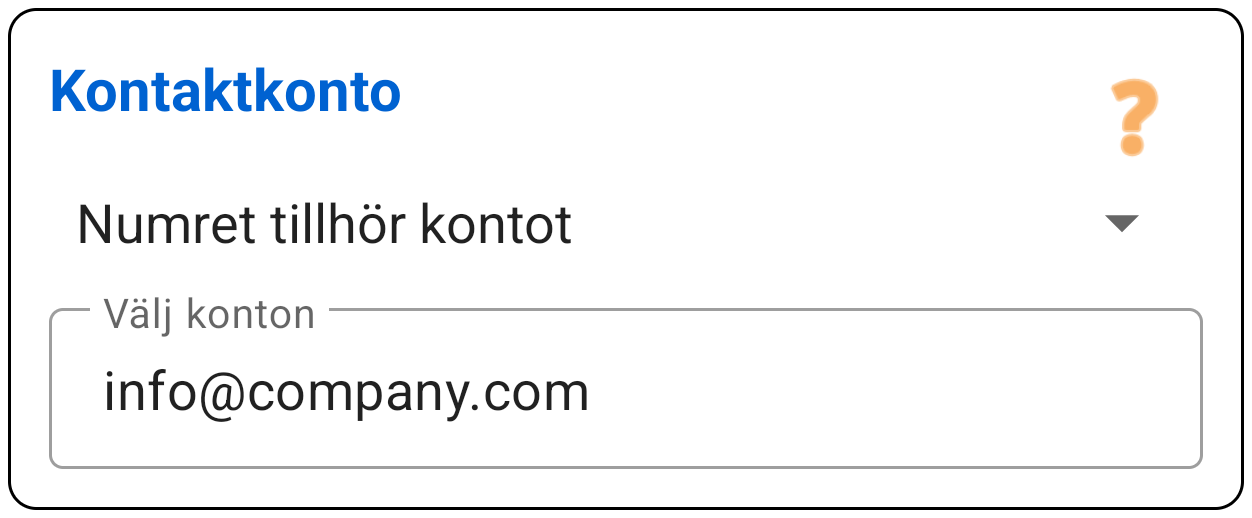
Konton
Väldigt användbart om dina kontakter synkas via Google eller Exchange.
Exempel:
- Om kontakten är i mitt arbets-konto...
- Använd då min jobb-SIM.
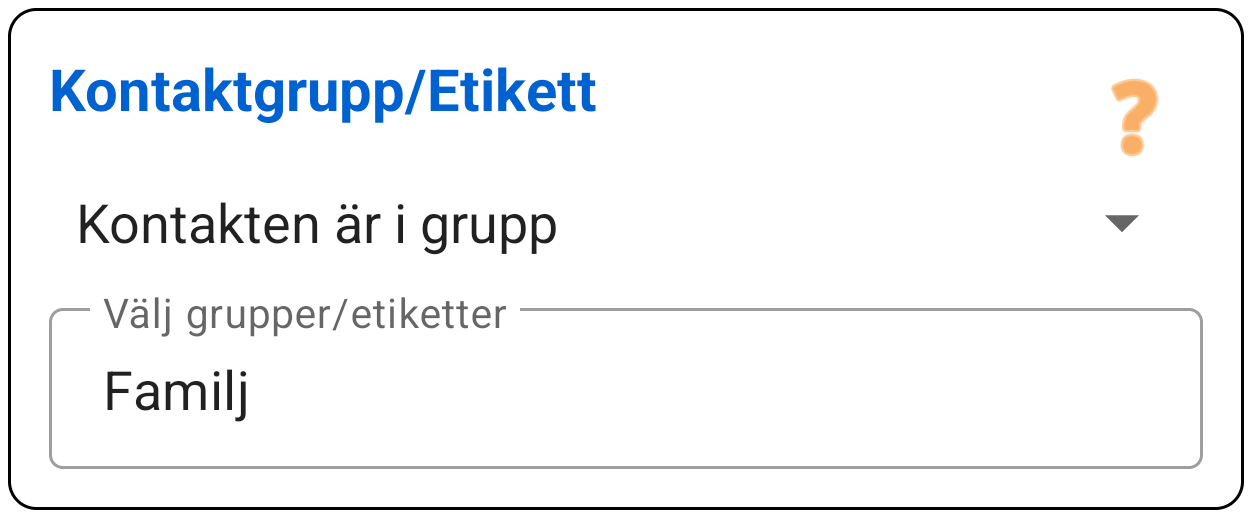
Kontaktgrupper
Fungerar precis som Konton, men använder dina Android-kontaktgrupper.
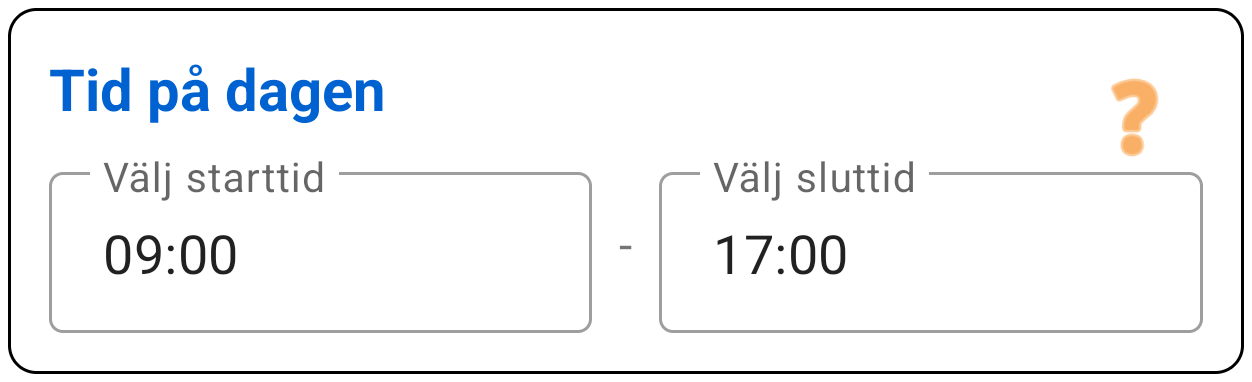
Tid & Dag
Kontrollera din tillgänglighet.
- Tid: T.ex. mellan 09:00 och 17:00.
- Dagar: T.ex. endast måndag till fredag.
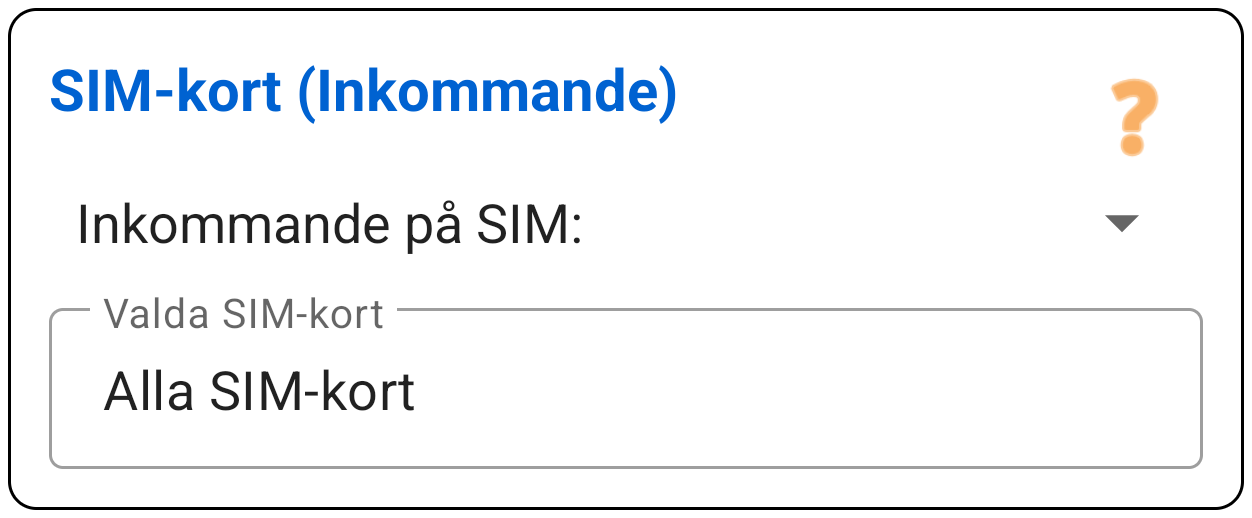
Mottagande SIM-kort
Endast för inkommande regler.
(T.ex.: Om samtalet kommer in på mitt jobb-SIM -> Röstbrevlåda).
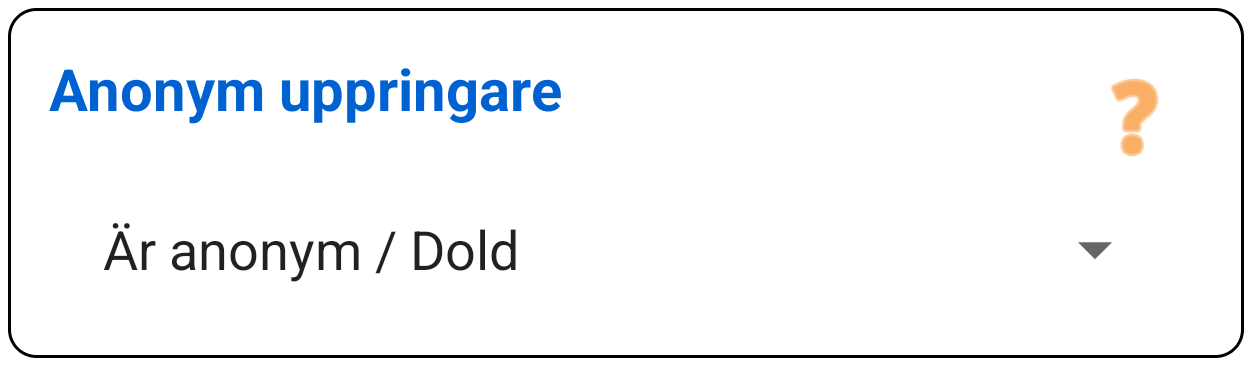
Anonyma uppringare
Utlöses endast om inringaren har dolt sitt nummer.
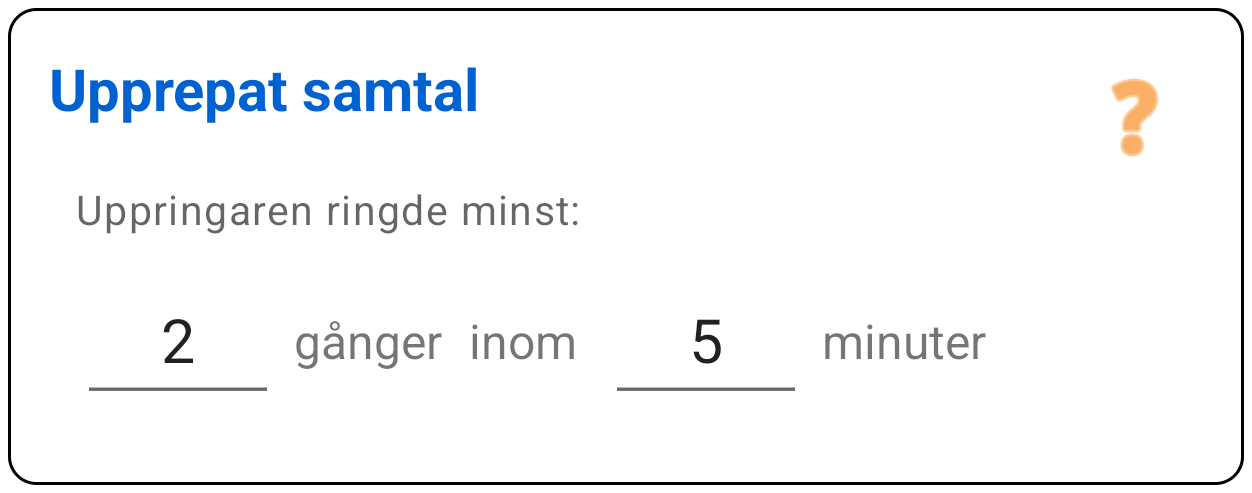
Upprepad uppringare
En livräddare i nödsituationer.
(T.ex.: Om samma nummer ringer 3 gånger inom 5 minuter -> Släpp igenom).
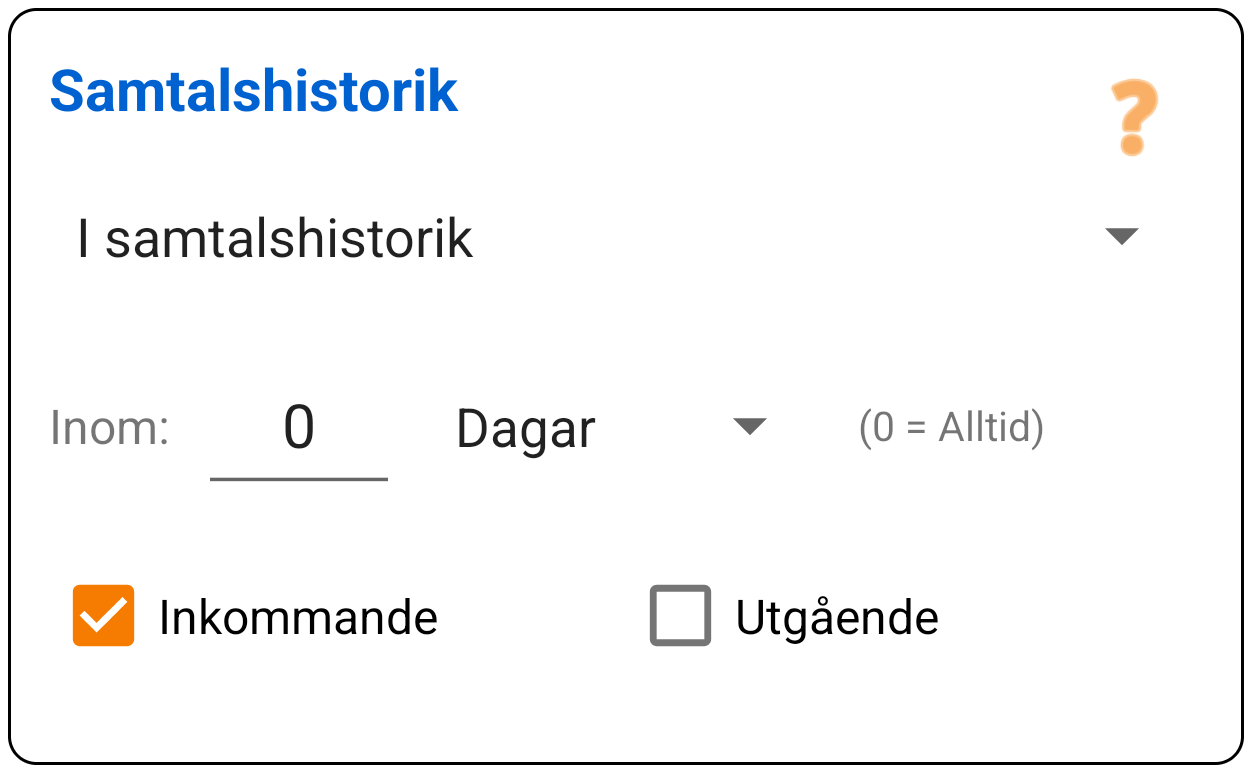
Samtalshistorik
Gör handlingar baserat på tidigare kontakt.
(T.ex.: Om detta nummer ringde mig nyligen -> Använd privat SIM).
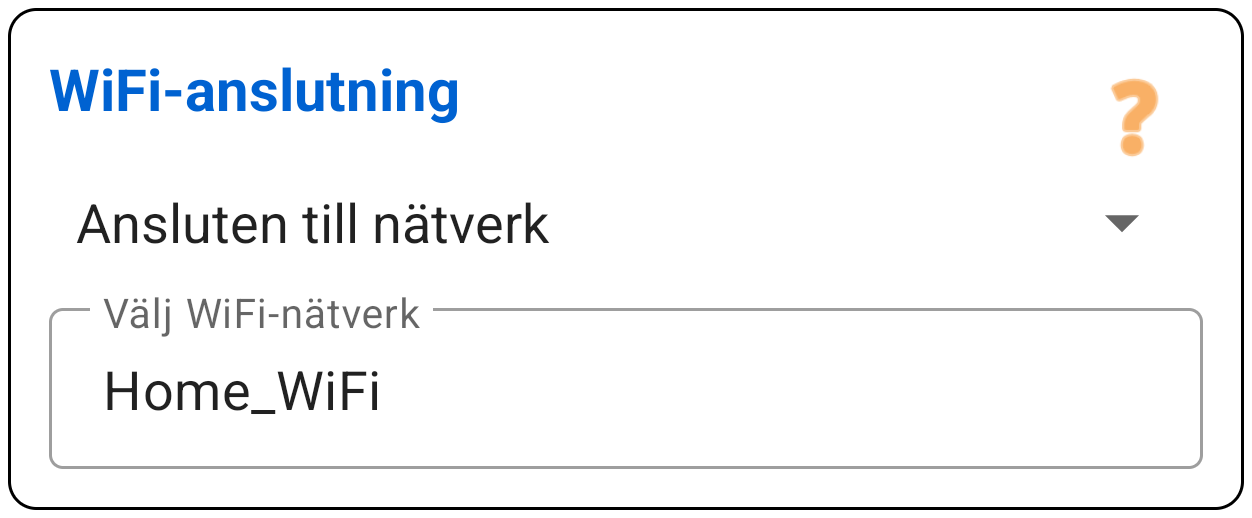
Wi-Fi (Miljö)
Utlöses baserat på ditt nätverk.
(T.ex.: Ansluten till kontorets Wi-Fi -> Använd jobb-SIM).
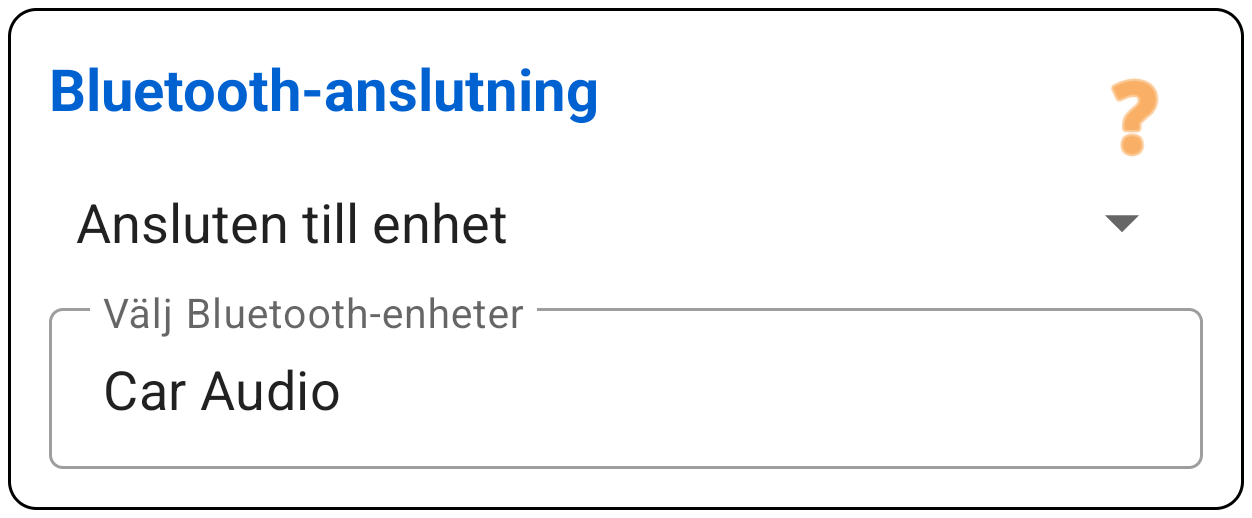
Bluetooth (Miljö)
Länka en regel till din bil eller hörlurar.
(T.ex.: Ansluten till bilen -> Tysta okända samtal).
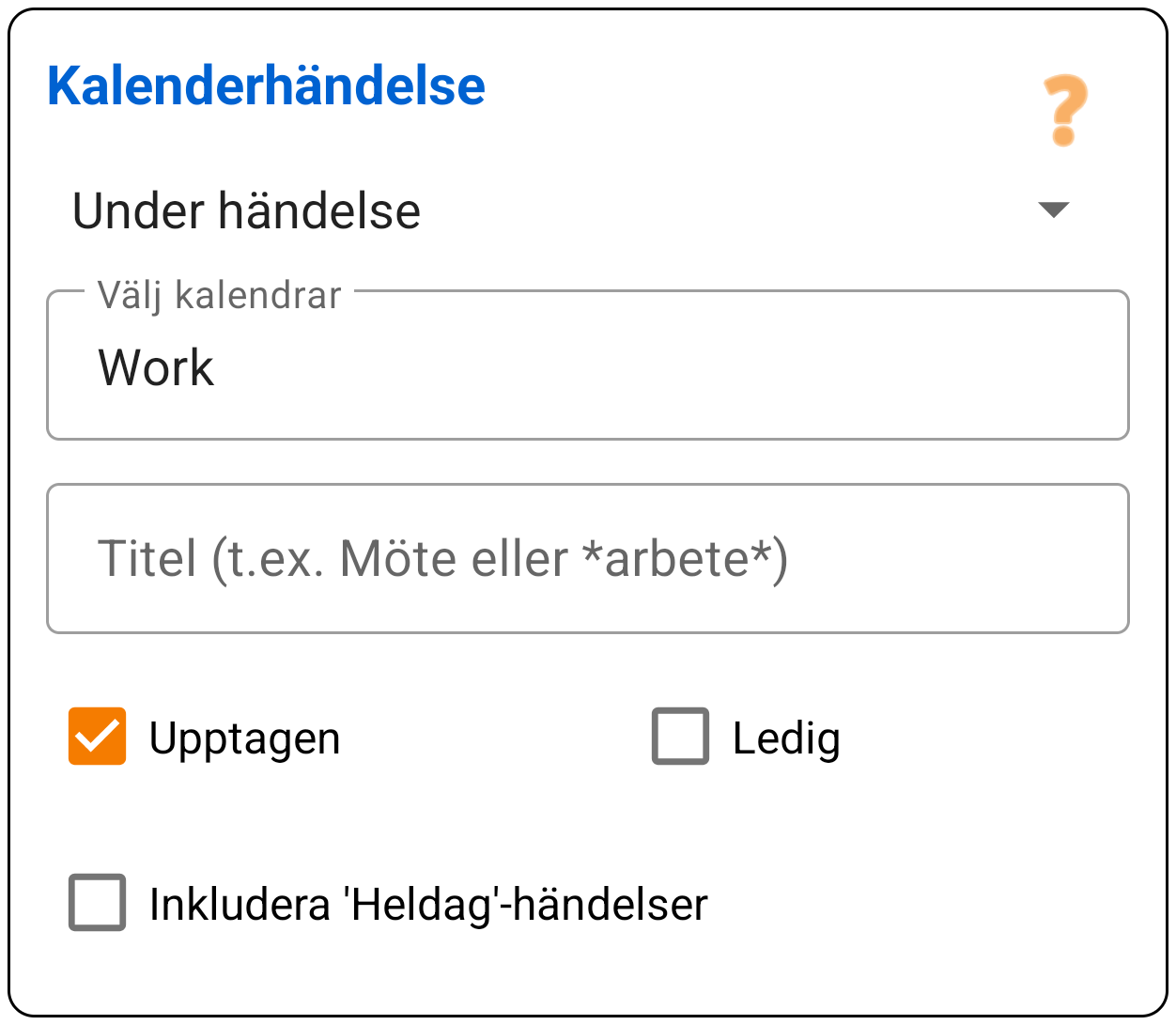
Kalenderhändelser
Automatisk ljudlös under möten.
(T.ex.: Om min kalender visar 'Upptagen' -> Avvisa samtal).
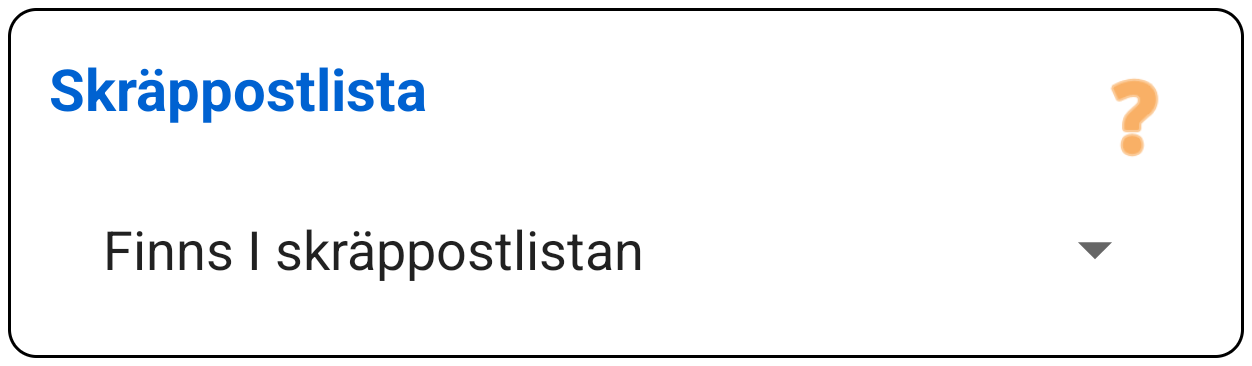
Spamlista
Kontrollerar om det inkommande telefonnumret (eller en del av det via jokertecken) finns i din lokala spamlista.
Obs! Nummer i spamlistan blockeras inte automatiskt! Du måste skapa en regel med detta villkor och välja åtgärden 'Hantera samtal: Blockera'.
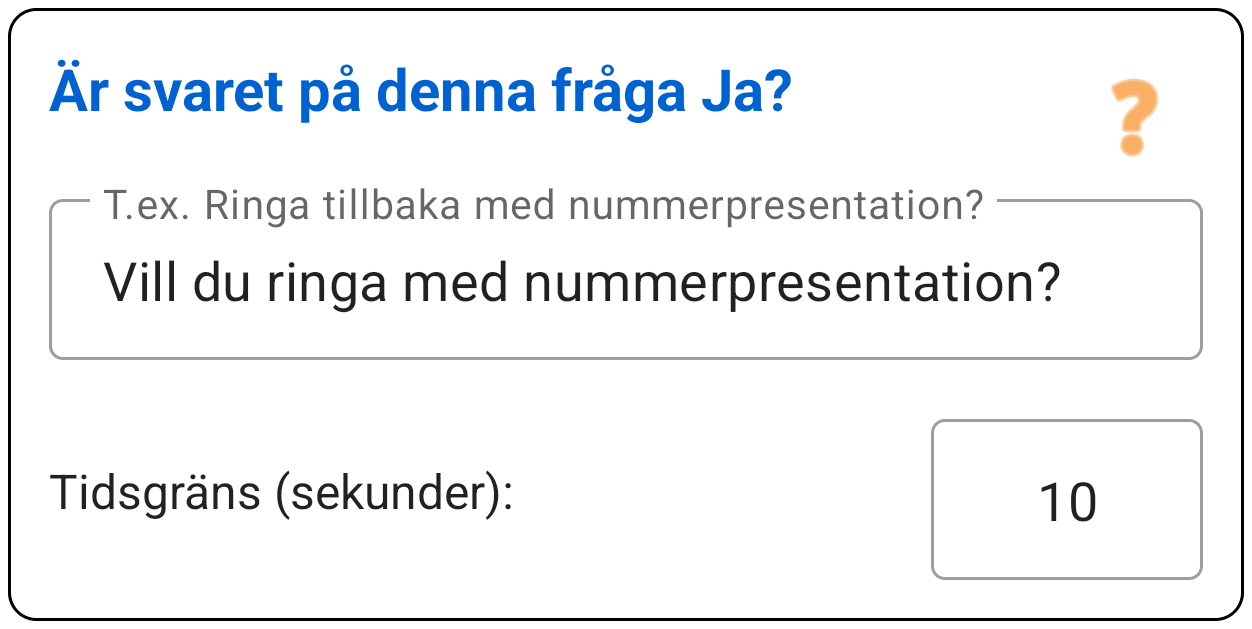
Interaktiv fråga (Avancerat)
Med det interaktiva villkoret pausar PaSS samtalet kort för att ställa en snabb Ja/Nej-fråga till dig, till exempel: "Vill du ringa med nummerpresentation?" Du ställer också in en tidsgräns (i sekunder).
Hur fungerar logiken?
- Du ser bara frågan om alla andra villkor i din regel är uppfyllda.
- Om du klickar på Ja är hela regeln 'sann' och PaSS utför de inställda åtgärderna.
- Om du klickar på Nej, eller låter tiden gå ut, anses regeln vara 'falsk'. PaSS utför inte åtgärderna utan hoppar direkt till nästa regel i din lista.
Proffstips: Skapa en 'Om-Så-Annars' (If-Else) logik
Du kan kombinera detta villkor väldigt smart. Anta att du vill bestämma vid varje samtal om du ska ringa anonymt eller med nummerpresentation:
- Skapa en regel med den interaktiva frågan "Vill du ringa med nummerpresentation?" och välj åtgärden Lägg till prefix med koden för att visa ditt nummer (t.ex.
*31#). - Gå till översikten, tryck länge på denna regel och välj Duplicera.
- Öppna den nya kopian, ta bort den interaktiva frågan och ändra åtgärden till prefixet för anonyma samtal (t.ex.
#31#). - Se till att denna kopia ligger direkt under din första regel.
3. Åtgärder (VAD ska hända?)
När villkoren är uppfyllda utför PaSS dessa åtgärder.
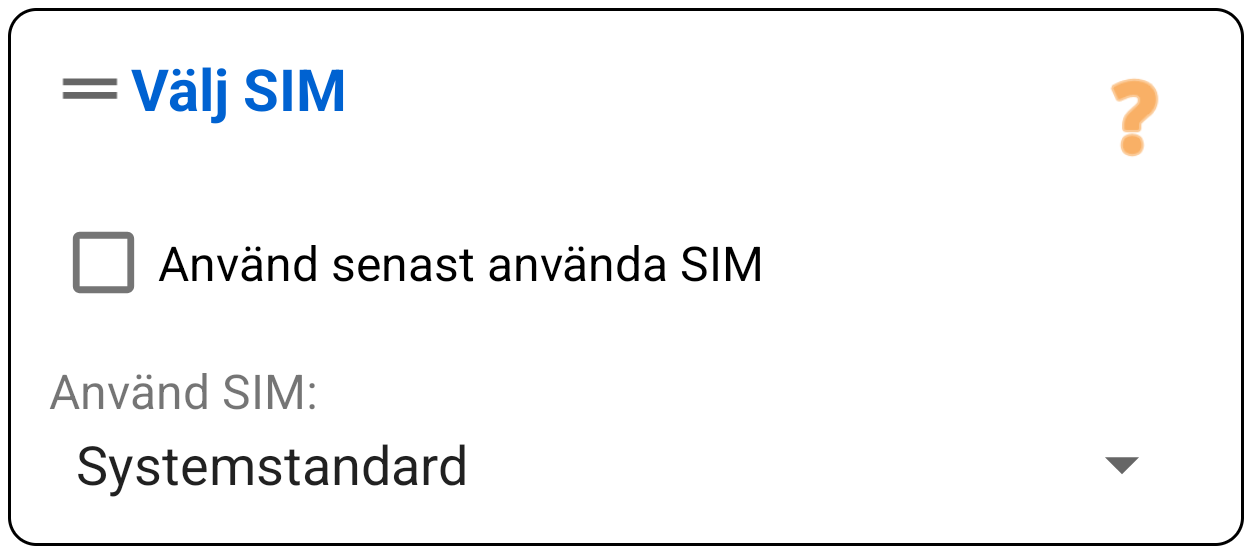
Välj SIM (Endast Utgående)
Tvingar Android att använda en specifik SIM.
- Standard SIM: Välj SIM 1 eller 2.
- Använd senast använda: Använder det SIM du använde förra gången.
- Reserv SIM: Om det senast använda inte är tillgängligt.
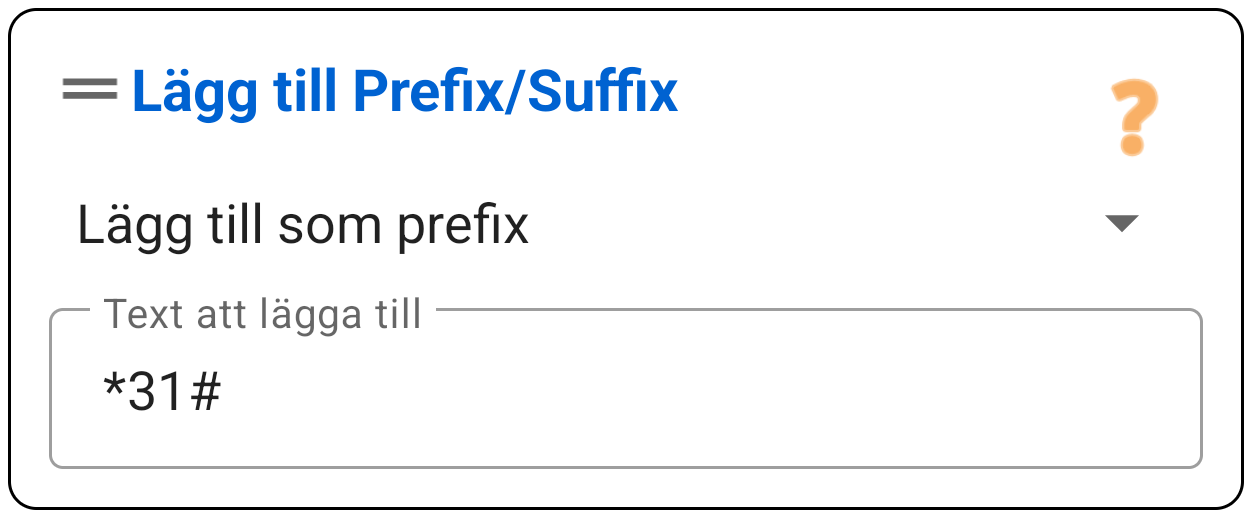
Lägg till Affix (Prefix / Suffix)
Ändrar det uppringda numret.
- Prefix: Lägg till i början (t.ex.
#31#för att dölja ID). - Suffix: Lägg till på slutet.
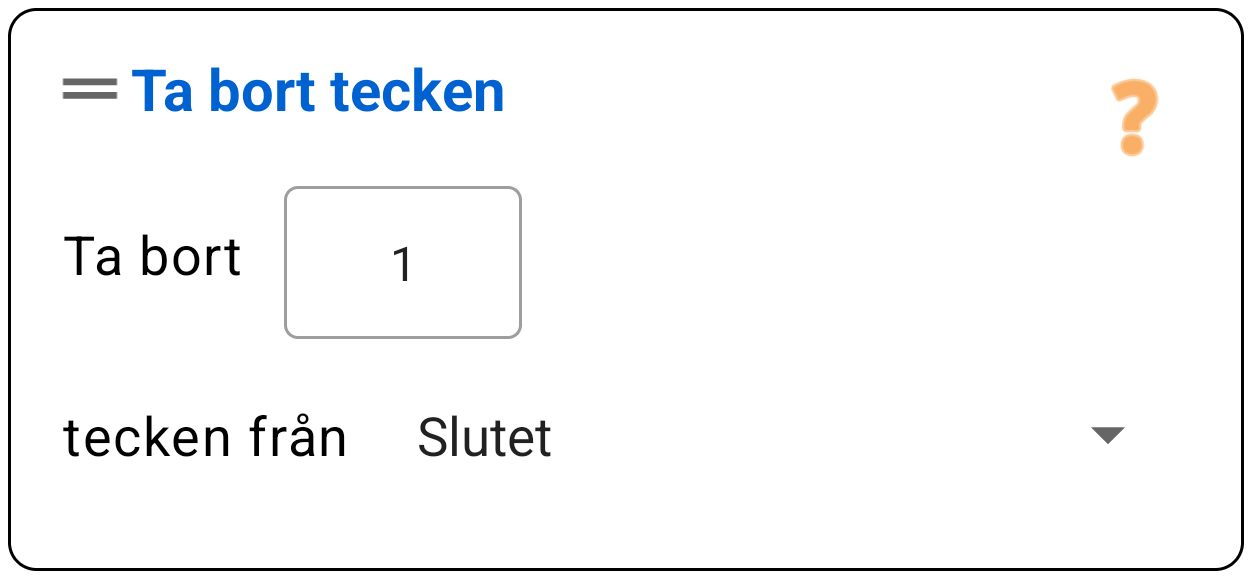
Ta bort tecken
Kortar ner numret (t.ex. ta bort den lokala nollan).
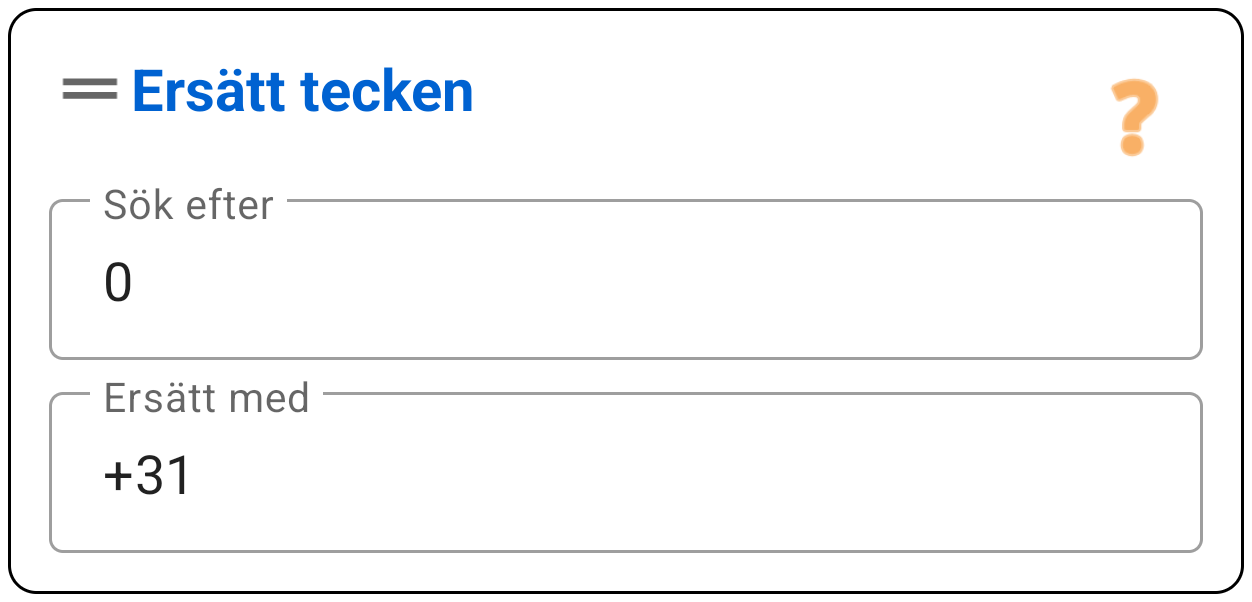
Ersätt text
Hittar och ersätter (t.ex. 0046 till +46).
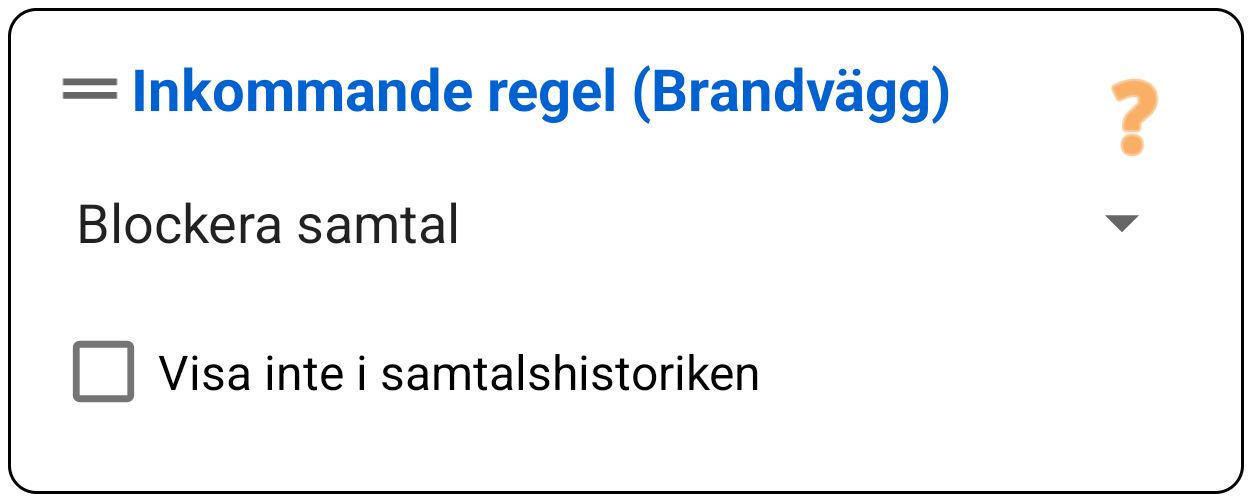
Samtalshantering (Endast Inkommande)
Hur appen hanterar ett inkommande samtal:
- Tillåt: Låt samtalet gå igenom.
- Tysta: Stänger av ringtonen utan att avvisa.
- Avvisa: Avvisar (skickar till röstbrevlådan).
- Blockera: Svarar och lägger omedelbart på.
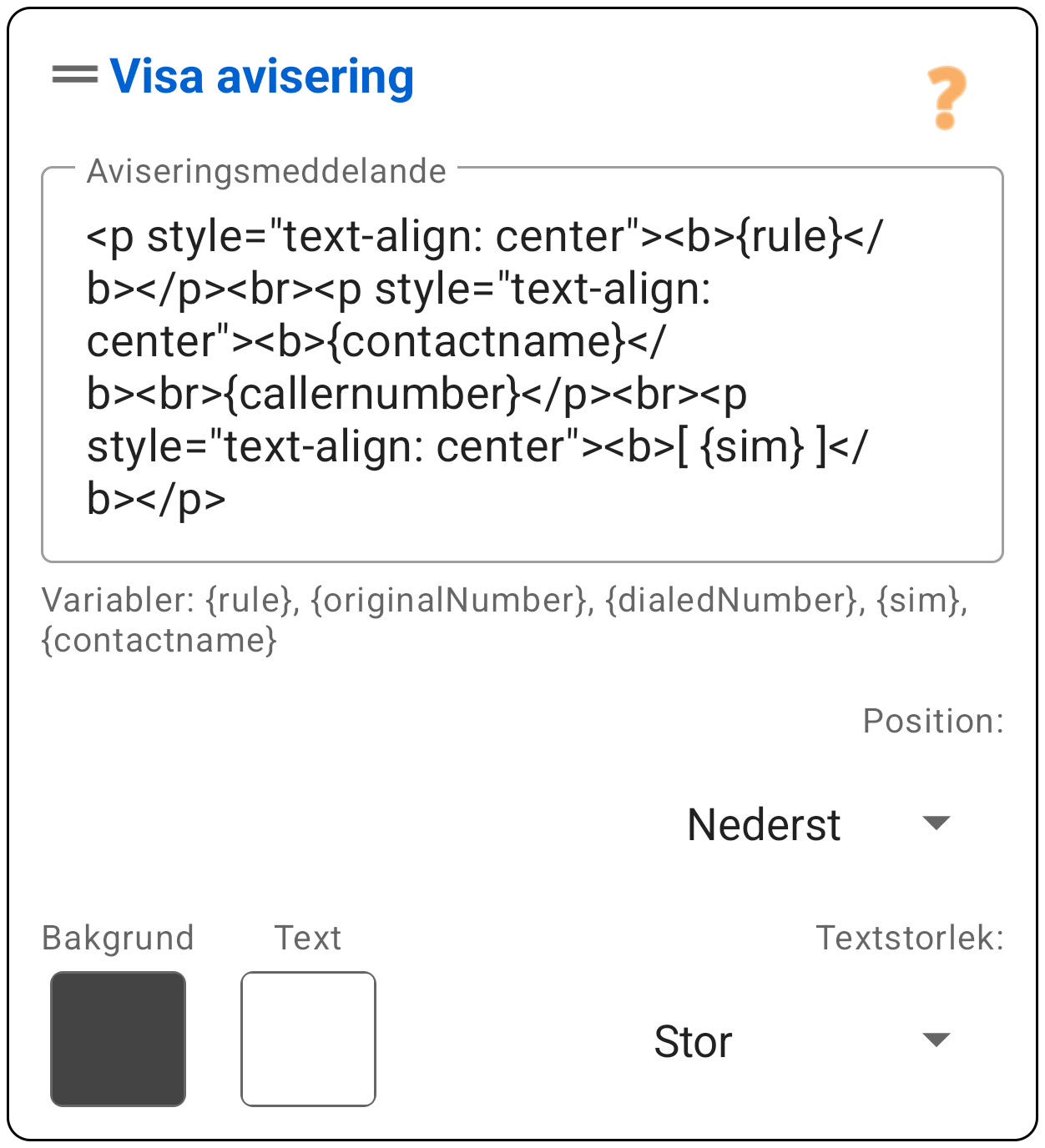
Visa Notis
Visar en Android-notis för att berätta varför PaSS gjorde något.
Du kan använda variabler:
T.ex., om du skriver:
{{rule}}: {rule} = Regelns namn{{sim}}: {sim} = Använt SIM{{contactname}}: {contactname} = Inringarens namn- Utgående:
{{originalNumber}}/{{dialedNumber}} - Inkommande:
{{callerNumber}}
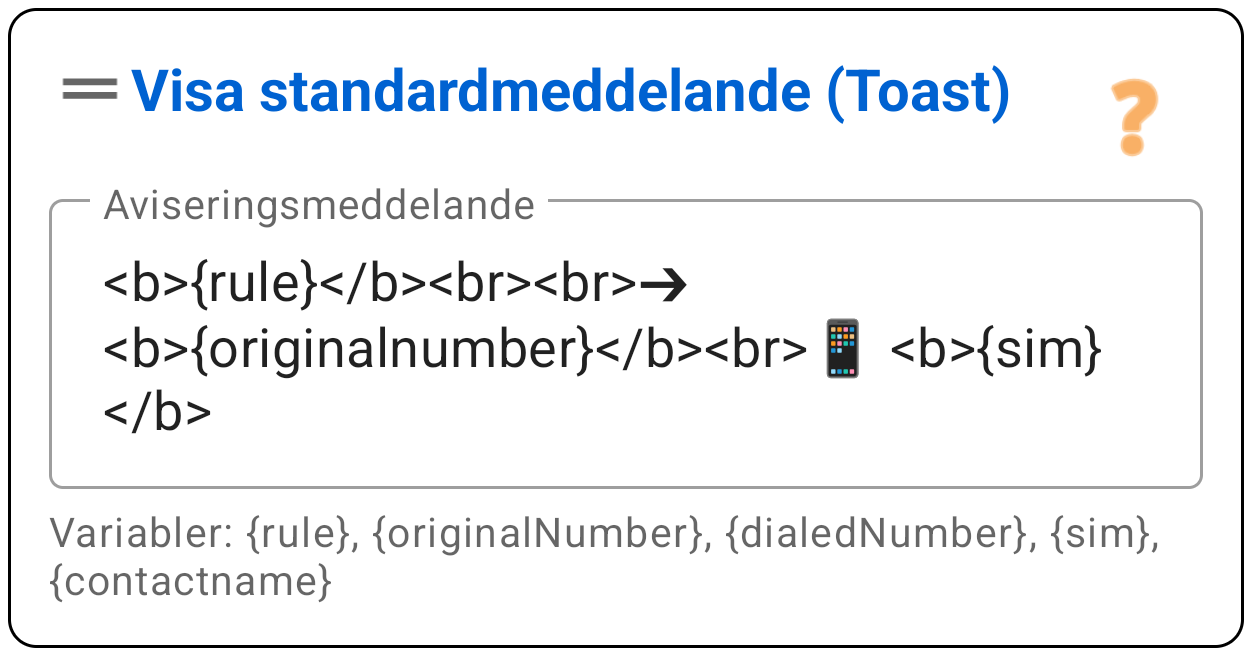
Visa Toast (Popup)
Visar ett litet meddelande längst ner på skärmen.
4. Säkerhetskopiering & Inställningar
I menyn (de 3 prickarna) hittar du huvudinställningarna.
Allmänna Inställningar
Anpassa PaSS beteende:
Prenumerationsstatus
Se din prenumerationsstatus och köp din licens här. Välj endast Utgående, endast Inkommande eller hela paketet.
Allmänt
- Utgående Samtal: Är PaSS aktiverat?
- Aktivt
- Pausat
- Tema: Ljust, Mörkt eller Systemets.
SIM-val Popup
- Timeout: Hur länge ska rutan visas?
- Reserv-SIM: Vad ska väljas om tiden tar slut?
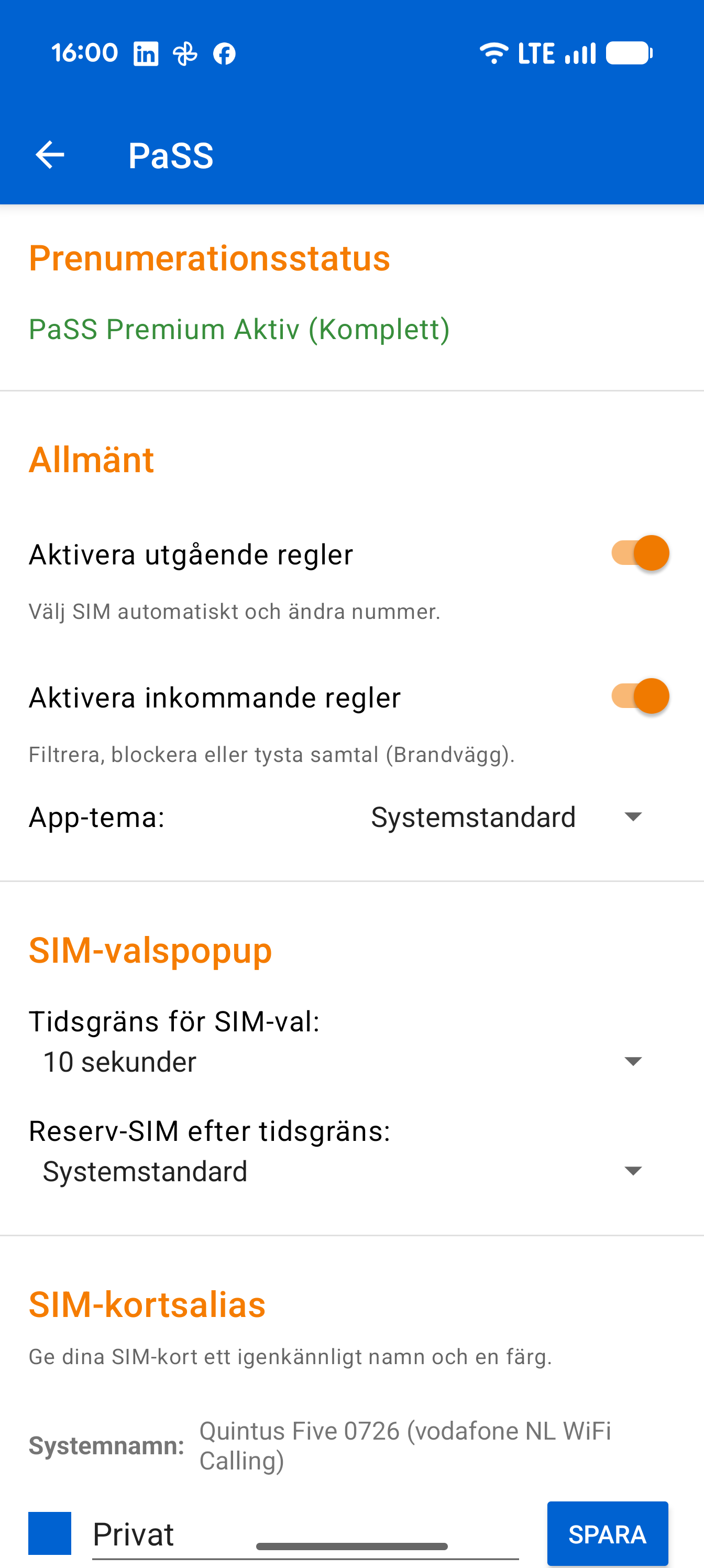
SIM-kort
- Alias & Färger: Ge varje SIM ett Namn och Färg.
Avancerat
- Fördröjning: Hjälper till att hålla skärmen synlig på vissa telefoner.
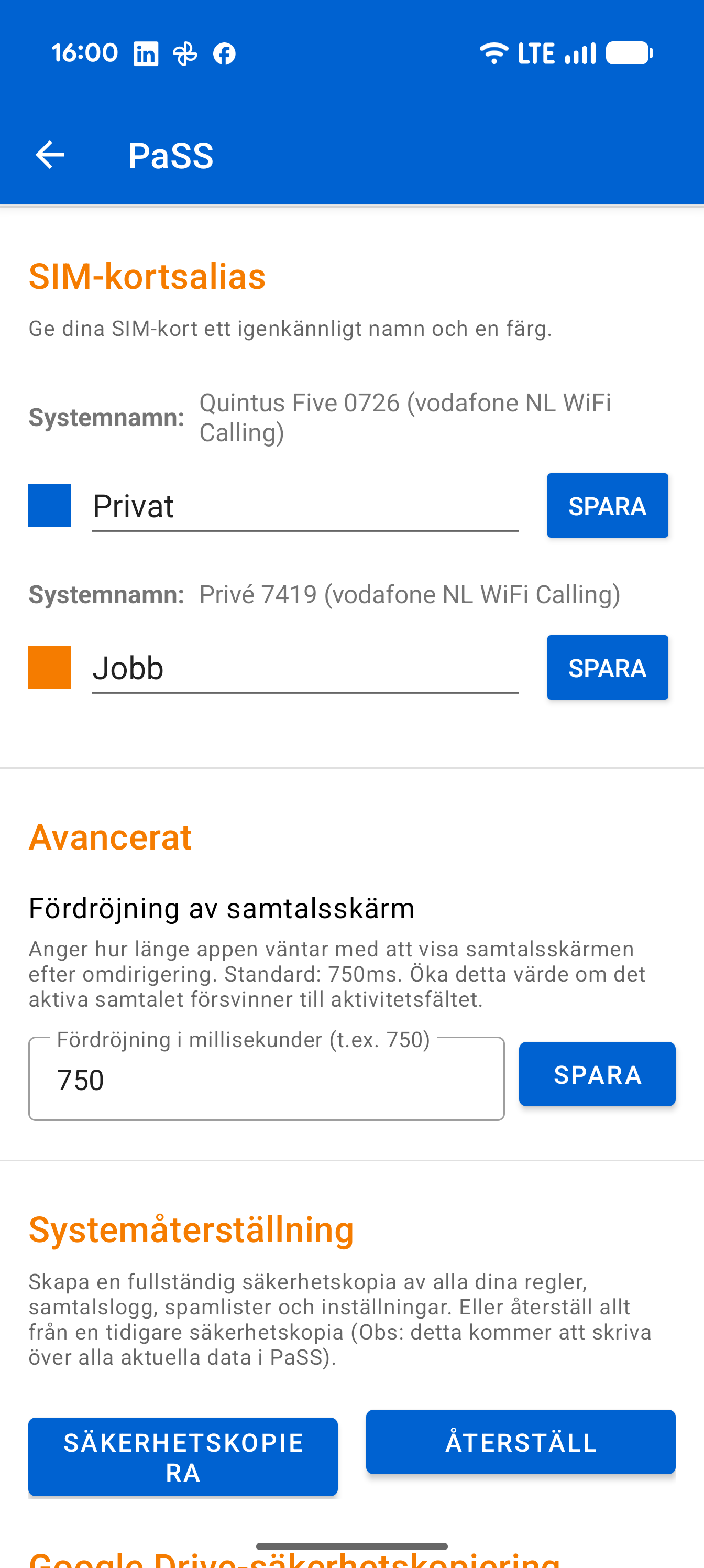
Systemåterställning
Skapa eller återställ en säkerhetskopia av alla dina regler, listor och inställningar här. Du kan spara denna säkerhetskopia på valfri plats. Obs! Denna säkerhetskopia är en textfil, vilket innebär att dina regler och din samtalshistorik kan läsas av alla som har åtkomst till filen. Vid återställning kommer all data i appen att skrivas över av säkerhetskopian.
Google Drive
Du kan också skapa en manuell eller automatisk säkerhetskopia till Google Drive. Den lagras i en dold mapp som inte är synlig för andra appar eller användare. Du kan lagra upp till 5 säkerhetskopior här, varav högst 3 automatiska. Därefter raderas den äldsta varje gång. Även här, vid återställning, skrivs all data i appen över av säkerhetskopian.
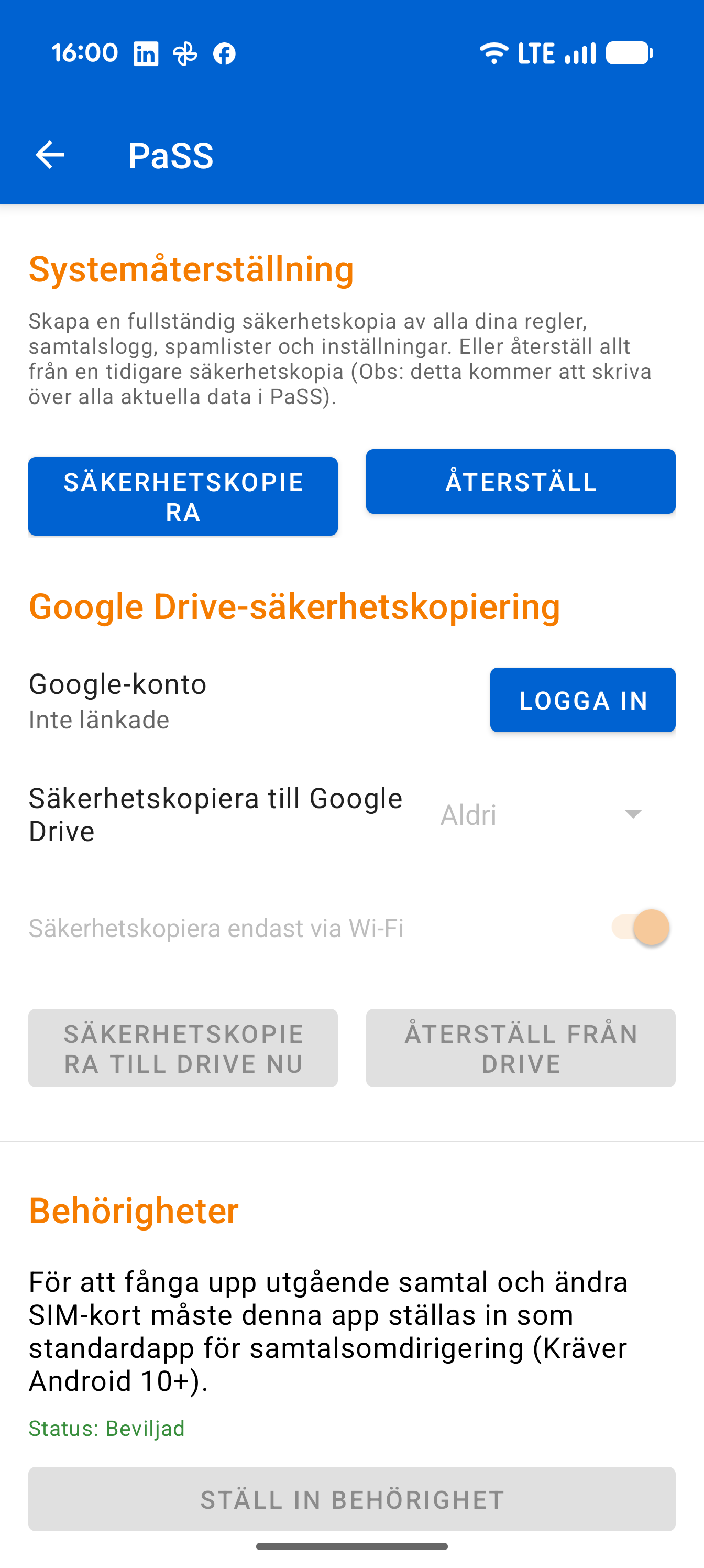
Behörigheter
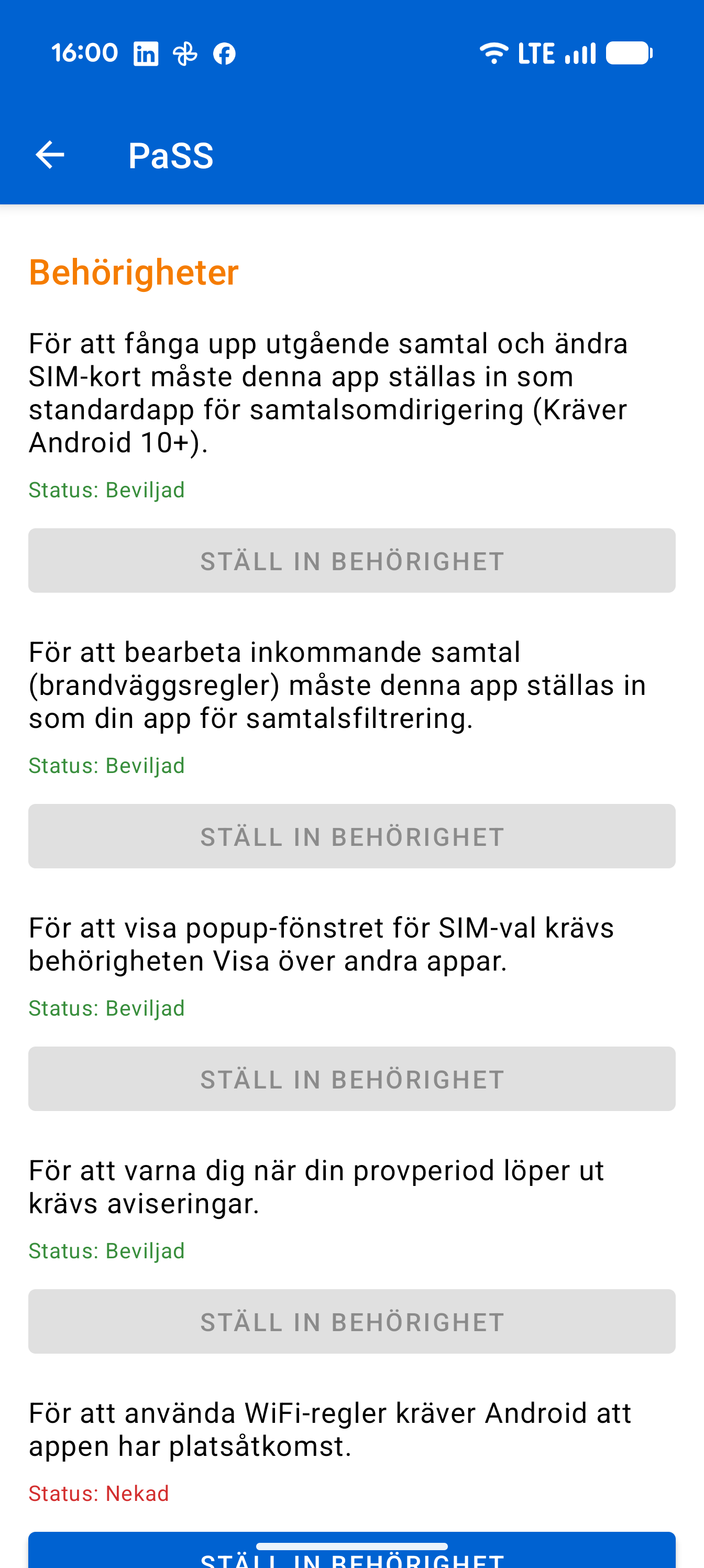
Här kan du kontrollera och eventuellt aktivera appens behörigheter. Appen ber i allmänhet om behörigheter så snart de behövs, men du kan också ställa in dem manuellt här.