1. พื้นฐานและตรรกะ
PaSS ทำงานด้วยตรรกะง่ายๆ: แอพจะอ่านกฎของคุณ จากบนลงล่าง
- กฎแรกที่ "ตรงกับ" การโทร จะเป็นฝ่ายชนะ
- แอพจะดำเนินการตามคำสั่งของกฎนั้น
- แอพจะหยุดและข้ามกฎที่เหลือในรายการ
แท็บ: อินเทอร์เฟซ PaSS ประกอบด้วยสี่หน้าจอหลัก:
- โทรออก (กฎการโทรออกของคุณ)
- โทรเข้า (กฎการโทรเข้าของคุณ)
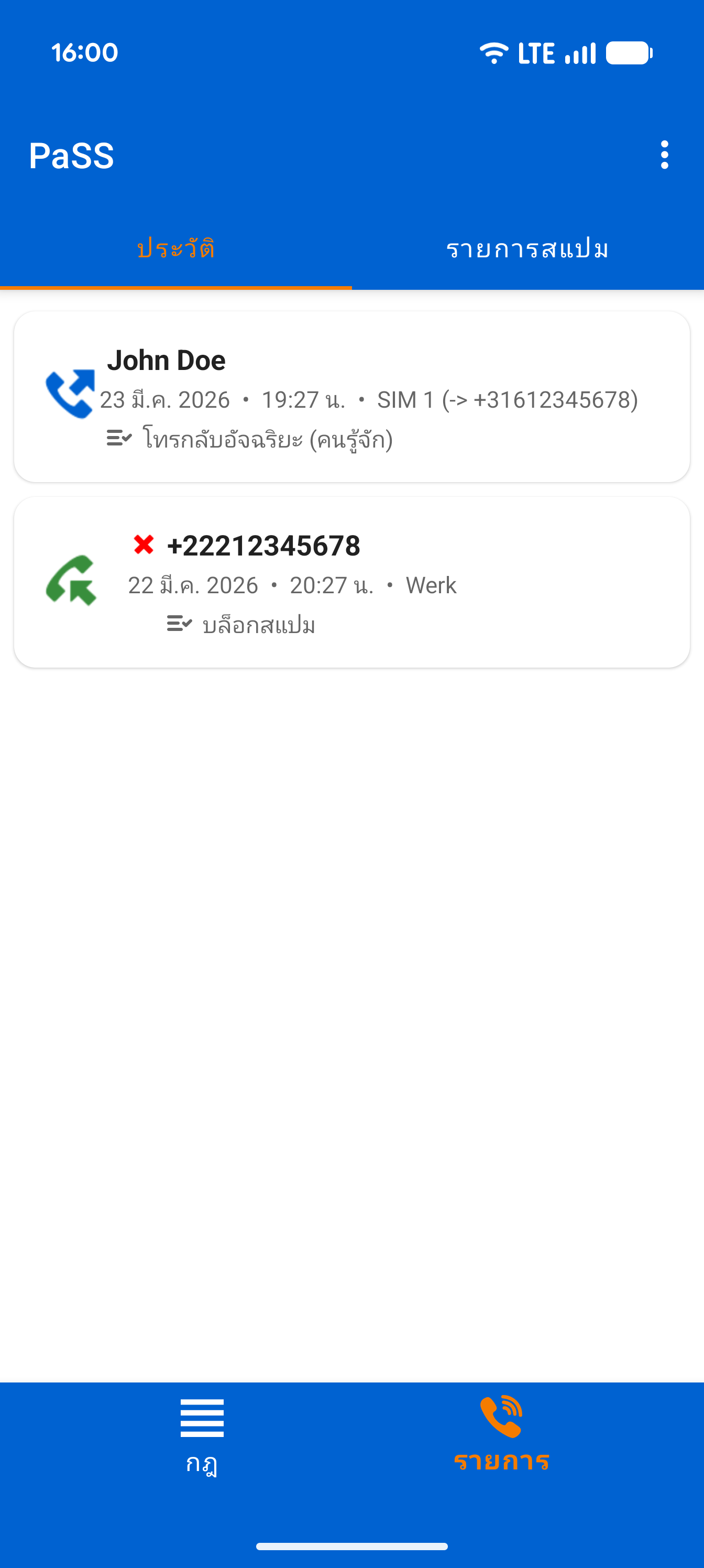
- ประวัติ ดูบันทึกการโทรของคุณและตรวจสอบว่าใช้กฎ PaSS ใด เพิ่มหมายเลขลงในรายการสแปมของคุณโดยตรง
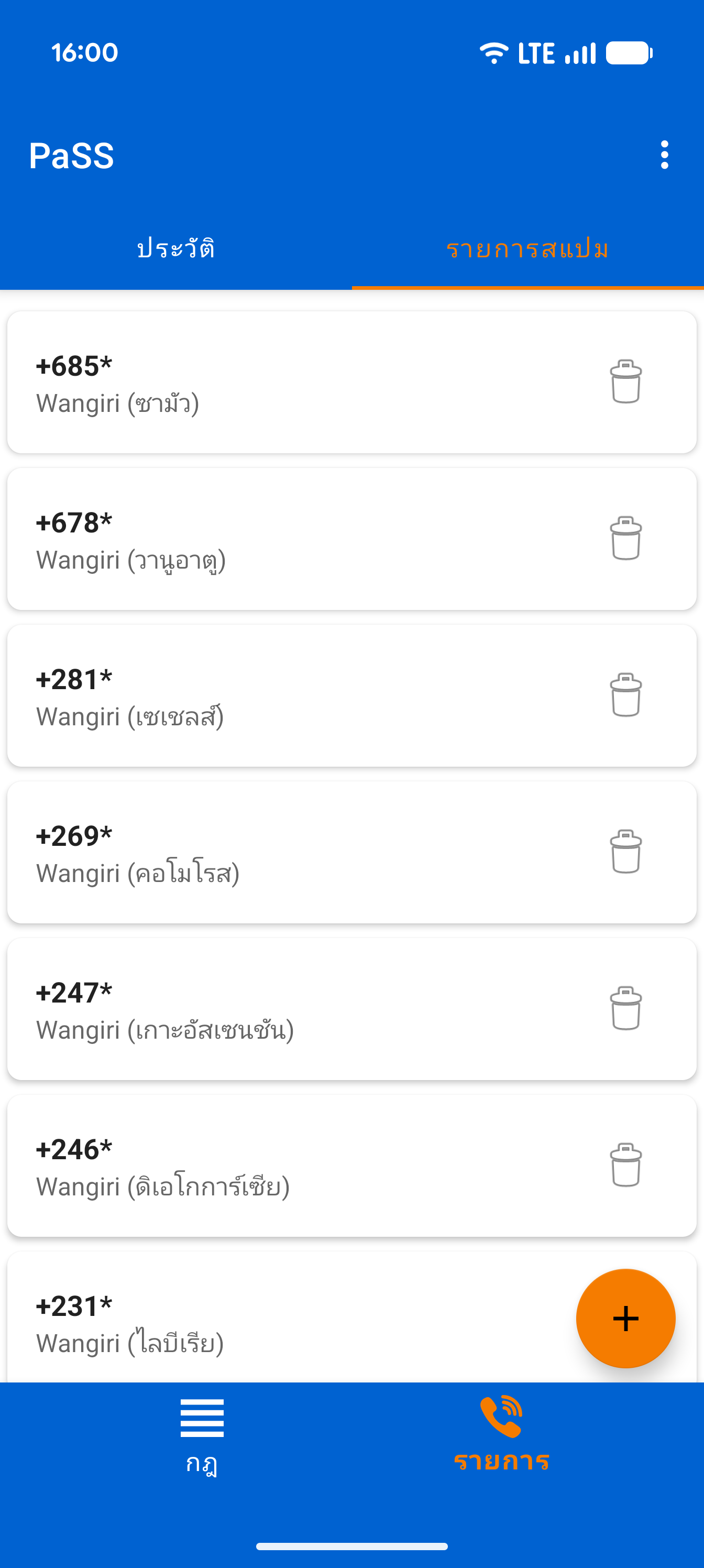
- รายการสแปม ฐานข้อมูลในเครื่องของคุณสำหรับการบล็อกหมายเลขหรือทั้งภูมิภาคที่ไม่ต้องการ (โดยใช้ไวลด์การ์ด)
คุณสามารถเลื่อนไปมาระหว่างหน้าจอเหล่านี้ได้อย่างง่ายดายโดยการปัดไปทางซ้ายหรือขวา
สำคัญ: การตั้งค่าระบบที่สำคัญบางประการ
เพื่อให้ PaSS ทำงานได้อย่างถูกต้อง ต้องตั้งค่า Android บางอย่างให้ถูกต้อง
การเลือกซิม: หากคุณมีซิมคู่ คุณต้องปรับการตั้งค่านี้เพื่อให้ PaSS เลือกซิมการ์ดโดยอัตโนมัติ ต้องไม่ตั้งค่าอุปกรณ์เป็น 'ถามทุกครั้ง' สำหรับการโทร แต่ต้องตั้งค่าซิมการ์ดเริ่มต้น หากไม่มีการตั้งค่านี้ Android จะบล็อกกฎของ PaSS และซิมที่ระบุในกฎจะไม่ถูกเลือก
หมายเลขผู้โทร: คุณสามารถเลือกซ่อนหรือแสดงหมายเลขโทรศัพท์เป็นค่าเริ่มต้นได้ โดยสามารถใช้คำนำหน้าเพื่อเปลี่ยนการตั้งค่าต่อการโทร เลือกค่าเริ่มต้นสำหรับแต่ละซิม หากต้องการซ่อนหมายเลขสำหรับซิมนั้นให้ตั้งค่าเป็นซ่อน หากต้องการแสดงให้เลือกแสดงหมายเลข คุณยังสามารถเลือก 'ค่าเริ่มต้นเครือข่าย' เพื่อใช้ตามผู้ให้บริการของคุณ
การจัดการกฎและลำดับ
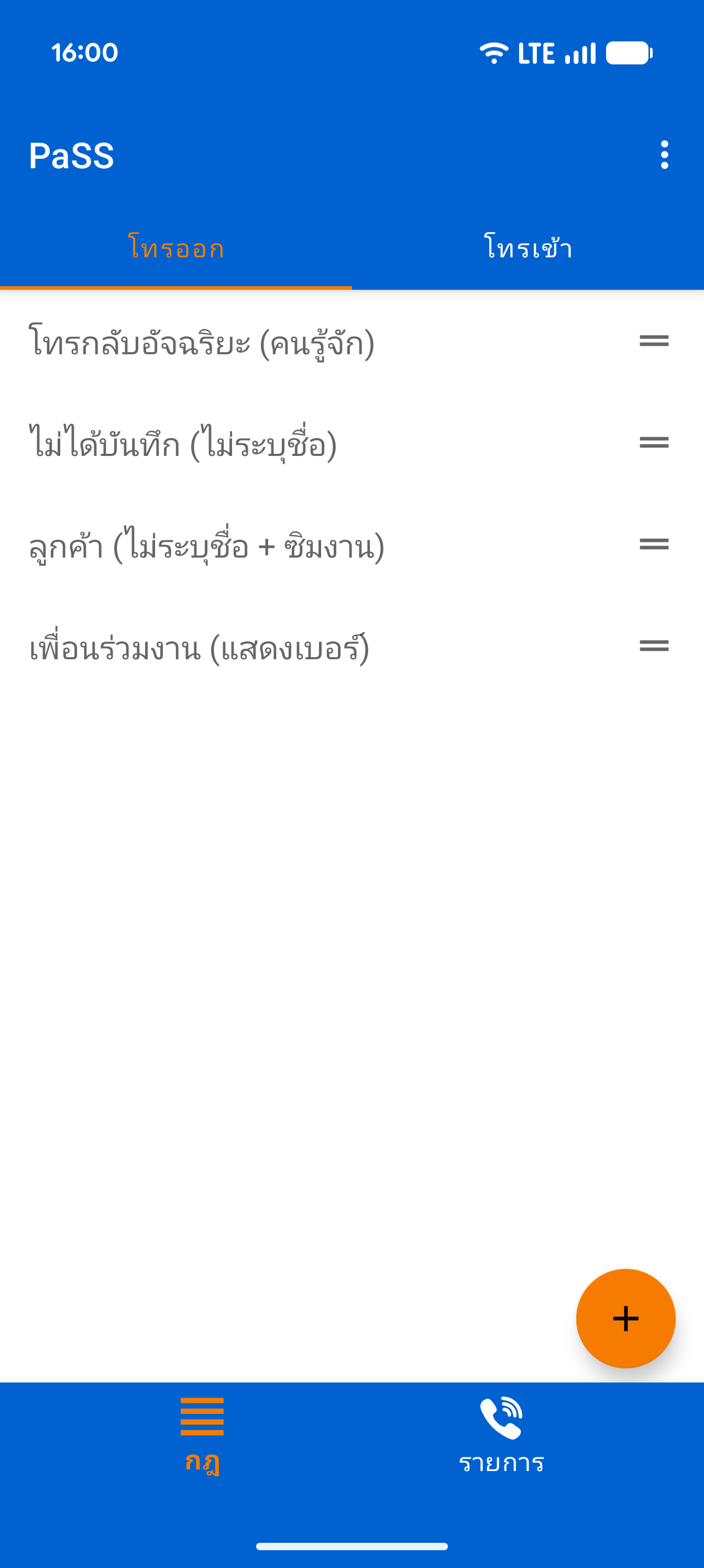
เพิ่มกฎอย่างง่ายดายด้วยปุ่ม + แตะที่กฎเพื่อแก้ไข หรือกดค้างไว้เพื่อลบ/ทำซ้ำ ลากกฎเพื่อเปลี่ยนลำดับ
สิ่งสำคัญ: วางกฎที่เฉพาะเจาะจงที่สุดไว้ด้านบน และกฎทั่วไปไว้ด้านล่าง PaSS ทำงานจากบนลงล่างและรันกฎแรกที่ตรงกับเงื่อนไขของคุณ!
ตัวแก้ไขกฎ
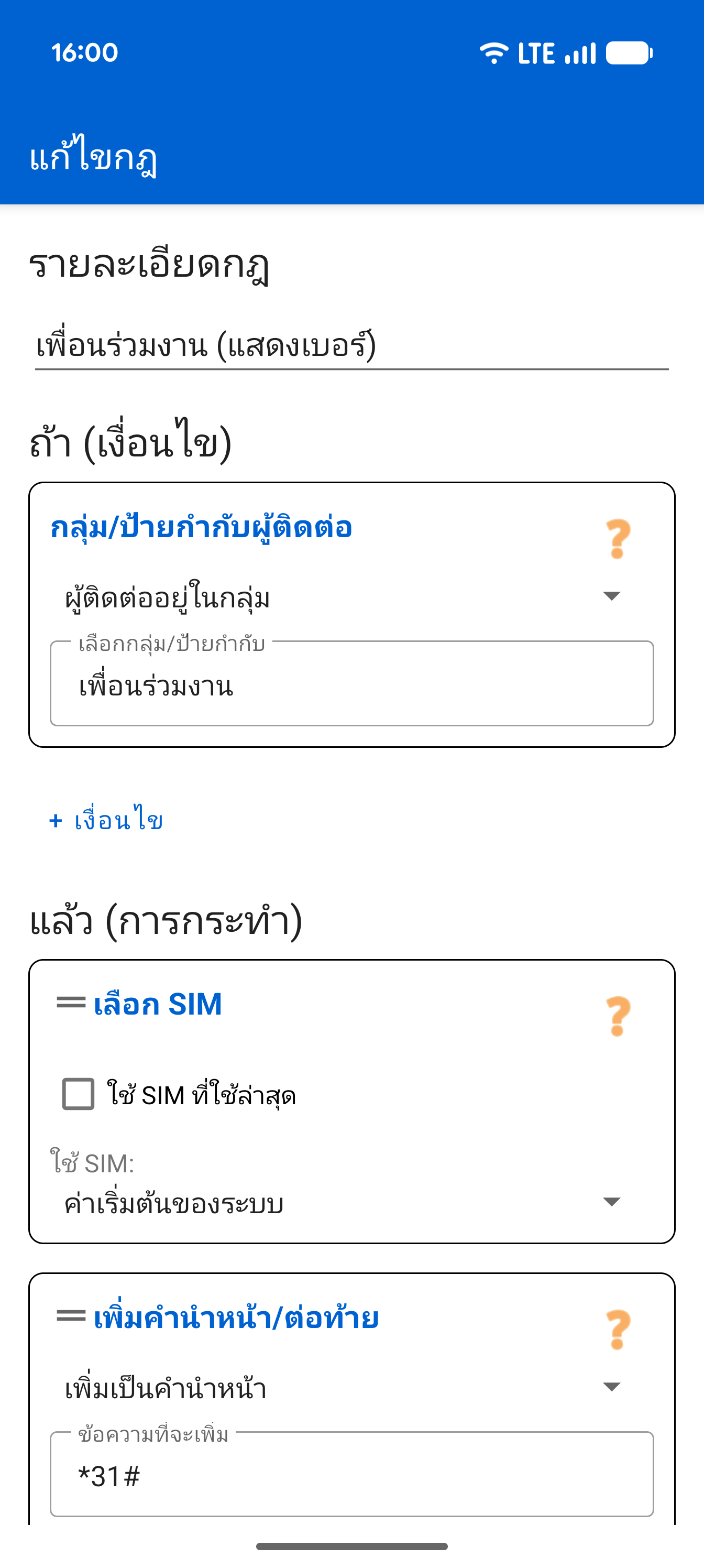
เพิ่มเงื่อนไข (ถ้า) และการดำเนินการ (แล้ว) หมายเหตุ: เงื่อนไขทำงานเป็นฟังก์ชัน 'และ' PaSS จะทำงานต่อเมื่อตรงตามเงื่อนไข ทั้งหมด ปัดไปด้านข้างเพื่อลบ คุณสามารถลากการดำเนินการเพื่อเปลี่ยนลำดับได้
ประวัติการโทรอัจฉริยะ
บันทึกของคุณสามารถโต้ตอบได้ แตะไอคอนโทรศัพท์เพื่อโทรออก หรือชื่อผู้ติดต่อเพื่อดูรายละเอียด PaSS รันกฎใด? แตะที่ชื่อกฎใต้สายโทรเข้าเพื่อเปิดในตัวแก้ไข! กดค้างที่สายโทรเข้าเพื่อส่งหมายเลขนั้นไปยังรายการสแปม
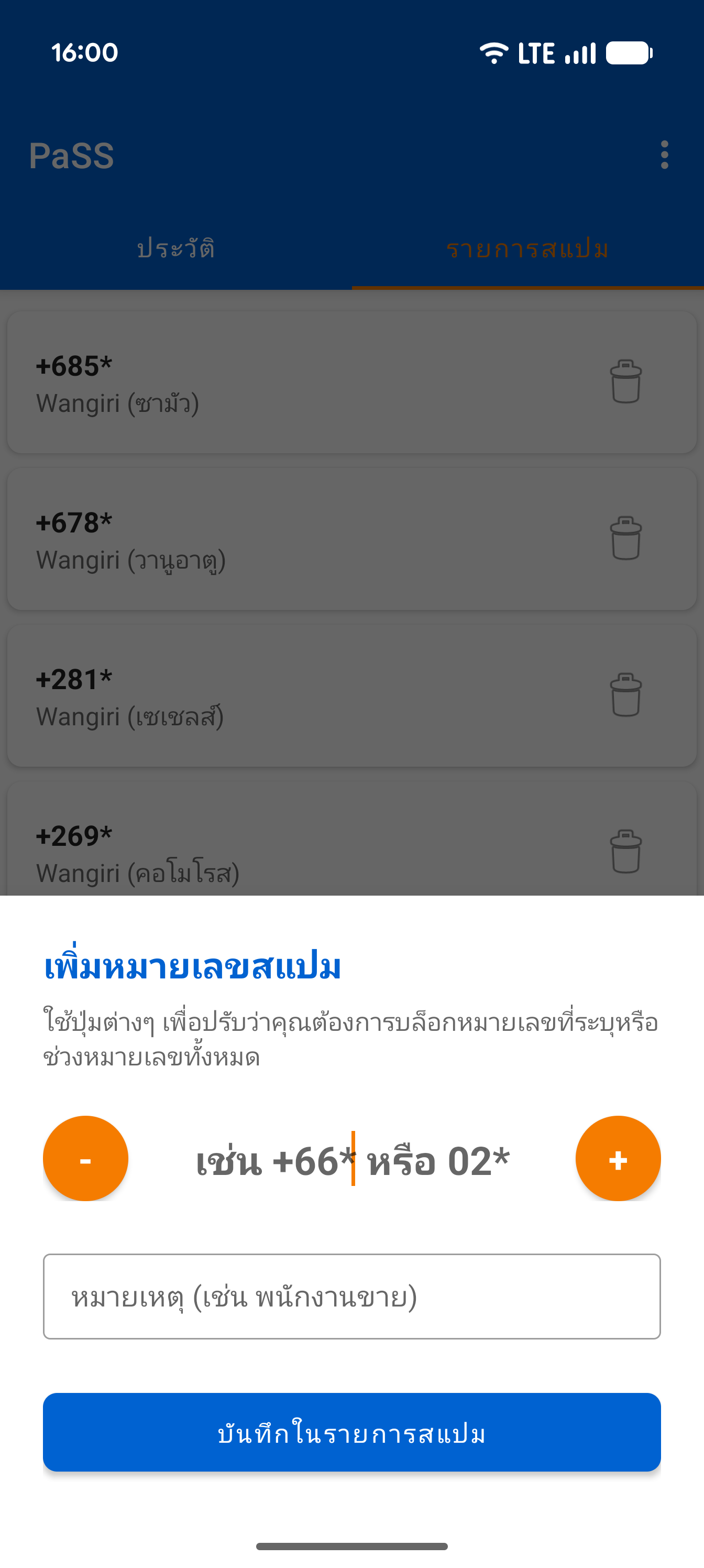
รายการสแปมและไวลด์การ์ด
ใช้ปุ่ม + เพื่อเพิ่มหมายเลขที่ไม่ต้องการ ได้รับสแปมจากพื้นที่ใดพื้นที่หนึ่งบ่อยๆ หรือไม่? ใช้ปุ่ม - ขณะเพิ่ม การกระทำนี้จะลดความยาวของหมายเลขและใส่ดอกจัน (*) ไว้ที่ท้ายหมายเลข ช่วยให้คุณบล็อกช่วงหมายเลขทั้งหมดได้ในคราวเดียว
2. เงื่อนไข (สิ่งนี้จะเกิดขึ้นเมื่อใด?)
คุณสามารถเพิ่มหลายเงื่อนไขในกฎได้ เงื่อนไข ทั้งหมด ต้องเป็นจริงกฎจึงจะทำงาน
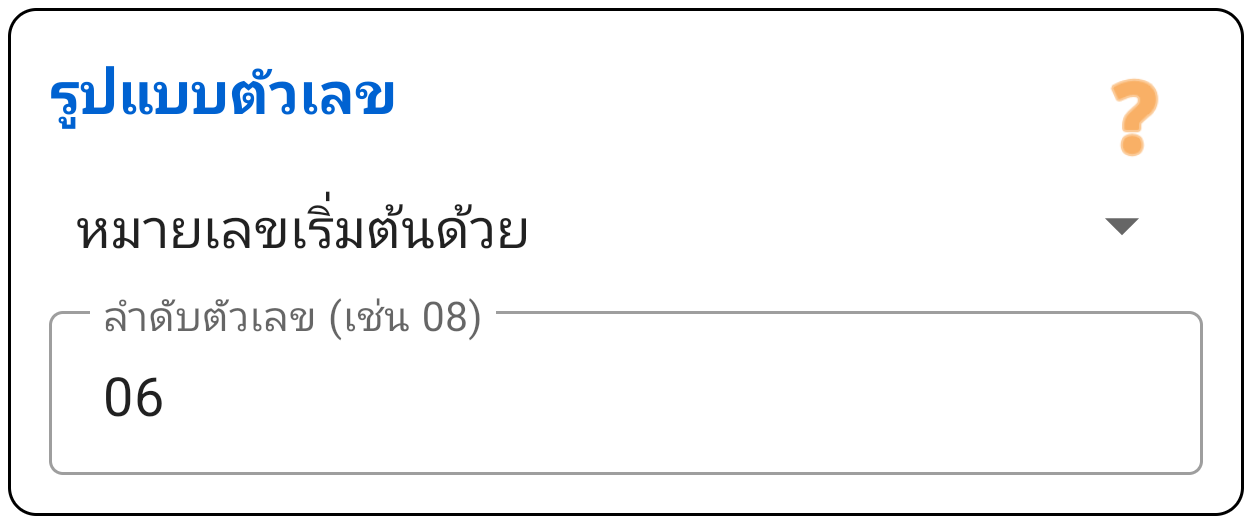
หมายเลขโทรศัพท์และรูปแบบ
จับคู่หมายเลขเฉพาะหรือทั้งประเทศ
- เป็น / ไม่เป็น: สำหรับหมายเลขเฉพาะ
- ขึ้นต้นด้วย: เหมาะสำหรับรหัสประเทศ (เช่น
+66)
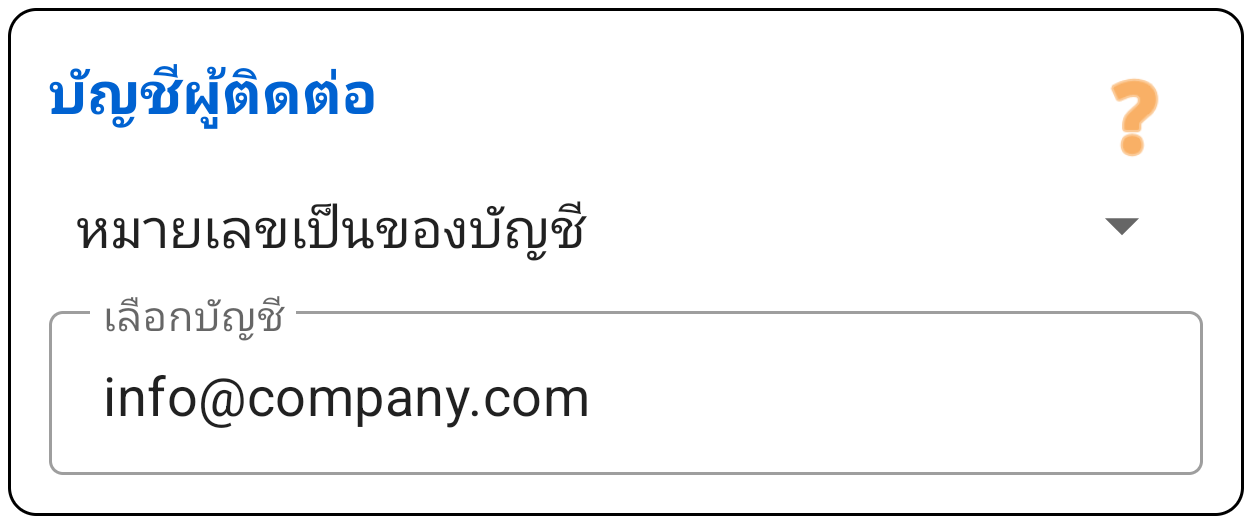
บัญชี
มีประโยชน์มากหากผู้ติดต่อของคุณซิงค์ผ่าน Google หรือ Exchange
ตัวอย่าง:
- หากผู้ติดต่ออยู่ในบัญชีที่ทำงานของฉัน...
- ให้ใช้ซิมที่ทำงานของฉัน
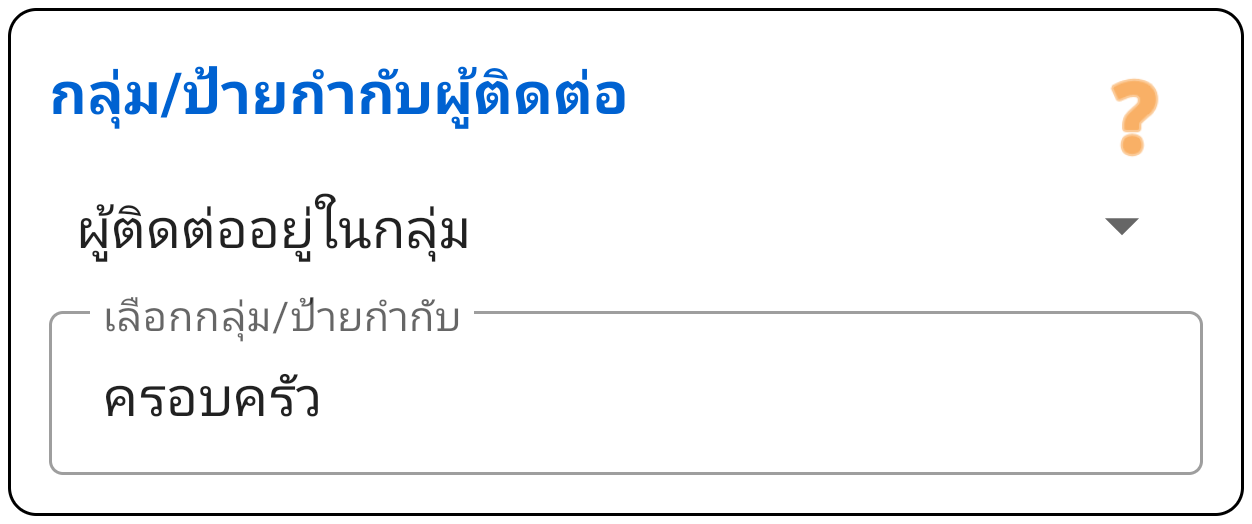
กลุ่มผู้ติดต่อ
ทำงานเหมือนกับบัญชี แต่ใช้กลุ่มผู้ติดต่อ Android ของคุณ
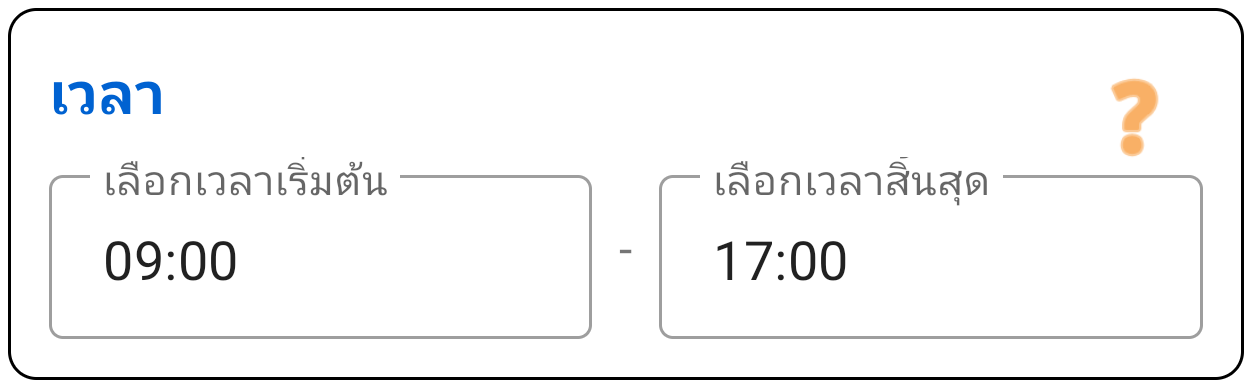
เวลาและวัน
ควบคุมความพร้อมของคุณ
- เวลา: เช่น ระหว่าง 09:00 ถึง 17:00
- วัน: เช่น เฉพาะวันจันทร์ถึงวันศุกร์
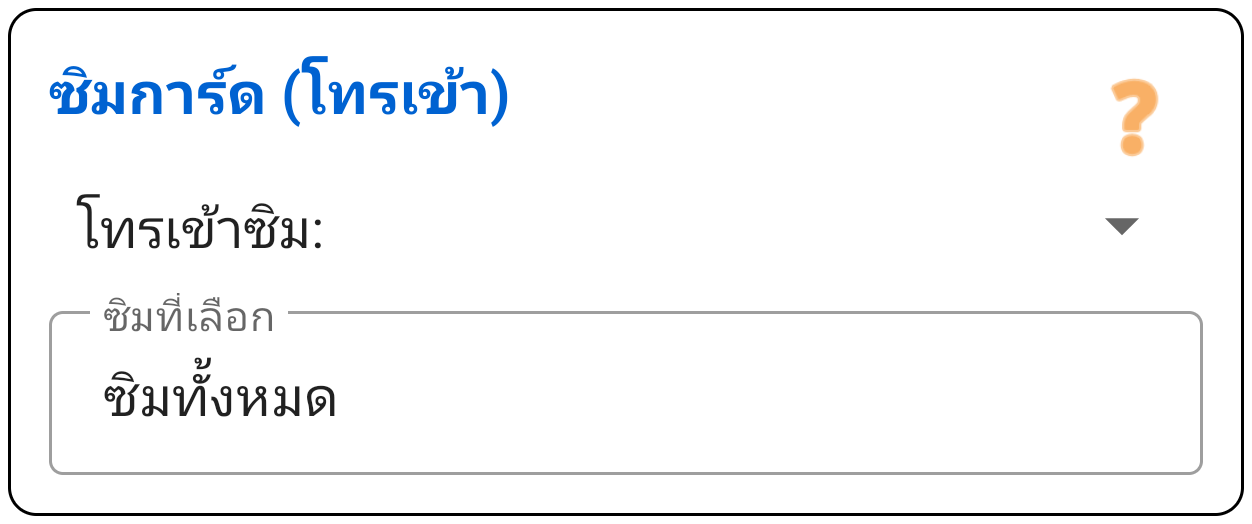
ซิมที่รับสาย
ใช้ได้เฉพาะกับกฎสายเรียกเข้า
(เช่น: หากมีสายเข้าที่ซิมทำงาน -> ส่งเข้าข้อความเสียง)
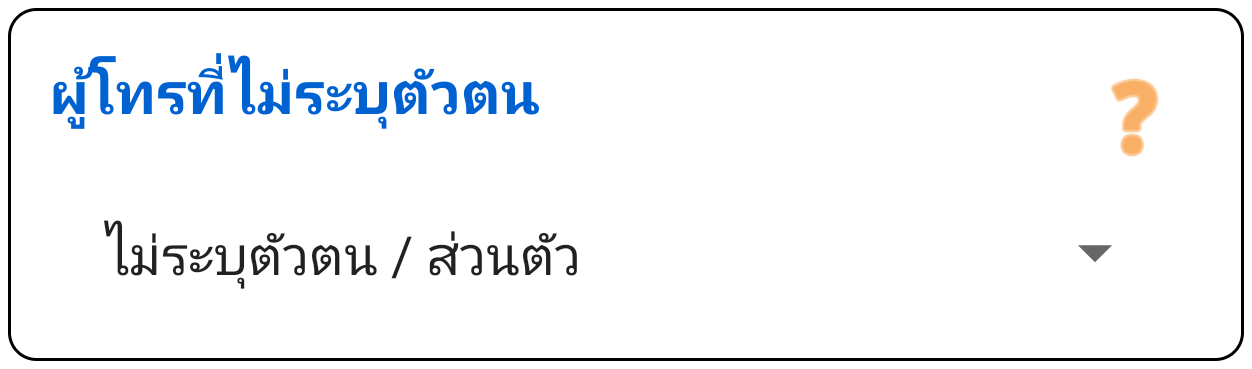
ผู้โทรไม่ระบุชื่อ
ทำงานเมื่อผู้โทรซ่อนหมายเลขเท่านั้น
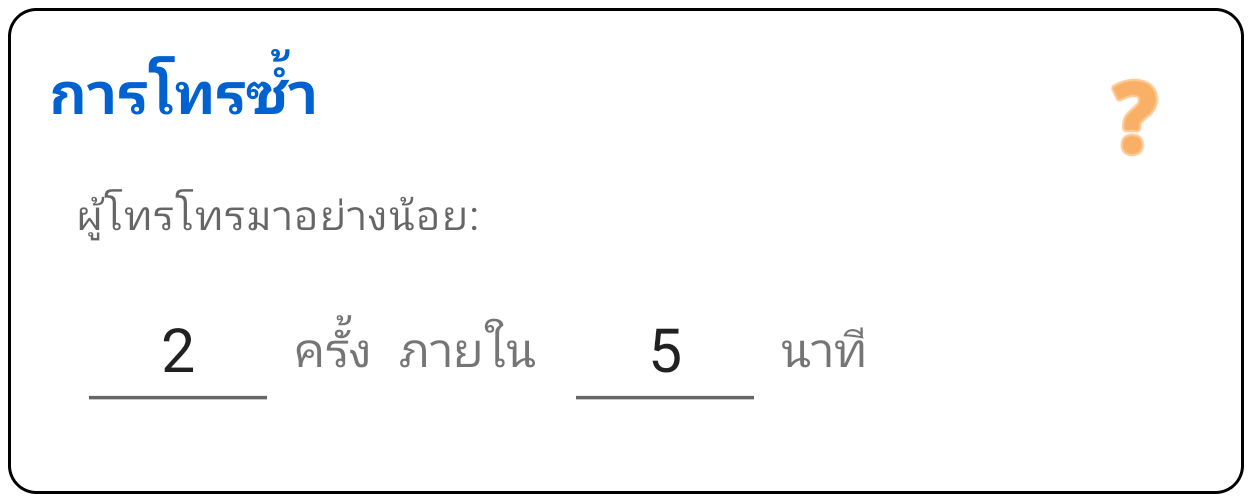
ผู้โทรซ้ำ
ตัวช่วยชีวิตในกรณีฉุกเฉิน
(เช่น: หากหมายเลขเดิมโทรมา 3 ครั้งใน 5 นาที -> ปล่อยสายผ่าน)
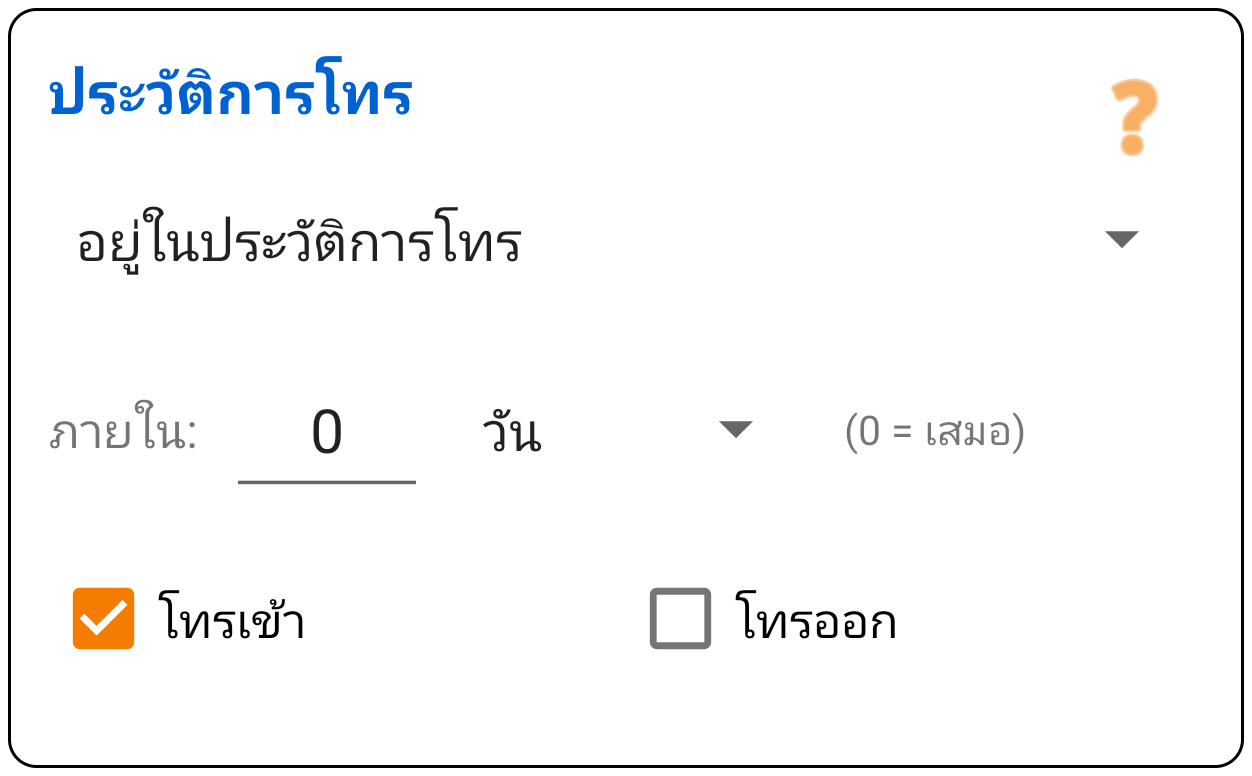
ประวัติการโทร
ดำเนินการตามการติดต่อก่อนหน้า
(เช่น: หากหมายเลขนี้เพิ่งโทรหาฉัน -> ใช้ซิมส่วนตัว)
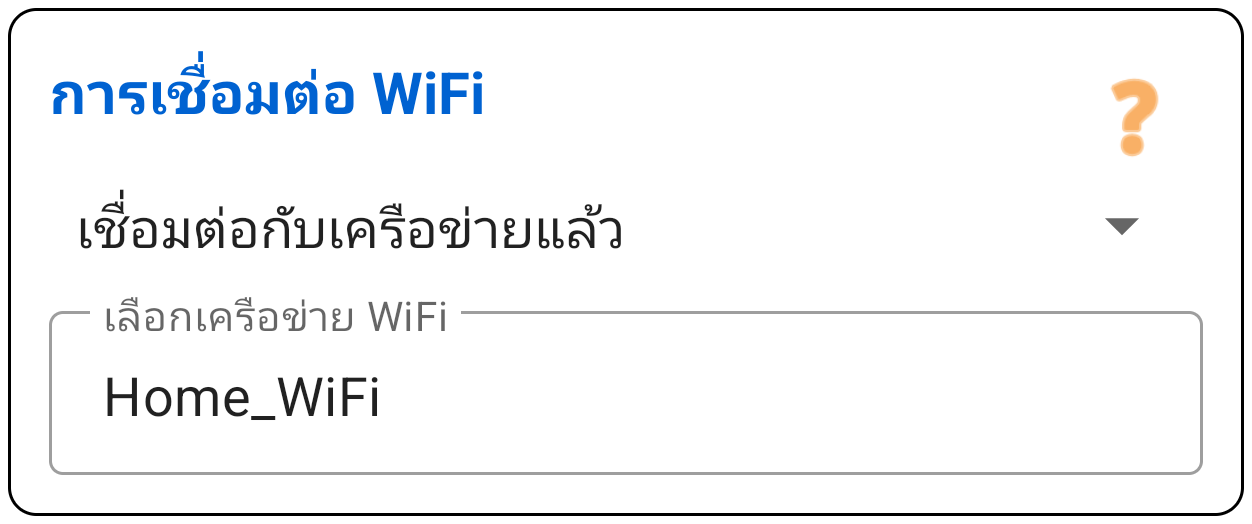
Wi-Fi (สิ่งแวดล้อม)
ทำงานตามเครือข่ายที่คุณเชื่อมต่อ
(เช่น: เชื่อมต่อกับ Wi-Fi ออฟฟิศ -> ใช้ซิมงาน)
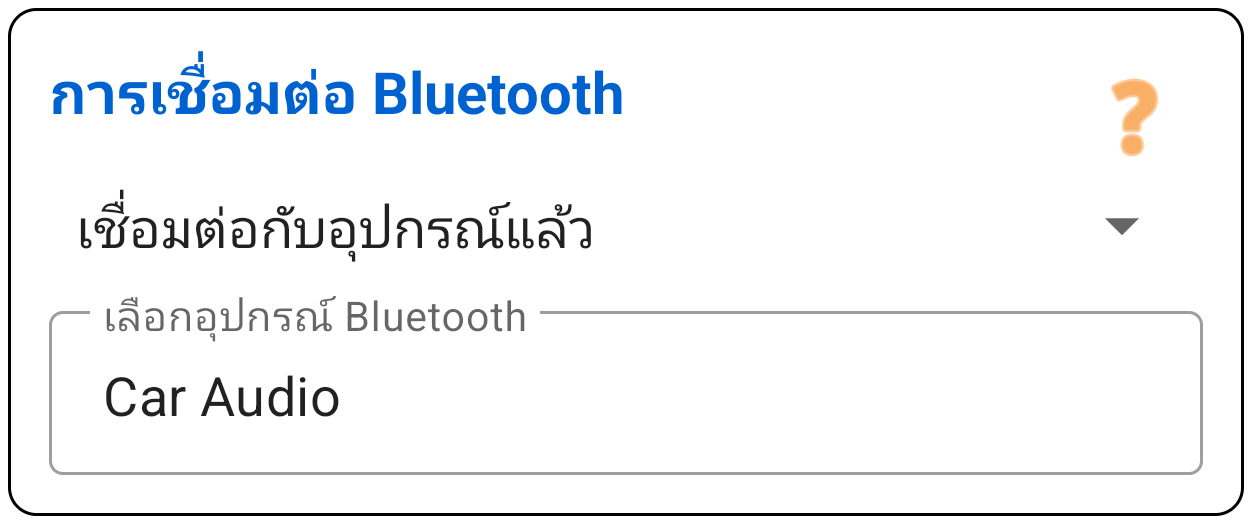
Bluetooth (สิ่งแวดล้อม)
เชื่อมโยงกฎกับรถหรือหูฟังของคุณ
(เช่น: เชื่อมต่อกับรถ -> ปิดเสียงสายแปลก)
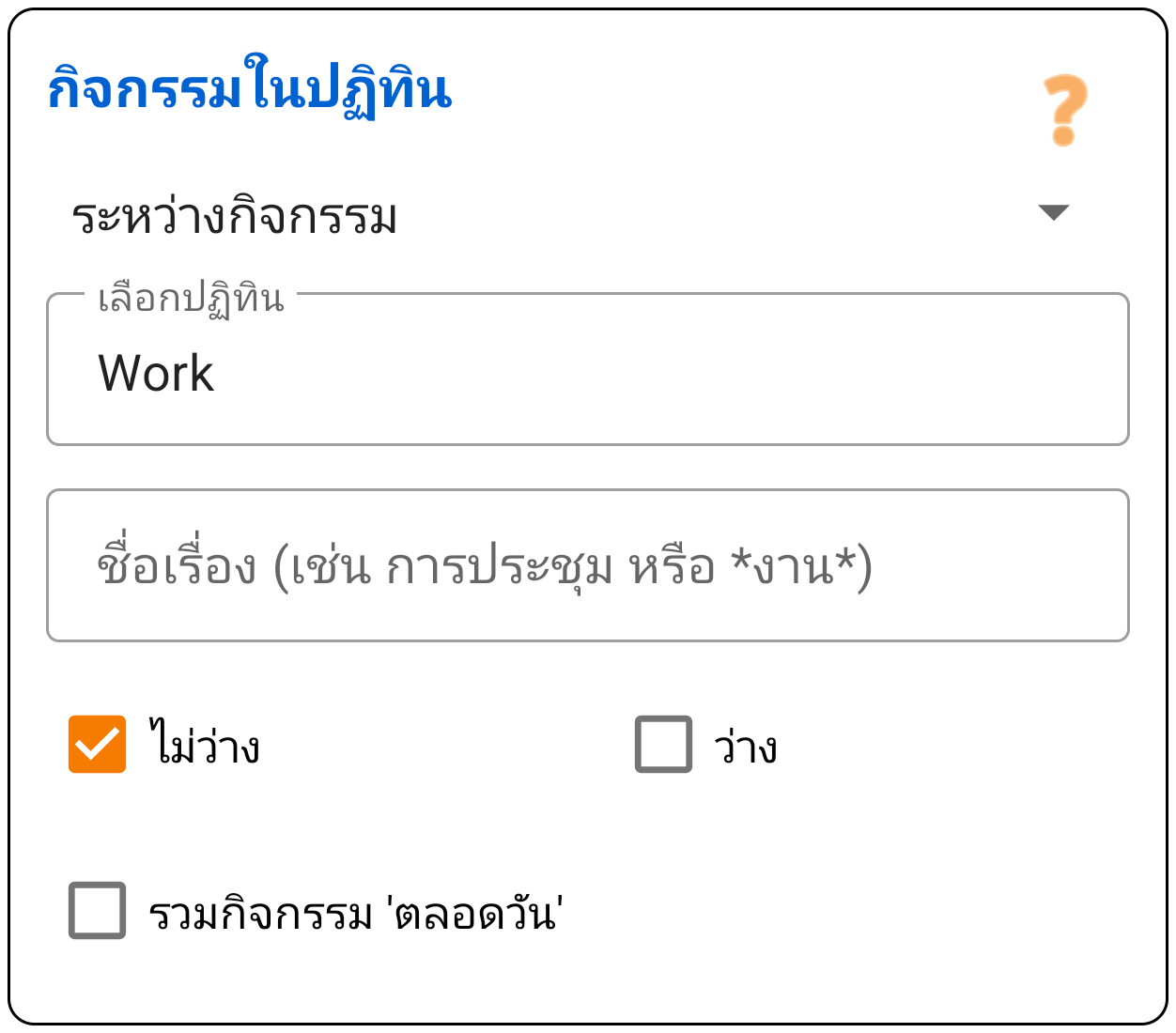
กิจกรรมในปฏิทิน
ปิดเสียงอัตโนมัติระหว่างการประชุม
(เช่น: หากปฏิทินแสดง 'ไม่ว่าง' -> ปฏิเสธสาย)
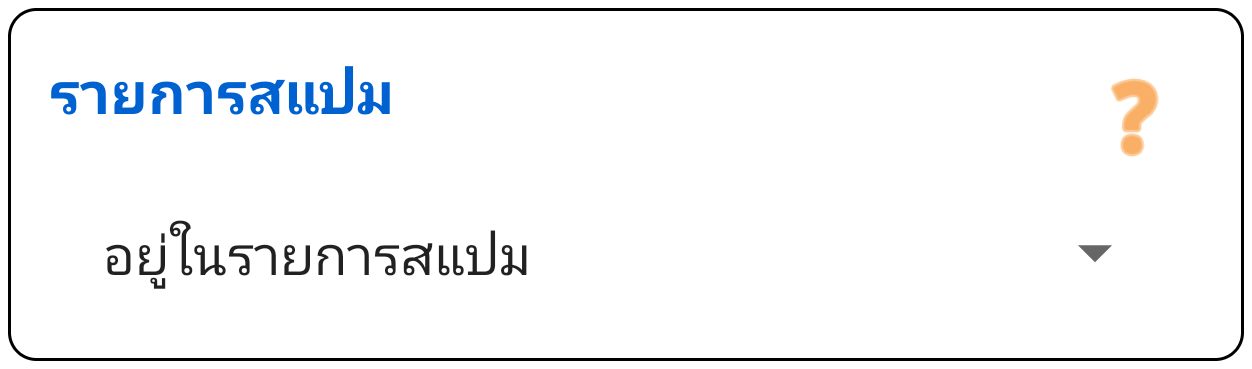
รายการสแปม
ตรวจสอบว่าหมายเลขโทรศัพท์ที่โทรเข้า (หรือบางส่วนโดยใช้ไวลด์การ์ด) มีอยู่ในรายการสแปมในเครื่องของคุณหรือไม่
หมายเหตุ: หมายเลขในรายการสแปมจะไม่ถูกบล็อกโดยอัตโนมัติ! คุณต้องสร้างกฎที่มีเงื่อนไขนี้ และเลือกการดำเนินการ 'จัดการการโทร: บล็อก'
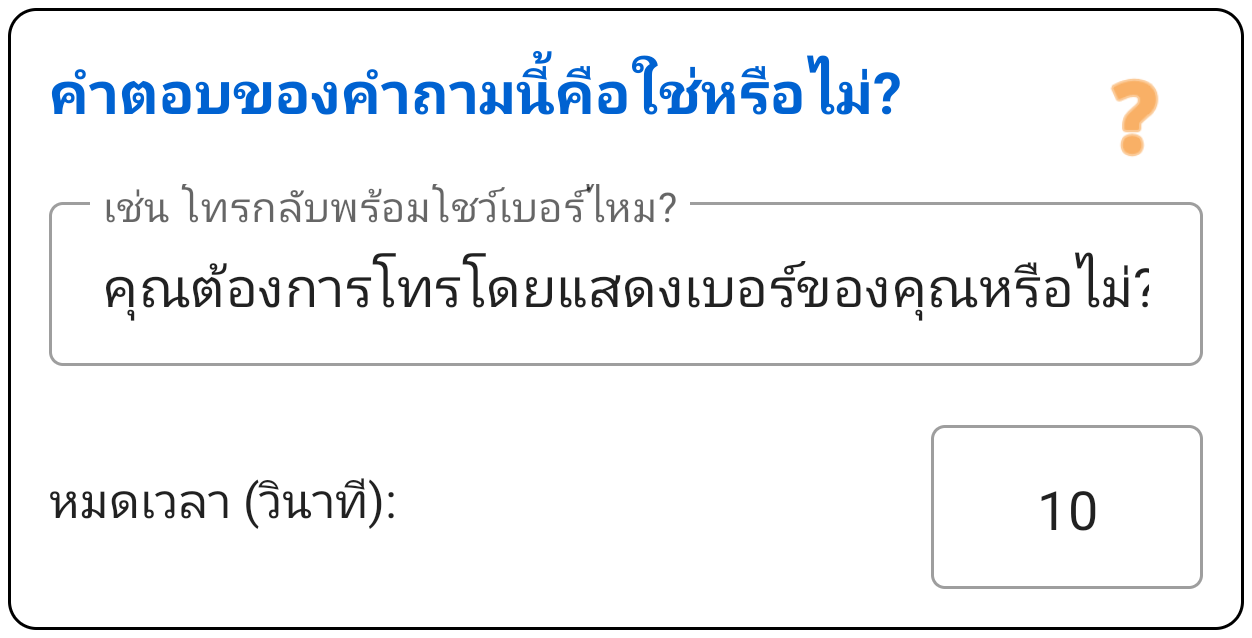
คำถามแบบโต้ตอบ (ขั้นสูง)
ด้วยเงื่อนไขแบบโต้ตอบ PaSS จะหยุดการโทรชั่วคราวเพื่อถามคำถาม ใช่/ไม่ใช่ อย่างรวดเร็ว เช่น: "คุณต้องการโทรโดยแสดงเบอร์ของคุณหรือไม่?" คุณสามารถตั้งเวลาหมดอายุ (เป็นวินาที) ได้ด้วย
ตรรกะทำงานอย่างไร?
- คุณจะเห็นคำถาม ก็ต่อเมื่อ เงื่อนไขอื่นๆ ทั้งหมดในกฎของคุณตรงกัน
- หากคุณคลิก ใช่ กฎทั้งหมดจะเป็น 'จริง' และ PaSS จะดำเนินการตามที่ตั้งไว้
- หากคุณคลิก ไม่ใช่ หรือปล่อยให้เวลาหมด กฎจะถือเป็น 'เท็จ' PaSS จะไม่ดำเนินการและข้ามไปยังกฎถัดไปในรายการของคุณทันที
เคล็ดลับระดับโปร: สร้างตรรกะ 'ถ้า-แล้ว-มิฉะนั้น' (If-Else)
คุณสามารถผสมผสานเงื่อนไขนี้ได้อย่างชาญฉลาด สมมติว่าคุณต้องการตัดสินใจทุกครั้งที่โทรว่าจะซ่อนเบอร์หรือแสดงเบอร์:
- สร้างกฎด้วยคำถามแบบโต้ตอบ "คุณต้องการโทรโดยแสดงเบอร์ของคุณหรือไม่?" และเลือกการทำงาน เพิ่มคำนำหน้า ด้วยรหัสเพื่อแสดงเบอร์ของคุณ (เช่น
*31#) - ไปที่หน้าภาพรวม กดกฎนี้ค้างไว้แล้วเลือก ทำซ้ำ
- เปิดสำเนาใหม่ ลบคำถามแบบโต้ตอบออก แล้วเปลี่ยนการทำงานเป็นรหัสซ่อนเบอร์ (เช่น
#31#) - ตรวจสอบให้แน่ใจว่าสำเนานี้อยู่ใต้กฎแรกของคุณโดยตรง
3. การดำเนินการ (จะเกิดอะไรขึ้น?)
เมื่อตรงตามเงื่อนไข PaSS จะดำเนินการตามที่คุณเลือก
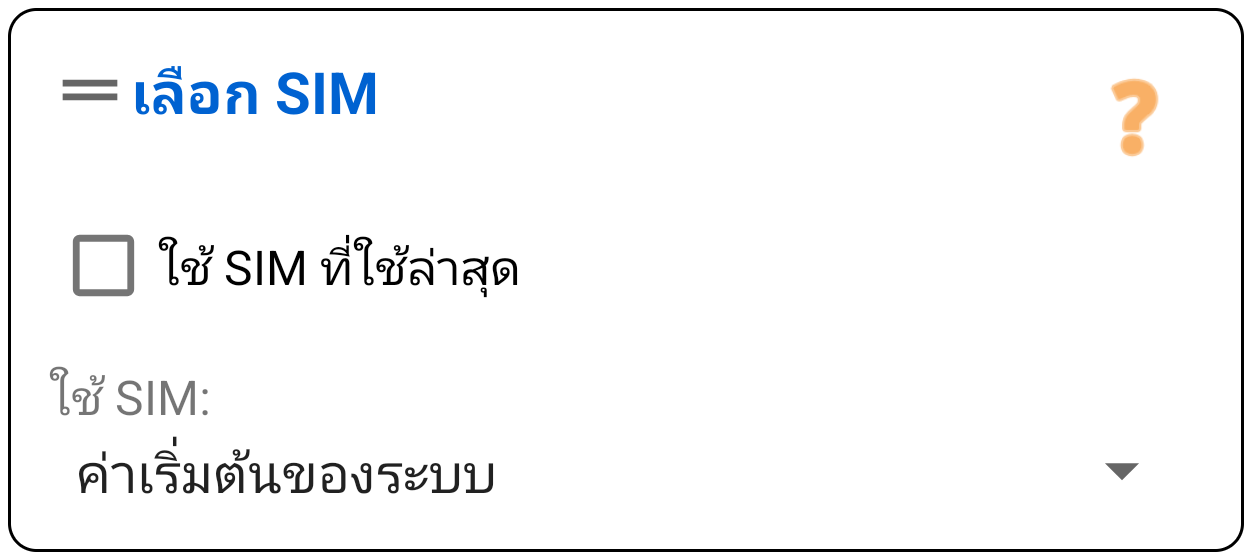
เลือกซิม (เฉพาะโทรออก)
บังคับให้ Android ใช้ซิมที่กำหนด
- ซิมเริ่มต้น: เลือกซิม 1 หรือ 2
- ใช้ล่าสุด: ใช้ซิมเดียวกับครั้งที่แล้ว
- ซิมสำรอง: หากซิมล่าสุดไม่พร้อมใช้งาน
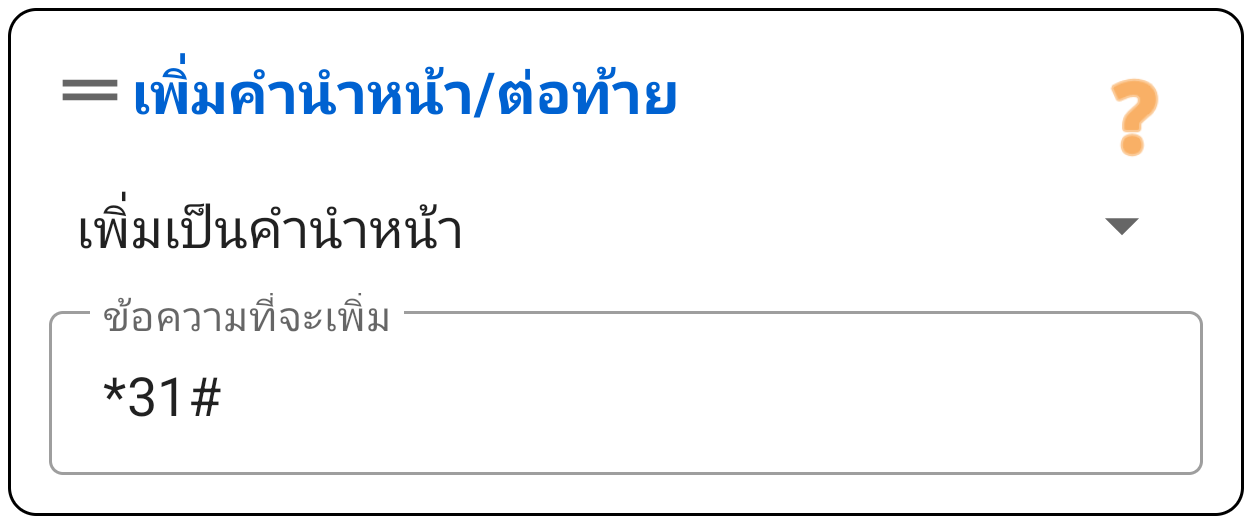
เพิ่มคำนำหน้า/ต่อท้าย
ปรับเปลี่ยนหมายเลขก่อนโทร
- คำนำหน้า: เพิ่มข้างหน้า (เช่น
#31#) - คำต่อท้าย: เพิ่มข้างหลัง
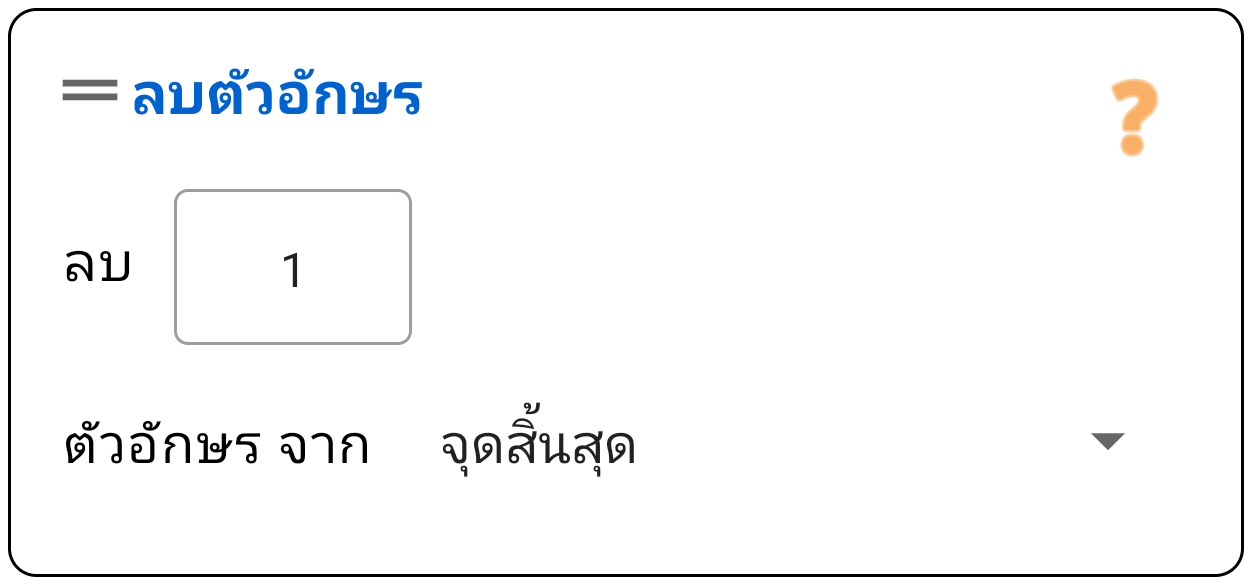
ลบตัวอักษร
ย่อหมายเลข (เช่น ลบศูนย์ในประเทศ)
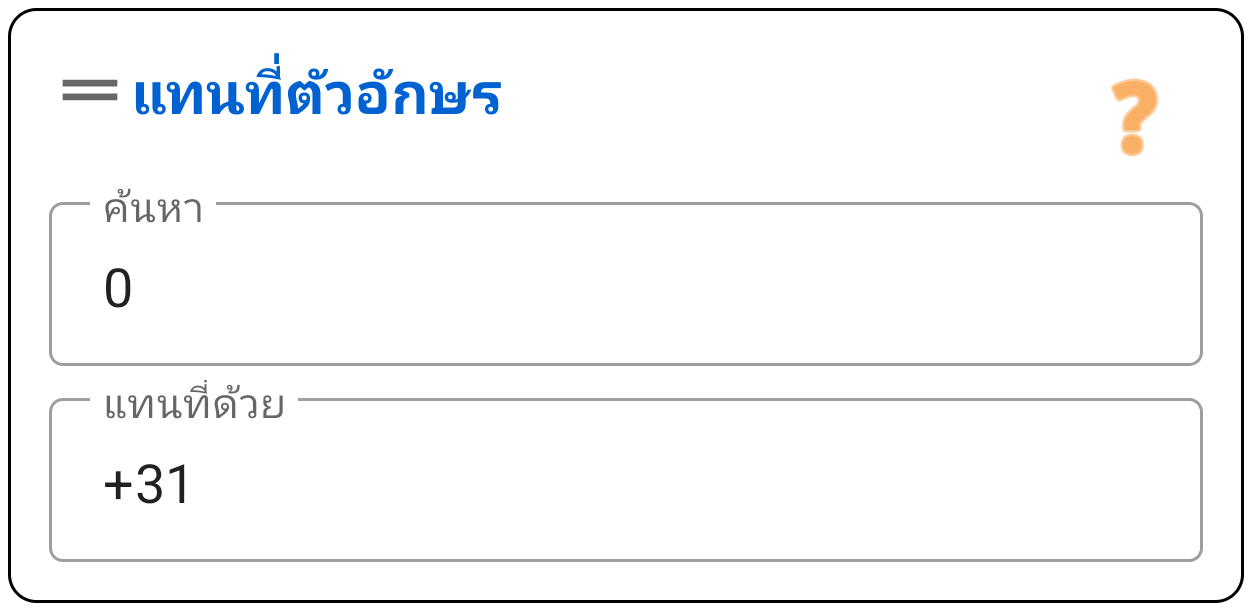
แทนที่ข้อความ
ค้นหาและแทนที่ (เช่น 0066 เป็น +66)
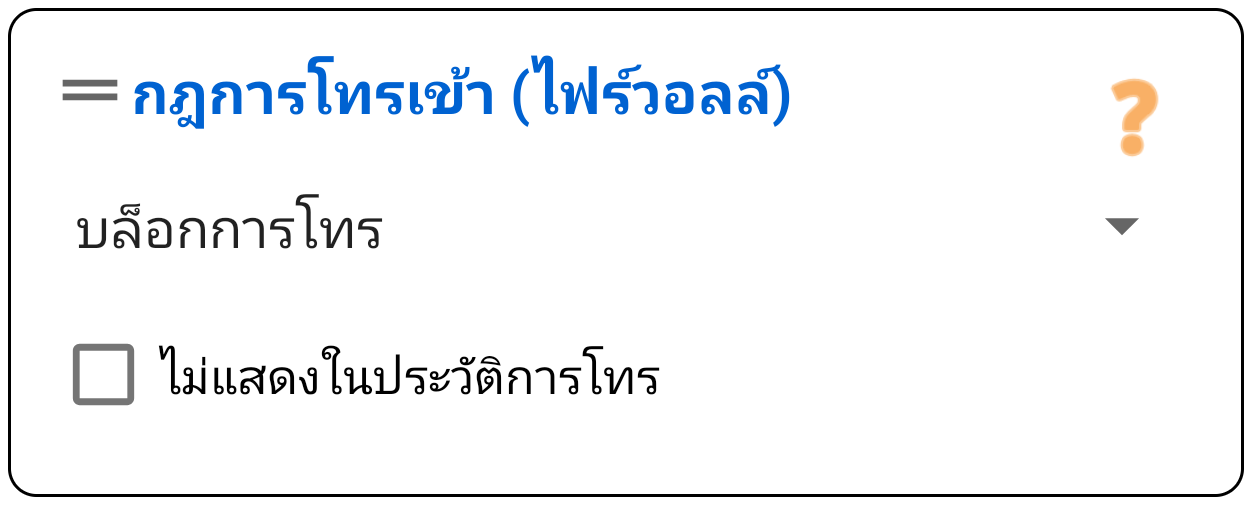
การจัดการการโทร (สายเรียกเข้า)
วิธีที่แอพจัดการสายเข้า:
- อนุญาต: ปล่อยสายผ่าน
- ปิดเสียง: ปิดเสียงเรียกเข้าโดยไม่ตัดสาย
- ปฏิเสธ: ปฏิเสธ (เข้าข้อความเสียง)
- บล็อก: รับสายแล้ววางทันที
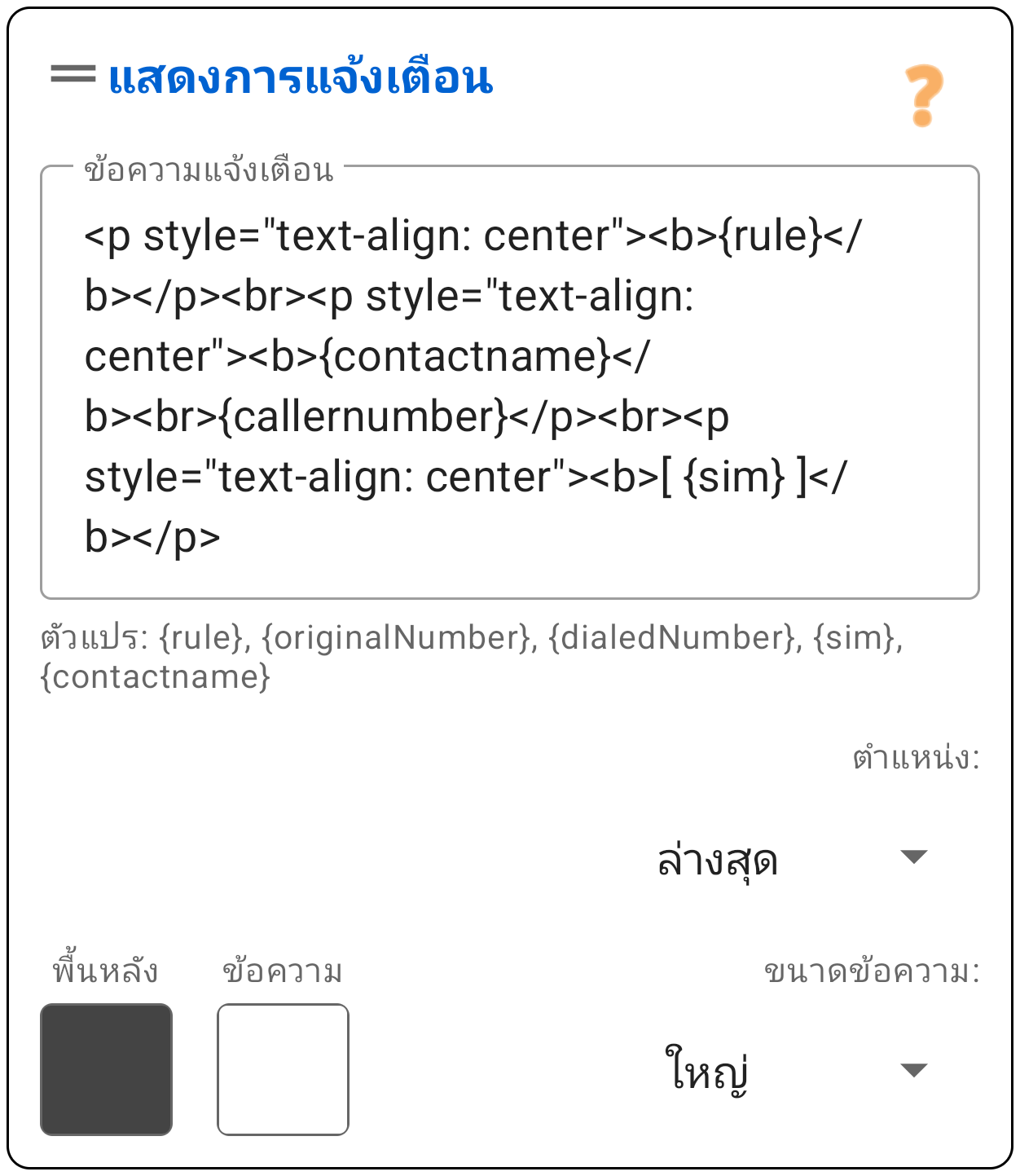
แสดงการแจ้งเตือน
แสดงการแจ้งเตือน Android เพื่อบอกว่า ทำไม PaSS ถึงทำงาน
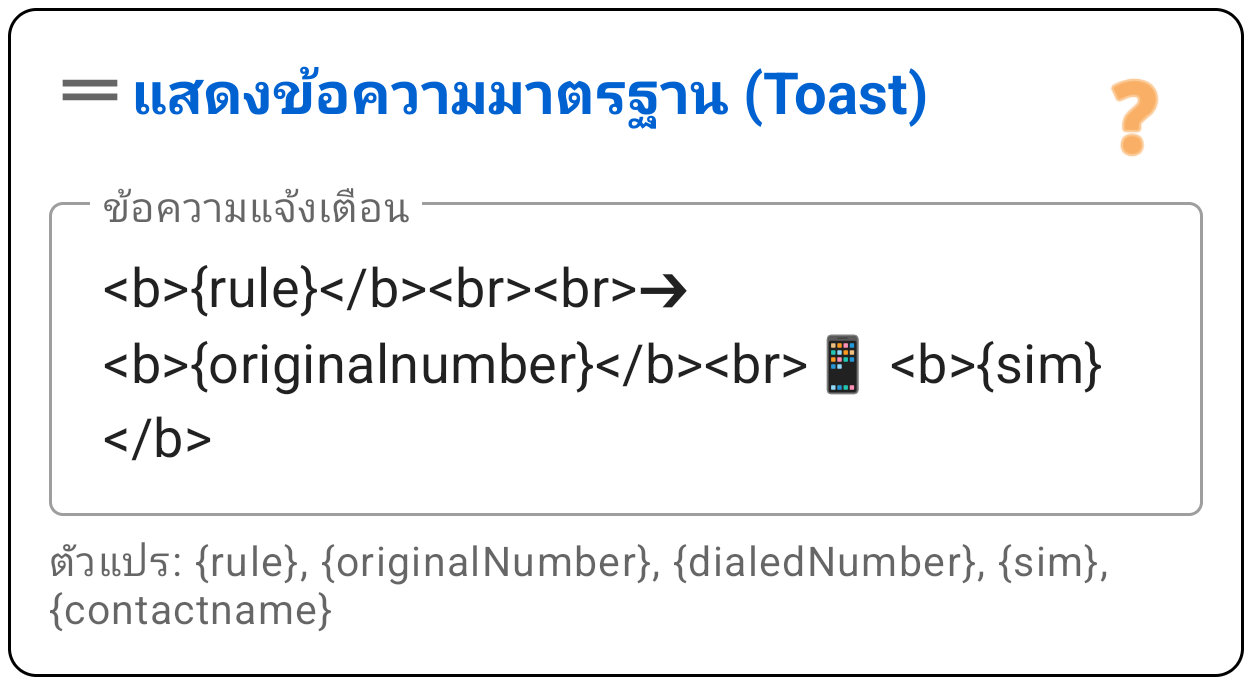
คุณสามารถใช้ตัวแปร:
เช่น ถ้าคุณเขียน:
{{rule}}: {rule} = ชื่อกฎ{{sim}}: {sim} = ซิมที่ใช้{{contactname}}: {contactname} = ชื่อผู้โทร- โทรออก:
{{originalNumber}}/{{dialedNumber}} - โทรเข้า:
{{callerNumber}}
แสดงข้อความป๊อปอัพ
แสดงข้อความเล็กๆ ด้านล่างของหน้าจอ
4. การตั้งค่าและการสำรองข้อมูล
ในเมนู (3 จุด) คุณจะพบการตั้งค่าหลัก
การตั้งค่าทั่วไป
ปรับแต่งการทำงานของ PaSS:
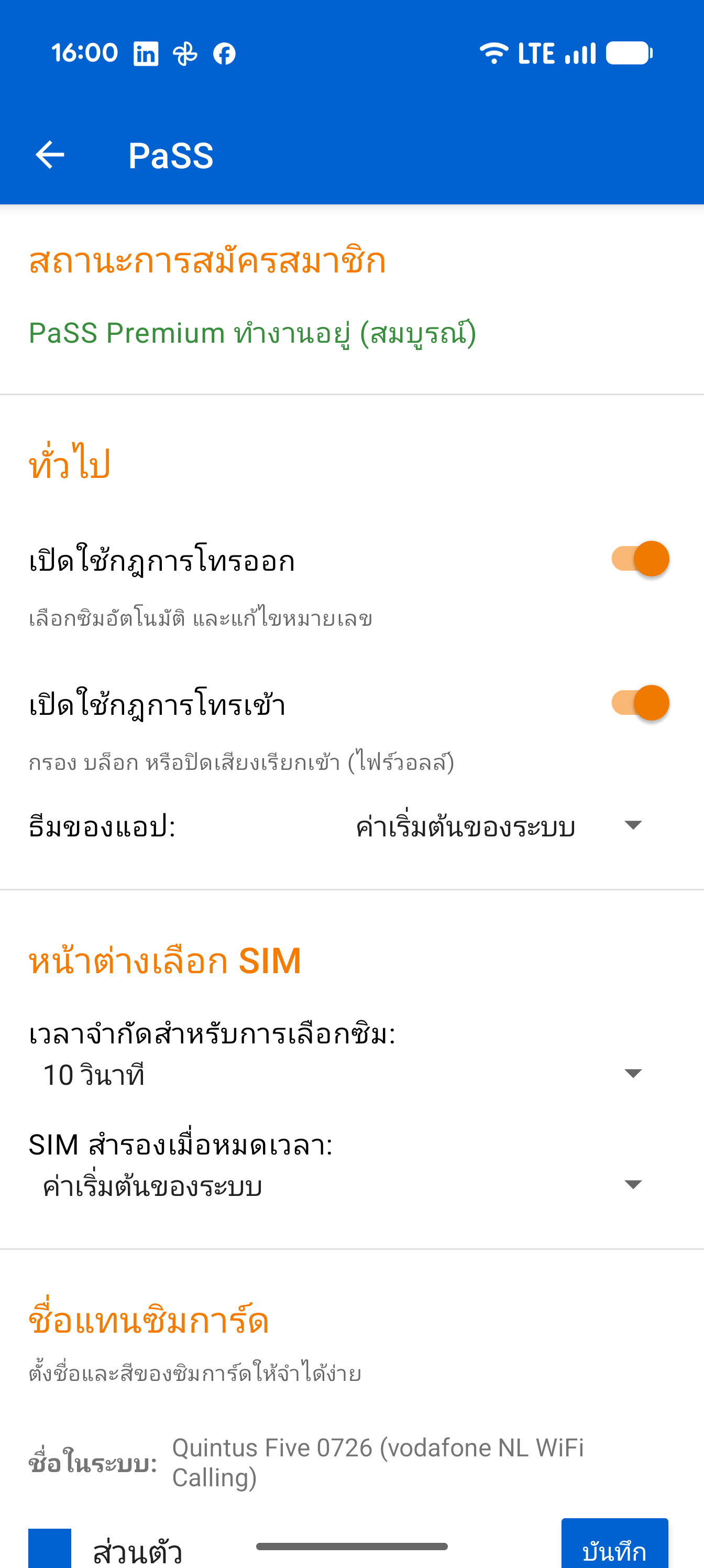
สถานะการสมัครสมาชิก
ดูสถานะการสมัครสมาชิกของคุณและซื้อใบอนุญาตได้ที่นี่ เลือกเฉพาะโทรออก เฉพาะรับสาย หรือแบบเต็มรูปแบบ
ทั่วไป
- สายโทรออก: PaSS ทำงานอยู่หรือไม่?
- ทำงาน
- หยุดชั่วคราว
- ธีม: สว่าง, มืด, หรือระบบ
ป๊อปอัพเลือกซิม
- หมดเวลา: หน้าจอจะแสดงนานแค่ไหน?
- ซิมสำรอง: เลือกอะไรเมื่อหมดเวลา?
ซิมการ์ด
- ชื่อ & สี: ตั้ง ชื่อ และ สี ให้แต่ละซิม
ขั้นสูง
- หน่วงเวลา: ช่วยให้หน้าจอแสดงผลอยู่บนโทรศัพท์บางรุ่น
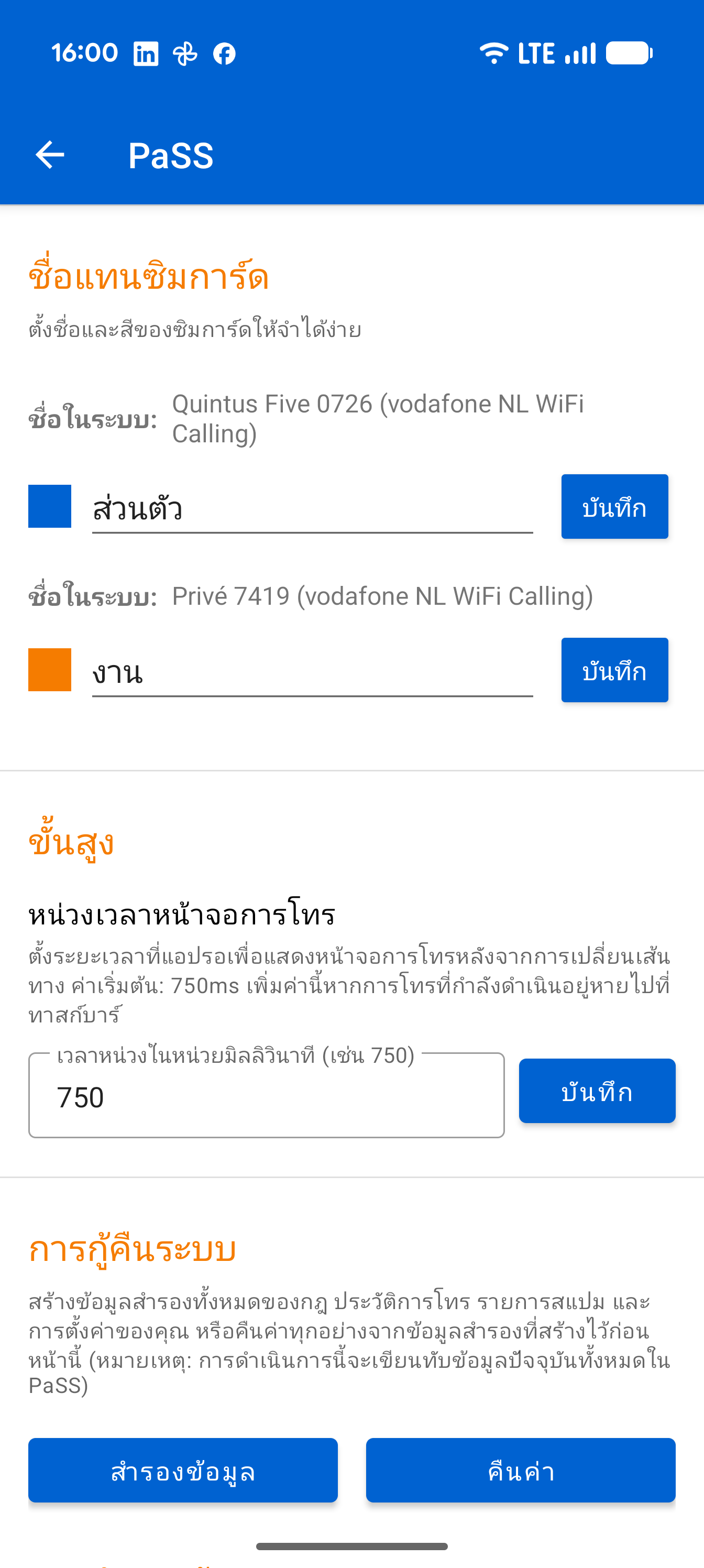
คืนค่าระบบ
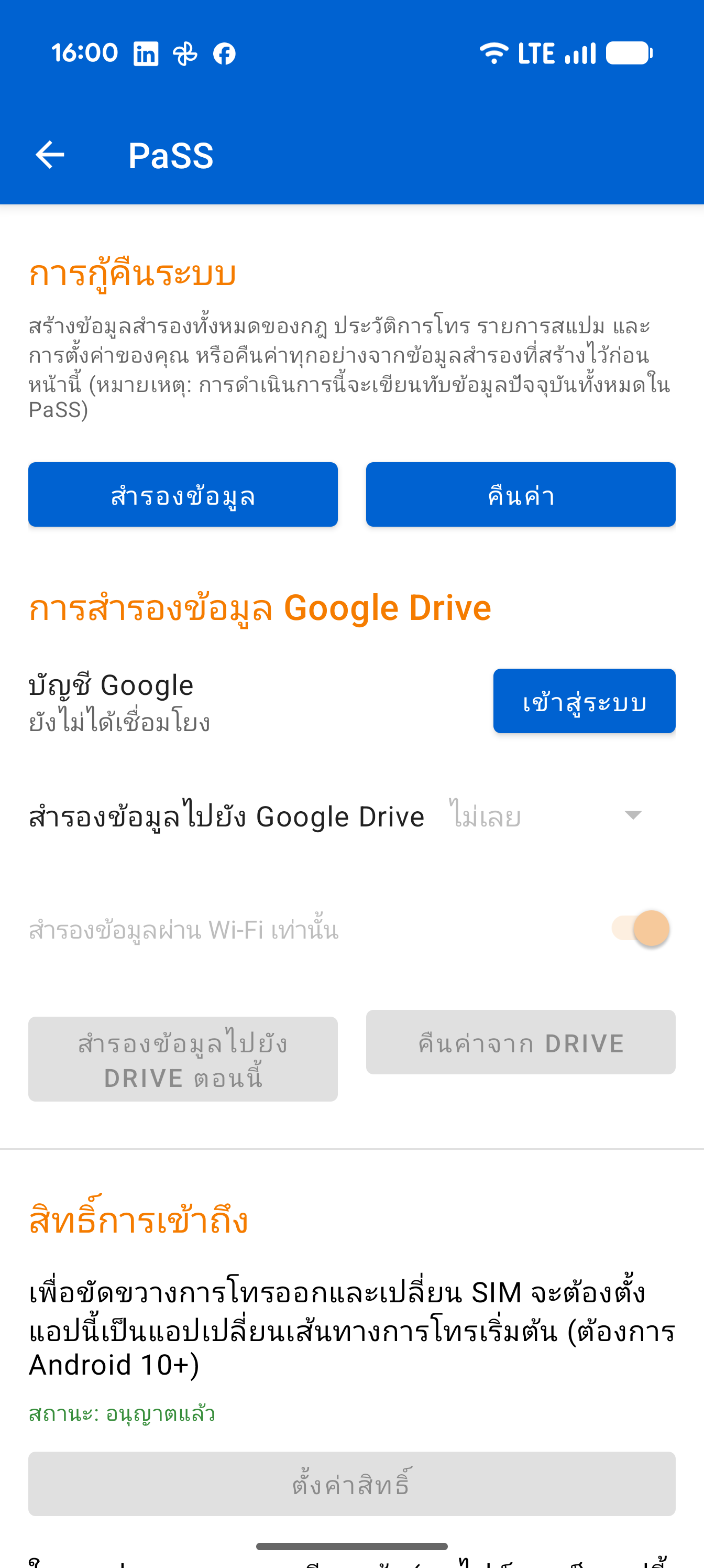
สร้างหรือคืนค่าการสำรองข้อมูลกฎ รายการ และการตั้งค่าทั้งหมดของคุณที่นี่ คุณสามารถบันทึกข้อมูลสำรองนี้ไปยังตำแหน่งที่คุณต้องการ หมายเหตุ: ข้อมูลสำรองนี้เป็นไฟล์ข้อความ ซึ่งหมายความว่ากฎและประวัติการโทรของคุณสามารถอ่านได้โดยทุกคนที่มีสิทธิ์เข้าถึงไฟล์ เมื่อทำการคืนค่า ข้อมูลทั้งหมดในแอปปัจจุบันจะถูกเขียนทับด้วยข้อมูลสำรอง
Google Drive
คุณยังสามารถสร้างการสำรองข้อมูลด้วยตนเองหรือโดยอัตโนมัติไปยัง Google Drive ข้อมูลนี้จะถูกเก็บไว้ในโฟลเดอร์ที่ซ่อนอยู่ซึ่งไม่สามารถมองเห็นได้โดยแอปหรือผู้ใช้รายอื่น คุณสามารถจัดเก็บข้อมูลสำรองได้สูงสุด 5 รายการที่นี่ โดยสูงสุด 3 รายการจะเป็นแบบอัตโนมัติ หลังจากนั้น รายการที่เก่าที่สุดจะถูกลบทุกครั้ง และที่นี่เช่นกัน เมื่อทำการคืนค่า ข้อมูลทั้งหมดในแอปจะถูกเขียนทับด้วยข้อมูลสำรอง
สิทธิ์
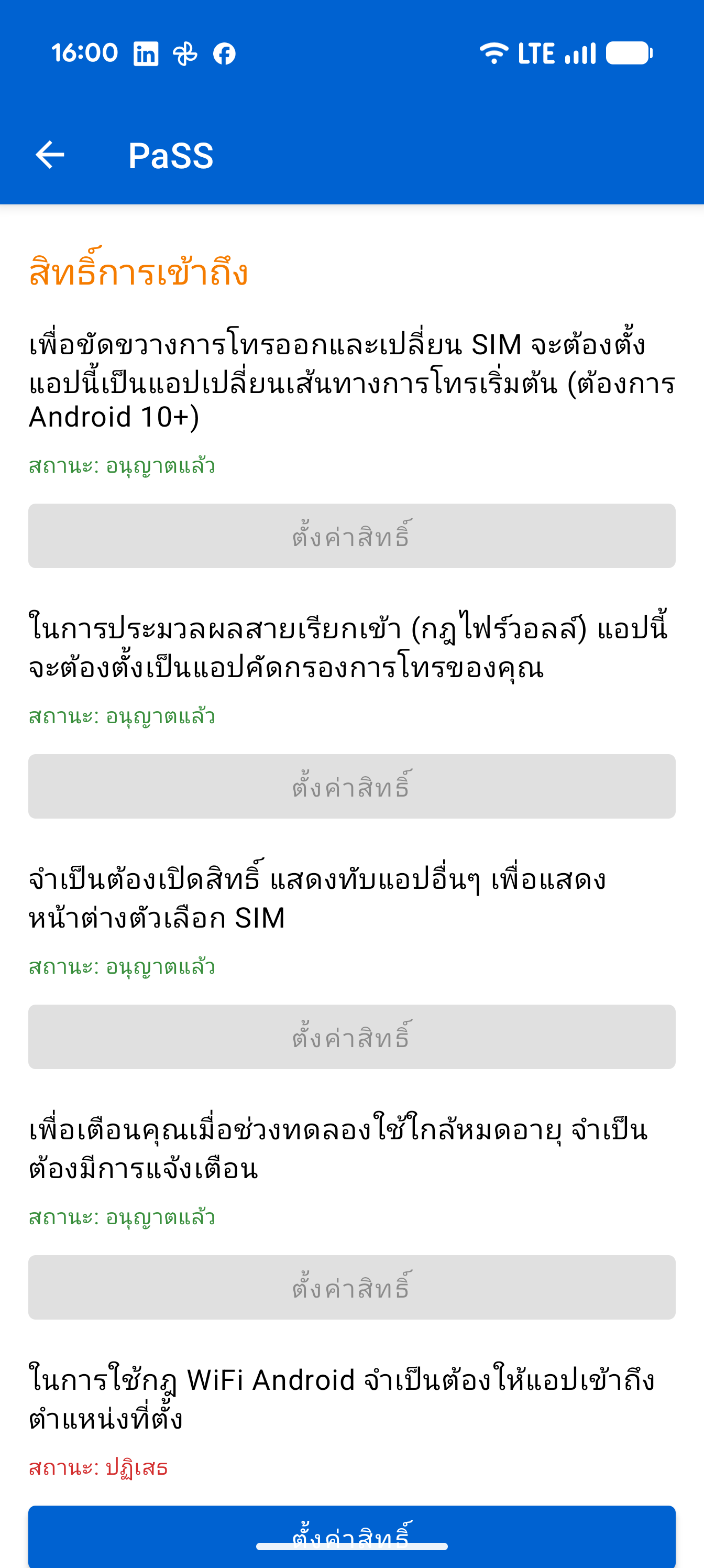
ที่นี่คุณสามารถตรวจสอบและเปิดใช้งานสิทธิ์ของแอปได้ทางเลือก แอปมักจะขอสิทธิ์ทันทีที่ต้องการ แต่คุณสามารถตั้งค่าด้วยตนเองได้ที่นี่เช่นกัน